العربية
زناد الذراع لا يعمل على Mac
 هذا التطبيق مجاني بالكامل. لا تحتاج إلى إنشاء حساب. لا اشتراكات ولا تنزيلات معقدة، ولا شيء مقفل. محسّن لشرائح Apple.
معظم مشكلات الزناد على Mac ليست زنادات معطوبة. فإما أن الزناد رقمي لا يبلغ إلا عن تشغيل أو إيقاف، وإما أن شيئًا بين الزناد واللعبة ينتظر سحبة أعمق مما تعطيه.
دقيقتان مع عرض حي تميزان الحالات: تبين إعدادات النظام هل يتلقى Mac الزناد، ويبين Live Visualizer في InputConfig، أداة الربط المجانية التي أصنعها، كم يقطع.
الإصدار 1.7 من InputConfig، المتوقع في أكتوبر 2026، سيدعم اللغة العربية بالكامل.
الخطوات
- اسحب كل زناد في إعدادات النظام ثم أذرع تحكم الألعاب وشاهده يضيء.
- اسحبه ببطء في Live Visualizer في InputConfig وشاهد النسبة المئوية ترتفع.
- تحقق هل الزناد تناظري أم رقمي.
- حرّك المنطقة الميتة للصف بـ Adjust live إن توقفت السحبة قبل الخط البرتقالي.
- في DualSense Edge أو Xbox Elite، تحقق من موقفات الزناد في الخلف.
تحقق من أن Mac يرى الزناد
الخطوة 1: إعدادات النظام
- أنت: افتح إعدادات النظام، وانقر أذرع تحكم الألعاب في الشريط الجانبي، وحدد الذراع واسحب كل زناد.
- macOS: يضيء الزناد على صورته.
- التحقق: إن أضاء فـ Mac يتلقاه. وإن كان الذراع مسرودًا لكن زنادًا لا يضيء أبدًا، عبر كابل وبلوتوث معًا، فالزناد نفسه معطوب.
الخطوة 2: Live Visualizer
- أنت: افتح InputConfig، وانقر أي إعداد مسبق، واسحب الزناد ببطء.
- InputConfig: يملأ الزناد التناظري من الأسفل ويعرض نسبته المئوية.
- التحقق: 0 في الراحة، 100 في نهاية السحبة، ترتفع بسلاسة.

الزناد الذي يقفز أو يعلق عند قيمة أو يستقر عند بضع نسب مئوية بالٍ أو متسخ، وتخفي منطقة ميتة صغيرة آخر هذه.
اعرف هل هو تناظري أم رقمي
بعض الزنادات تبلغ كم سُحبت. وبعضها يبلغ مضغوطًا أو لا فقط، كزر. ويبين الرسم الفرق: الزناد التناظري يمتلئ ويعرض نسبة، والرقمي يضيء فقط.
- تناظري. DualSense وDualSense Edge وDualShock 4، وأذرع Xbox Wireless وOne وElite، وStadia Controller، و8BitDo Pro 2 وUltimate وUltimate 2C، وكلا Steam Controller.
- رقمي. Switch Pro Controller وJoy-Con، و8BitDo SN30 Pro وMicro وLite، وLogitech F310 في وضع D. وZL وZR في ذراع Switch نقرات لا سحبات على كل نظام.
- الكل أو لا شيء حاليًّا. ذراع GameCube لـ Switch 2، الذي يقرؤه InputConfig عبر USB تجربةً، يبلغ عن L وR مضغوطين كاملًا أو لا إطلاقًا.
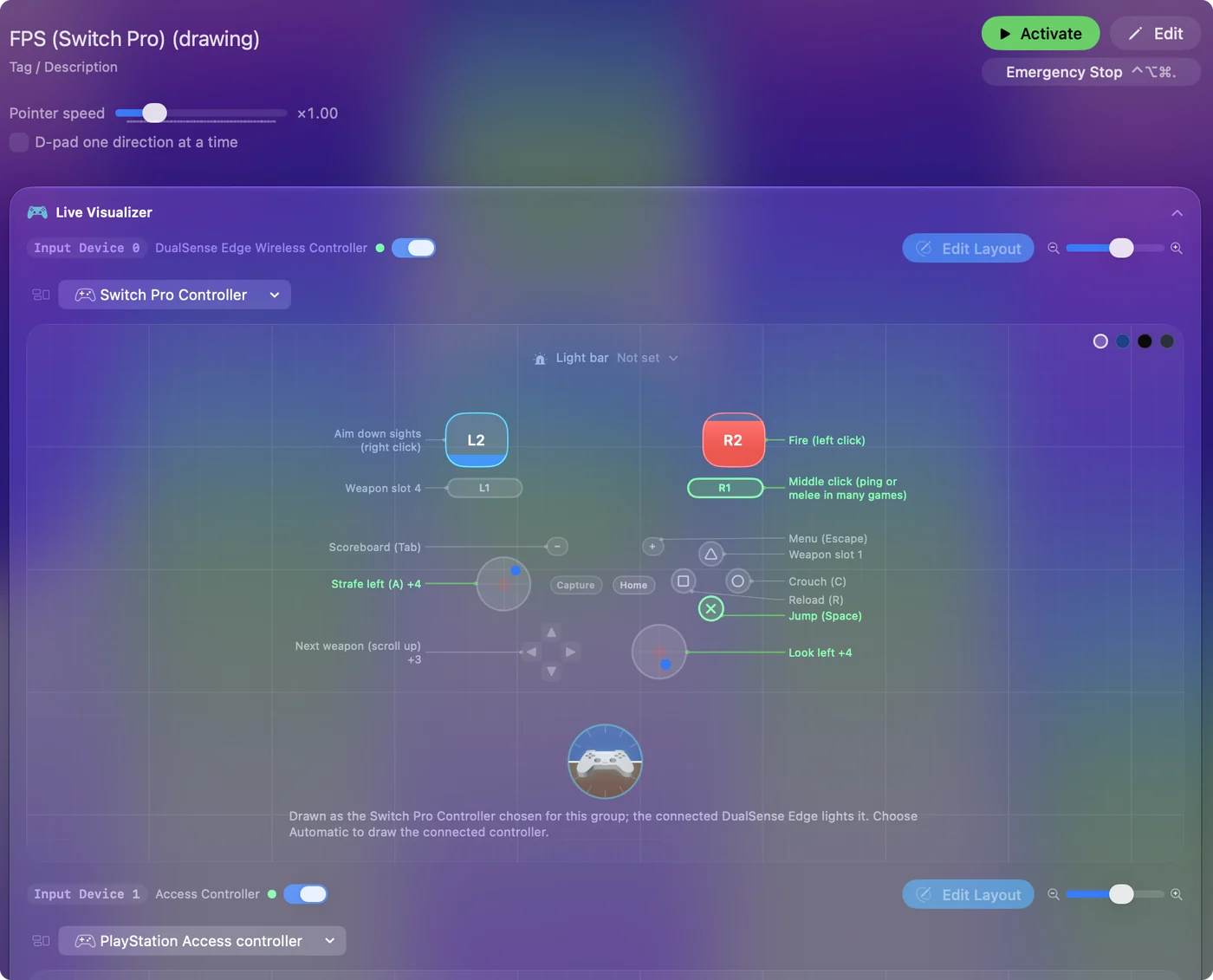
اللعبة التي تريد سحبة لطيفة على زناد رقمي تحصل على الكل أو لا شيء. هذا هو الذراع، ولا إعداد على Mac يغيّره.
حرّك الخط البرتقالي
في إعداد InputConfig مسبق، يتجاهل صف على زناد تناظري الجزء الأول من السحبة. وتلك هي منطقته الميتة، 25 بالمئة ما لم تغيّرها، ويرسمها Live Visualizer خطًّا برتقاليًّا عبر الزناد.
- يمتلئ الزناد بعد الخط ولا يحدث شيء. انظر إلى مخرج الصف أو إلى التطبيق الأمامي.
- تتوقف سحبتك قبل الخط. المنطقة الميتة مرتفعة جدًّا.
- أنت: افتح محرر الإعداد المسبق، وافتح Options في صف الزناد واضغط Adjust live. اسحب الزناد كليًّا، وأفلت، واسحب المنزلق حتى يبقى إصبع مستقر على الزناد تحت الخط.
- InputConfig: يعرض الشريط الحي، ومنزلقي Deadzone وFull push at، وقراءتي Current وPeak، ويتبع الصف المنزلق أثناء السحب.
- التحقق: ارفعها إن عمل الصف حين تلمس الزناد فقط. واخفضها إن لم تفعل سحبة خفيفة شيئًا. يحفظ Save القيمة ويعيد Cancel القديمة.
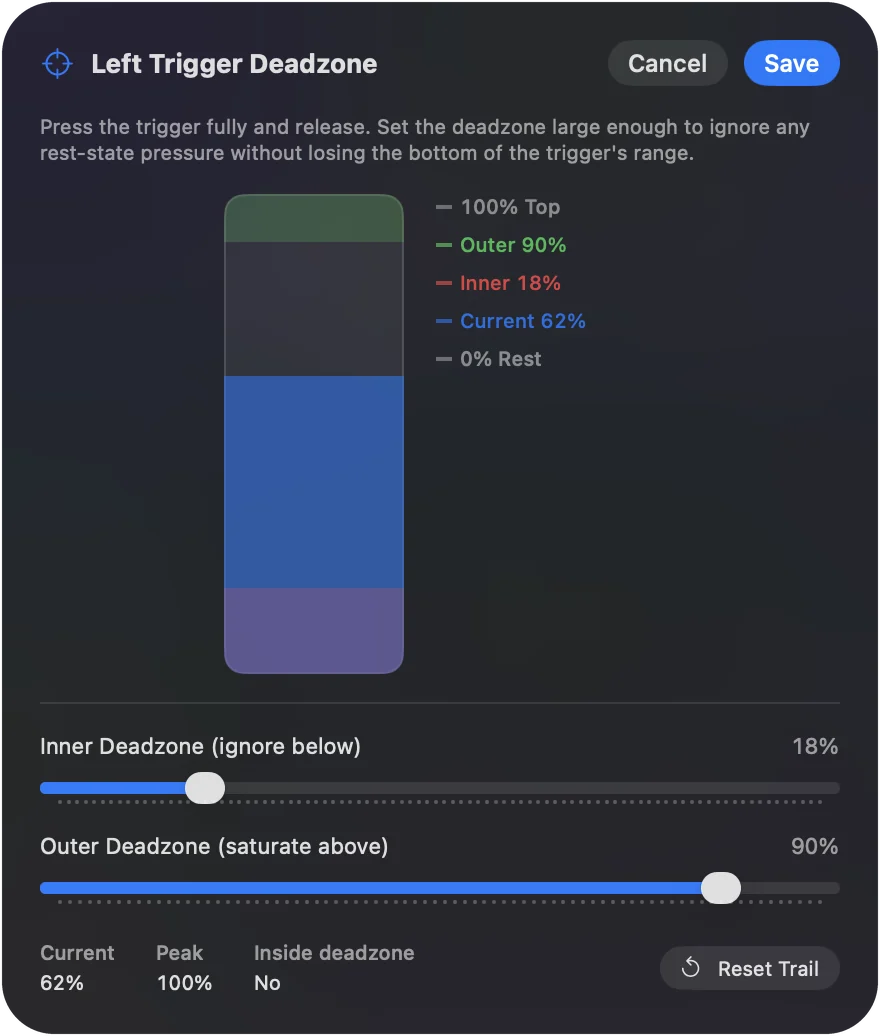
يمكن ربط الزناد بثلاث طرق. باسم LT / L2 أو RT / R2 في قائمة المدخل يعمل كزر، وهذا يناسب نقرة أو مفتاحًا. وكمحور يعطي السحبة كلها، وهذا يناسب الحساسية المتغيرة، حيث السحب الأقوى يحرّك المؤشر أو يمرّر أسرع. وكنطاق، أي مدى من السحبة كالثلث الأخير، يكون زرًّا قائمًا بذاته دون منطقة ميتة، ويُرسم في Regions card للجهاز. اضبط المنطقة الميتة فوق حيث يستقر إصبع مستقر مباشرة.
إذا بدا الزناد يتوقف مبكرًا
اصعد هذا السلم، بدءًا بأصغر خطوة:
- تحقق من منزلق إيقاف Edge. في DualSense Edge منزلق إيقاف لكل زناد في الخلف، يقصّر مسافة سحبه. تحقق منه قبل أي شيء.
- تحقق من أقفال الزناد في Elite. في Xbox Elite Series 2 أقفال زناد في الخلف للغرض نفسه. ومفاتيح القفل نفسها لا ترسل شيئًا إلى Mac.
- اخفض المنطقة الميتة. إن بلغت السحبة 100 بالمئة في الرسم لكن الصف يعمل متأخرًا، فالخط البرتقالي مرتفع جدًّا.
في Edge أو Elite، تحقق من المفاتيح في الخلف قبل أن تقول إن زنادًا قصير.
إذا قرأ L2 وR2 في عصا أركيد بغرابة
ترسل عصي أركيد PlayStation كثيرة L2 وR2 زرين عاديين، وبعضها يرسلها زنادًا وزرًّا في وقت واحد.
- الرسم. رسم عصا الأركيد تجريبي ومطفأ، فيعرض Live Visualizer ذراع ألعاب قياسيًّا. اضغط L2 وشاهد ما يضيء: زنادًا أو زرًّا مرقّمًا أو كليهما.
- أُصلح في 1.6. L3 وR3 وضغطة لوحة اللمس على عصي أغفلتها خريطة المجتمع، ومنها Victrix Pro FS وPDP Versus Fighting وQanba Drone.
المزيد في عصي الأركيد على Mac. اختر نسخة العصا التي تطابق ما ترسله، فيصطف الرسم.
إذا عمل في أداة الاختبار ولم يعمل في اللعبة
عندها الزناد سليم واللعبة تقرأ شيئًا آخر. اصعد هذا السلم، بدءًا بأصغر خطوة:
- تحقق من إعدادات اللعبة نفسها. انظر في إعدادات التحكم فيها، وإن كانت تعمل عبر Steam، فتخطيط Steam Input لها.
- تذكر من يقرأ ماذا. اللعبة التي لها دعم أذرع خاص بها تقرأ الذراع مباشرة ولا ترى المنطقة الميتة في InputConfig أبدًا. استعمل إعداد المنطقة الميتة للزناد في اللعبة إن كان لها.
- أطفئ الإعداد المسبق. إن كنت ربطت الزناد بمفتاح في InputConfig أيضًا، فقد ترى اللعبة الزناد والمفتاح معًا. اختبر اللعبة وحدها.
تغطي الذراع موصول ولا يعمل الباقي. إن امتلأ الزناد في الرسم فالزناد سليم.
الخلاصة
- يضيء في إعدادات النظام. هذا يعني أن Mac يتلقاه.
- يمتلئ حتى 100 في Live Visualizer. الزناد سليم وتناظري.
- يضيء فقط. هو رقمي، ولا شيء يغيّر ذلك.
- يعمل مبكرًا جدًّا أو متأخرًا جدًّا. حرّك الخط البرتقالي بـ Adjust live.
راقب السحبة قبل أن تلوم الزناد، لأنه في معظم الأحيان المنطقة الميتة أو التصميم.
أسئلة
لماذا يعمل ZR في Switch Pro Controller حتى النهاية فقط؟
ZL وZR في Switch Pro Controller وJoy-Con رقميان: يبلغان عن مضغوط أو لا، ولا سحبة جزئية أبدًا. واللعبة التي تتوقع زنادًا تناظريًّا تحصل على ضغطة كاملة في الحالتين.
يعمل زنادي حين أضع إصبعًا عليه فقط. ماذا أغيّر؟
ارفع المنطقة الميتة لذلك الصف في InputConfig، بـ Adjust live في Options الخاصة بالصف. وفي لعبة لها دعم أذرع خاص بها، استعمل إعداد المنطقة الميتة للزناد في اللعبة إن كان لها.
هل يستطيع زناد التحكم في السرعة بدل أن يكون تشغيلًا وإيقافًا؟
نعم، في زناد تناظري. اربط الزناد محورًا وشغّل Variable Sensitivity، فيتسارع المؤشر أو التمرير كلما سحبت أقوى.
كيف أعرف أن زنادي معطوب؟
إن سرد إعدادات النظام الذراع لكن الزناد لا يضيء هناك أبدًا، عبر كابل وعبر بلوتوث، فالزناد معطوب. وإن أضاء لكن النسبة الحية تقفز أو لا تبلغ 100 أبدًا، فهو بالٍ.
المزيد بالعربية
أدلة مفصلة، بالإنجليزية
من يكتب. InputConfig من تطوير Ryleigh Newman، ويُستخدم كل يوم لتشغيل جهاز Mac بيد تحكم، لأن يدي Ryleigh لا تعملان جيدًا. هذه الصفحة مترجمة من الإنجليزية. واجهة التطبيق وبقية الموقع بالإنجليزية.
هذه الصفحة بلغات أخرى: English, Čeština, Dansk, Deutsch, Español, Suomi, Français, עברית, Magyar, Bahasa Indonesia, Italiano, 日本語, 한국어, Norsk, Nederlands, Polski, Português, Русский, Slovenčina, Svenska, ไทย, Türkçe, Українська, Tiếng Việt, 繁體中文, 简体中文
مجاني. macOS 14 أو أحدث. بلا حساب، ولا شيء يغادر جهاز Mac. مفتوح المصدر على GitHub.