العربية
ذراع PS5 لا يعمل على Mac
 هذا التطبيق مجاني بالكامل. لا تحتاج إلى إنشاء حساب. لا اشتراكات ولا تنزيلات معقدة، ولا شيء مقفل. محسّن لشرائح Apple.
في معظم الأحيان، ذراع PS5 الذي يبدو أنه لا يعمل على Mac يعمل: يرى Mac الـ DualSense جيدًا واللعبة لا تقرؤه. تحقق من الاقتران أولًا، في إعدادات النظام ثم أذرع تحكم الألعاب. ثم ابحث أدناه عن التطبيق الذي يتجاهله، بأصغر حل أولًا.
الإصدار 1.7 من InputConfig، المتوقع في أكتوبر 2026، سيدعم اللغة العربية بالكامل.
الخطوات
- تأكد من الذراع في إعدادات النظام ثم أذرع تحكم الألعاب.
- شغّل دعم PlayStation في Steam وأطلق اللعبة من Steam.
- للألعاب بلا دعم للأذرع، فعّل إعداد InputConfig المسبق المطابق.
- تحقق من الوصول عبر تسهيلات الاستخدام إن كان InputConfig يرى الضغطات ولا يتفاعل التطبيق.
تحقق من أن Mac يراه
- أنت: افتح إعدادات النظام، أذرع تحكم الألعاب في الشريط الجانبي، واضغط أزرارًا في DualSense.
- macOS: يسرد الذراع ويضيء كل زر في المخطط وأنت تضغطه.
- التحقق: إن كان مسرودًا ويضيء، فانتهت جهة Mac والمشكلة في التطبيق. وإن كان مفقودًا، فانسه في بلوتوث، واضغط PS وCreate مطوّلًا حتى يومض الشريط الضوئي، واقرن من جديد.
إن لم يظهر في بلوتوث أبدًا، فانظر ذراع PS5 لا يتصل بـ Mac. وإن اتصل وانقطع، فانظر يواصل الانقطاع. هذا الفحص الواحد يخبرك هل تصلح الاقتران أم التطبيق.
شغّل دعم PlayStation في Steam
- أنت: في Steam، افتح Settings, Controller، وشغّل دعم ذراع PlayStation. أطلق اللعبة من Steam ليكون Steam Input نشطًا.
- التحقق: يظهر الذراع في قائمة Steam. وإن ظلت اللعبة تتجاهله، فتلك اللعبة لا تقرأ Steam Input على Mac. استعمل أداة ربط لترى اللعبة لوحة مفاتيح بدلًا من ذلك.
العب Minecraft Java بإعداد مسبق بدل مود
ليس في Minecraft Java دعم للأذرع إطلاقًا. إما أن تثبّت مود ذراع، وإما أن تفعّل الإعداد المسبق Minecraft في InputConfig، الذي لا يحتاج إلى مود: تأتي WASD والماوس من العصي، وتحفر الزنادات وتضع. التفاصيل في صفحة Minecraft.
اربط تجارب Roblox التي تتجاهله
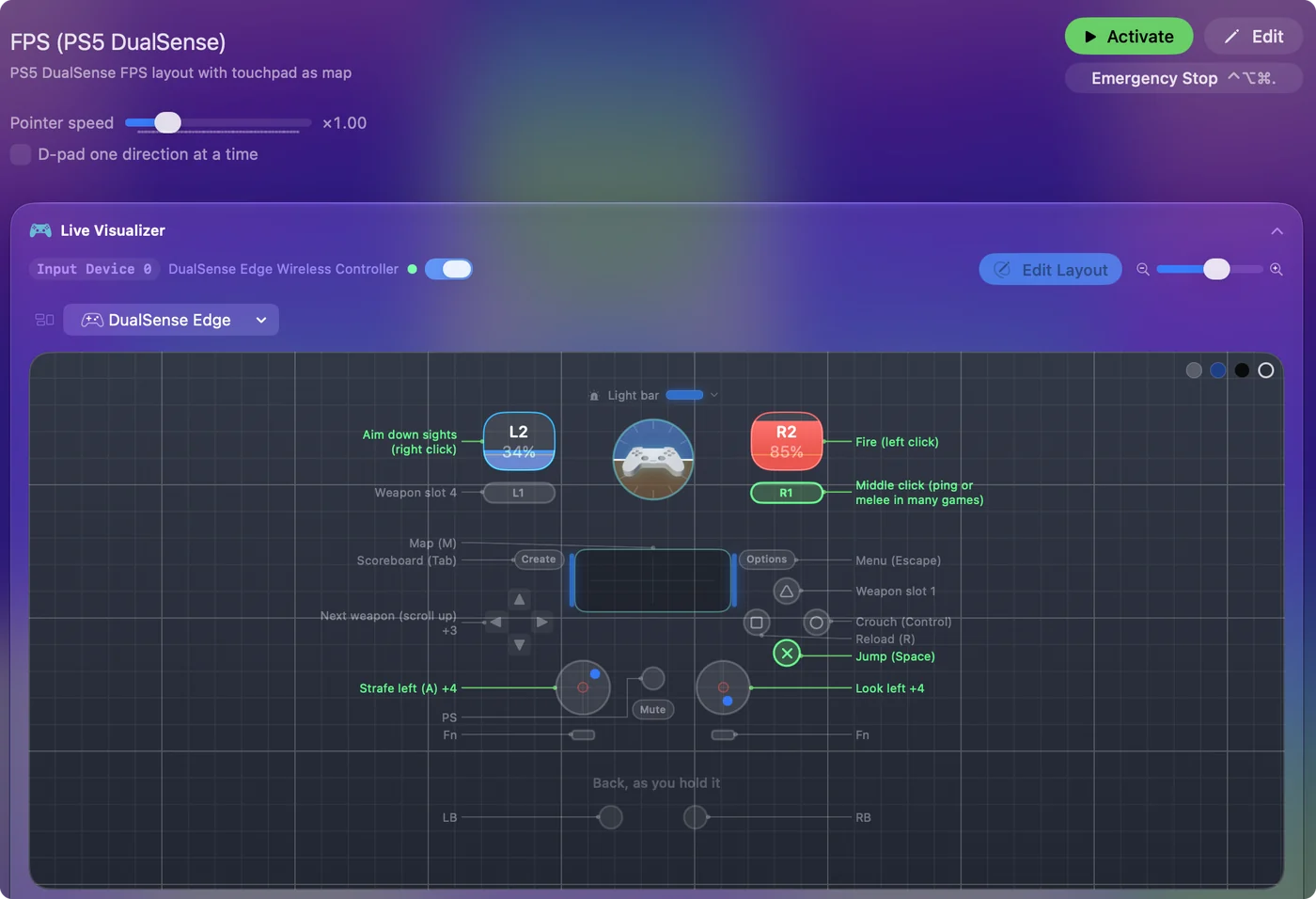
يقرأ Roblox على Mac ذراعًا، لكن كل تجربة تقرر هل تستعمله، وكثير منها لا يستمع إلا إلى لوحة المفاتيح والماوس. ويغطي الإعداد المسبق Roblox هذه، لأن التجربة تتلقى إدخال لوحة مفاتيح وماوس عاديًّا: WASD على العصا اليسرى، والكاميرا على اليمنى، والقفز على Cross، والأدوات 1 إلى 4 على السهم الاتجاهي. انظر صفحة Roblox.
اربط أي لعبة أو تطبيق آخر بالمفاتيح
إن كان Mac يرى الذراع والتطبيق لا يراه، فالتطبيق لم يُكتب ليقرأ الأذرع أبدًا. تصلح أداة الربط ذلك في كل حالة، لأن التطبيق يتلقى لوحة المفاتيح والماوس اللذين يتوقعهما أصلًا. اختر تخطيطًا جاهزًا من مكتبة الإعدادات المسبقة أو ابنِ واحدًا في دقيقتين.
إذا رآه InputConfig ولم يحدث شيء
اصعد هذا السلم، بدءًا بأصغر خطوة:
- تحقق من أن الإعداد المسبق نشط. تعرض أيقونة شريط القوائم إعدادًا مسبقًا يعمل.
- راقب Live Visualizer. اضغط زرًّا. يجب أن يضيء.
- تحقق من تسهيلات الاستخدام. إن أضاء ولم يصل شيء إلى التطبيق، فشغّل InputConfig في إعدادات النظام ثم الخصوصية والأمن ثم تسهيلات الاستخدام. هذا هو السبب المعتاد.
- اقرأ القائمة الأطول. تغطي موصول ولا يعمل الباقي.
إذا توقف عن العمل بعد تحديث macOS
اصعد هذا السلم، بدءًا بأصغر خطوة:
- اختبر في إعدادات النظام. اضغط زرًّا في أذرع تحكم الألعاب. إن أضاء، فحدّث اللعبة أو Steam وجرّب Steam Input في الاتجاهين.
- اقرن من جديد. إن كان مفقودًا، فانسه في بلوتوث واضغط PS وCreate مطوّلًا لتقرنه من جديد.
- أطفئ كليًّا. أطفئ Mac، وانتظر بضع ثوانٍ، وشغّله من جديد.
الخلاصة
- مسرود في أذرع تحكم الألعاب. Mac سليم. أصلح التطبيق: دعم Steam أو إعداد مسبق أو أداة ربط.
- غير مسرود. انسه واقرن من جديد بـ PS وCreate.
- يضيء في InputConfig ويتجاهله التطبيق. تحقق من تسهيلات الاستخدام.
أثبت أن Mac يرى الذراع أولًا، فتقصر كل خطوة أخرى.
أسئلة
لماذا لا يعمل ذراع PS5 على Mac؟
عادةً يراه Mac ولا تراه اللعبة. تأكد منه في إعدادات النظام ثم أذرع تحكم الألعاب، ثم فعّله في اللعبة أو في Steam، أو استعمل أداة ربط مثل InputConfig لتتلقى اللعبة إدخال لوحة مفاتيح وماوس بدلًا من ذلك.
هل يعمل ذراع PS5 مع Steam على Mac؟
نعم، حين يكون دعم ذراع PlayStation مشغَّلًا في إعدادات الأذرع في Steam وتُطلق اللعبة من Steam. وبعض الألعاب ما زالت تتجاهل Steam Input على Mac. وتغطيها أداة ربط.
هل يدعم Minecraft على Mac ذراع PS5؟
Minecraft Java لا يدعمه. استعمل مود ذراع أو إعداد InputConfig المسبق لـ Minecraft، الذي لا يحتاج إلى مود.
توقف ذراع PS5 عن العمل بعد تحديث macOS. ماذا أفعل؟
اضغط زرًّا في إعدادات النظام ثم أذرع تحكم الألعاب. إن أضاء، فحدّث اللعبة أو Steam وجرّب Steam Input في الاتجاهين. وإن كان مفقودًا، فانسه في بلوتوث، واضغط PS وCreate مطوّلًا لتقرنه من جديد، وأطفئ Mac كليًّا.
المزيد بالعربية
أدلة مفصلة، بالإنجليزية
من يكتب. InputConfig من تطوير Ryleigh Newman، ويُستخدم كل يوم لتشغيل جهاز Mac بيد تحكم، لأن يدي Ryleigh لا تعملان جيدًا. هذه الصفحة مترجمة من الإنجليزية. واجهة التطبيق وبقية الموقع بالإنجليزية.
هذه الصفحة بلغات أخرى: English, Čeština, Dansk, Deutsch, Español, Suomi, Français, עברית, Magyar, Bahasa Indonesia, Italiano, 日本語, 한국어, Norsk, Nederlands, Polski, Português, Русский, Slovenčina, Svenska, ไทย, Türkçe, Українська, Tiếng Việt, 繁體中文, 简体中文
مجاني. macOS 14 أو أحدث. بلا حساب، ولا شيء يغادر جهاز Mac. مفتوح المصدر على GitHub.