العربية
كيف تبدّل أسطح المكتب على Mac بتحريك الماوس إلى حافة الشاشة
 هذا التطبيق مجاني بالكامل. لا تحتاج إلى إنشاء حساب. لا اشتراكات ولا تنزيلات معقدة، ولا شيء مقفل. محسّن لشرائح Apple.
ليس من تلقاء نفسه: يبدّل macOS أسطح المكتب عند حافة الشاشة أثناء سحب نافذة فقط. أمسك نافذة عند الحافة لحظة فتنتقل إلى المساحة (Space) التالية. وحين لا يكون في يدك شيء تحتاج إلى اختصار أو تمريرة على لوحة التعقب.
أصنع InputConfig، وهو تطبيق مجاني فيه مناطق للشاشة، وشريطان رفيعان على الحافتين اليسرى واليمنى يكفيان لجعل الحافة نفسها تبدّل أسطح المكتب. في InputConfig تستطيع رسمهما مباشرة من Live Visualizer.
الإصدار 1.7 من InputConfig، المتوقع في أكتوبر 2026، سيدعم اللغة العربية بالكامل.
الخطوات
- في Live Visualizer، اختر Screen وانقر Draw a screen region.
- ارسم شريطًا رفيعًا على الحافة اليسرى واربطه بـ Control والسهم الأيسر.
- ارسم شريطًا على الحافة اليمنى، واربطه بـ Control والسهم الأيمن، ثم فعّل.
جرّب ما يعطيه macOS أصلًا
- Control والسهم الأيسر وControl والسهم الأيمن. ينقلان مساحة واحدة إلى اليسار أو اليمين. وهما مدرجان في إعدادات النظام ثم لوحة المفاتيح ثم Keyboard Shortcuts ثم Mission Control باسمي Move left a space وMove right a space. شغّلهما هناك إن كانا مطفأين.
- تمريرة. يسارًا أو يمينًا بثلاثة أصابع أو أربعة على لوحة التعقب: إعدادات النظام ثم لوحة التعقب ثم More Gestures ثم Swipe between full-screen applications.
- سحب نافذة. عند حافة الشاشة ينقلها إلى المساحة التالية.
بقية هذه الصفحة للتبديل بالمؤشر وحده، وهذا يفيد مع ماوس بلا إيماءات أو مؤشر رأس أو ماوس عصا تحكم. إن ناسبك واحد من هذه فقد انتهيت، دون أي تطبيق.
ارسم الحافتين
ثبّت InputConfig من Mac App Store واسمح بالوصول عبر تسهيلات الاستخدام أولًا.
الخطوة 1: افتح الرسم
- أنت: اختر إعدادًا مسبقًا أو أنشئ واحدًا فارغًا، واختر Screen من قائمة لوحة Live Visualizer، وانقر Draw a screen region.
- InputConfig: يفتح المحرر وقد أُضيف صف منطقة شاشة، مع جزء Screen من Regions card للجهاز لترسم عليه.
- التحقق: تعرض البطاقة شاشتك.
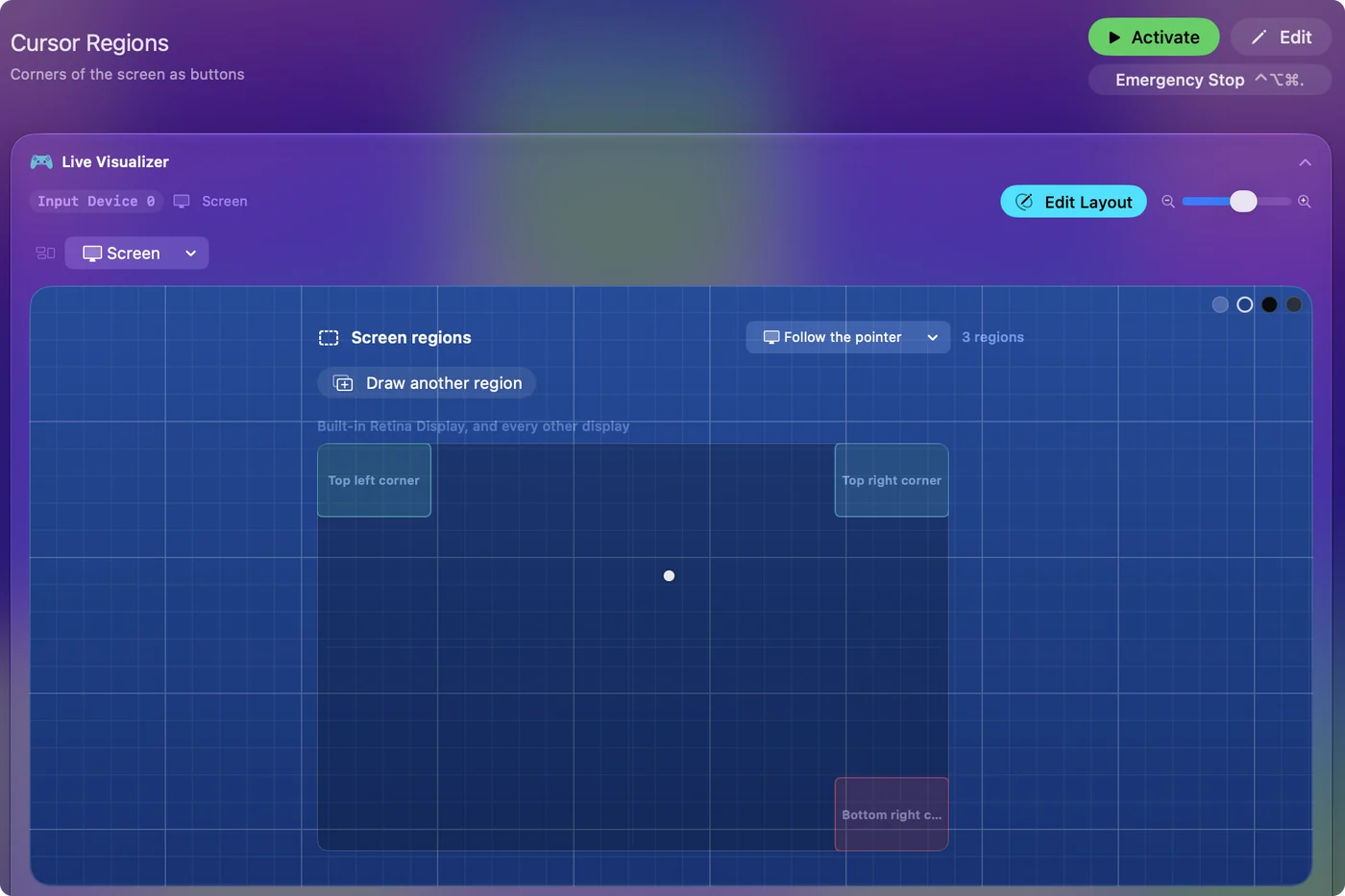
الخطوة 2: ارسم الشريط الأيسر
- أنت: اختر الشاشة، أو Every display، واسحب شريطًا رفيعًا على الحافة اليسرى. ثم اضبط مخرج الصف على Control والسهم الأيسر.
- InputConfig: يعطي الصف الجديد الشريط الذي رسمته.
- التحقق: يعرض الصف الشريط ومخرجه.
الخطوة 3: ارسم الشريط الأيمن وفعّل
- أنت: ارسم شريطًا ثانيًا على الحافة اليمنى بالطريقة نفسها، وامنحه Control والسهم الأيمن، واحفظ، وفعّل الإعداد المسبق.
- InputConfig: يضغط مفاتيح الصف حين يدخل المؤشر شريطًا.
- التحقق: ادفع المؤشر إلى الحافة اليسرى فيتغير سطح المكتب.

تعمل الصفوف دون ذراع موصول وتقرأ المؤشر الحقيقي، أيًّا كان ما يحرّكه: ماوس أو لوحة التعقب أو عصا أو مؤشر الرأس في macOS.
اعرف كيف تتصرف الحافة
تعمل منطقة الشاشة كزر. تضغط حين يدخل المؤشر وتفلت حين يخرج، فدفعة واحدة على الحافة تنقل مساحة واحدة. وللانتقال مرة أخرى، أخرج المؤشر من الشريط وأعده. والشريط المرسوم ملاصقًا للحافة يُحسب حتى والمؤشر مدفوع إلى تلك الحافة، فلا شيء تصوّب عليه.
لتواصل الانتقال والمؤشر مستقر عند الحافة، افتح Options الخاصة بالصف، وتحت How it fires اختر Repeats while held، بمعدل بطيء مثل مرة في الثانية.
امنعه من العمل عن غير قصد
- أبقِ الشريطين رفيعين وعلى الحواف الخارجية. حيث تلتقي حافة بشاشة أخرى في ترتيبك، ينزلق المؤشر عبرها بدل أن يتوقف، فيعمل الشريط هناك في كل مرة تمر. ضع الشريطين على الحواف الخارجية، أو على شاشة واحدة فقط.
- ابتعد عن الزوايا والـ Dock. يكفي شريط قصير في منتصف كل حافة جانبية، ويترك الزوايا لـ Hot Corners.
- اشترط مفتاحًا. في Options الخاصة بالصف، Second control، اضغط Scan واضغط مفتاحًا مثل Option الأيمن. عندها تبدّل الحافة أسطح المكتب فقط ما دام ذلك المفتاح مضغوطًا.
- تحقق من الزوايا النشطة. إن تداخلت زاوية نشطة مدمجة مع شريط، فيعمل الاثنان. اضبط تلك الزاوية على الشرطة في إعدادات النظام ثم Desktop & Dock ثم Hot Corners.
الأشرطة القصيرة في منتصف الحواف الخارجية هي الأصعب إصابة عن غير قصد.
إذا لم يحدث شيء حين يعمل الشريط
اصعد هذا السلم، بدءًا بأصغر خطوة:
- شغّل اختصارات Mac. تحقق من أن Move left a space وMove right a space مشغّلان في إعدادات النظام ثم لوحة المفاتيح ثم Keyboard Shortcuts ثم Mission Control.
- أضف سطح مكتب ثانيًا. تحتاج إلى أكثر من مساحة واحدة. أضف واحدة بزر الزائد في أعلى Mission Control.
- فعّل الإعداد المسبق. لا تعمل المناطق إلا ما دام إعدادها المسبق يعمل.
لا يضغط الشريط إلا Control وسهمًا، فيجب أن تكون هذه الاختصارات مشغّلة في macOS.
أضف حوافّ أخرى تستحق شريطًا
يحمل الإعداد المسبق حتى ست عشرة منطقة شاشة:
- الحافة العلوية. شريط على طولها في المنتصف يستطيع فتح Mission Control.
- زاوية. مربع صغير يستطيع قفل الشاشة.
- شاشة ثانية. شريط هناك يستطيع فتح تطبيق بـ Open App.
النقر على منطقة في خريطة الشاشة في Live Visualizer ينتقل إلى صفها. وللزوايا ولكل ما تفعله المناطق، انظر زوايا نشطة مخصصة على Mac ومناطق الشاشة. كل حافة في الشاشة يمكن أن تكون زرًّا.
الخلاصة
- دون تطبيق. استعمل Control ومفاتيح الأسهم، أو تمريرة على لوحة التعقب.
- مع InputConfig. ارسم شريطين رفيعين، يسار ويمين، يرسلان Control والسهم الأيسر وControl والسهم الأيمن.
- الأمان. استعمل الحواف الخارجية فقط، بعيدًا عن الزوايا، أو مفتاحًا مضغوطًا لتسليحهما.
شريطان واختصاران، وتبدّل حافة الشاشة أسطح المكتب.
أسئلة
هل يستطيع Mac تبديل أسطح المكتب حين يصل الماوس إلى حافة الشاشة؟
ليس من تلقاء نفسه. يبدّل macOS المساحات عند الحافة أثناء سحب نافذة فقط. أما منطقة شاشة في InputConfig على كل حافة جانبية، مربوطة بـ Control والسهم الأيسر وControl والسهم الأيمن، فتفعل ذلك بالمؤشر وحده.
هل يعمل مع شاشتين؟
نعم. تنتمي المنطقة إلى شاشة واحدة أو إلى كل الشاشات. استعمل الحواف الخارجية، لأن المؤشر يعبر الحافة التي تلتقي بشاشة أخرى بدل أن يتوقف عندها.
هل يحتاج إلى ذراع أو ماوس خاص؟
لا. إعداد مسبق من مناطق الشاشة فقط يعمل دون أي شيء موصول، ويشغّله أي مؤشر: ماوس أو لوحة التعقب أو عصا ذراع أو مؤشر الرأس في macOS.
لماذا لا يحدث شيء حين يعمل الشريط؟
تحقق من أن Move left a space وMove right a space مشغّلان في إعدادات النظام ثم لوحة المفاتيح ثم Keyboard Shortcuts ثم Mission Control، وأن لديك أكثر من مساحة. أضف سطح مكتب ثانيًا بزر الزائد في أعلى Mission Control.
المزيد بالعربية
أدلة مفصلة، بالإنجليزية
من يكتب. InputConfig من تطوير Ryleigh Newman، ويُستخدم كل يوم لتشغيل جهاز Mac بيد تحكم، لأن يدي Ryleigh لا تعملان جيدًا. هذه الصفحة مترجمة من الإنجليزية. واجهة التطبيق وبقية الموقع بالإنجليزية.
هذه الصفحة بلغات أخرى: English, Čeština, Dansk, Deutsch, Español, Suomi, Français, עברית, Magyar, Bahasa Indonesia, Italiano, 日本語, 한국어, Norsk, Nederlands, Polski, Português, Русский, Slovenčina, Svenska, ไทย, Türkçe, Українська, Tiếng Việt, 繁體中文, 简体中文
مجاني. macOS 14 أو أحدث. بلا حساب، ولا شيء يغادر جهاز Mac. مفتوح المصدر على GitHub.