العربية
كيف تضبط ريموت Anki على Mac
أقرن الريموت في وضع يد تحكم لا في وضع لوحة المفاتيح، ثم استخدم إضافة Contanki المجانية داخل Anki أو تطبيق ربط مجانيًا على مستوى النظام مثل InputConfig، الذي أصنعه. معظم ريموتات Anki يد صغيرة من 8BitDo، هي Micro أو Zero 2، وتُباع أحيانًا باسم آخر، وعلى Mac لا يفعل Anki شيئًا بها حتى يحول شيء أزرارها إلى مفاتيح Anki. وضع لوحة المفاتيح مع Karabiner-Elements هو الطريق الثالث والأكثر تعقيدًا.
 تطبيق InputConfig مجاني على Mac App Store. يتطلب macOS 14 أو أحدث، بلا حساب وبلا تتبع، ومفتوح المصدر.
الخطوات
- اضبط الريموت على وضع يد تحكم، مثل D في 8BitDo Micro.
- أقرنه في System Settings ثم Bluetooth.
- ثبّت InputConfig واسمح بصلاحية Accessibility.
- فعّل الإعداد المسبق Anki المدمج.
- افتح مجموعة بطاقات واضغط الزر الأمامي السفلي لإظهار الإجابة.
اختر الوضع قبل الإقران
في Micro مفتاح أوضاع: D وS وضعا يد تحكم، وK وضع لوحة المفاتيح. ولـ InputConfig الوضع D هو الذي يقرؤه التطبيق مباشرة. أما Zero 2 فيختار وضعه بالزر الذي تضغطه أثناء تشغيله، ويسرد دليل 8BitDo كل تركيبة.
- وضع يد التحكم. يرى Mac يد ألعاب. استخدمه مع Contanki أو InputConfig.
- وضع لوحة المفاتيح. يكتب الريموت مفاتيح ثابتة. استخدمه مع Karabiner-Elements، أو فقط إذا صادف أن مفاتيحه هي مفاتيح Anki.
يظهر الريموت غالبًا كجهاز Bluetooth مختلف في كل وضع، فبعد تغيير الوضع أزله من System Settings ثم Bluetooth وأقرنه من جديد.
أقرنه
- أنت: شغّل الريموت في الوضع الذي اخترته وضعه في وضع الإقران (يبين دليل 8BitDo الزر، ويومض الضوء بسرعة). وعلى Mac افتح System Settings ثم Bluetooth.
- macOS: يعرض الريموت مع زر Connect.
- التحقق: انقر Connect فيظهر الريموت متصلًا. أبقِه قريبًا من Mac في المرة الأولى، وإذا كان مقرونًا من قبل في وضع آخر فأزل المدخل القديم أولًا.
اختر كيف يتحدث إلى Anki
| الطريق | أقرن في | يعمل في | الإعداد |
|---|---|---|---|
| إضافة Contanki | وضع يد التحكم | Anki فقط | ثبّتها من AnkiWeb، ثم اربط الأزرار من قائمة Tools في Anki |
| InputConfig | وضع يد التحكم | Anki وكل تطبيق آخر | ثبّته من Mac App Store وفعّل الإعداد المسبق Anki المدمج |
| Karabiner-Elements | وضع لوحة المفاتيح | كل تطبيق | امنح Input Monitoring واكتب قواعد تحول مفاتيح الريموت إلى Space و1 إلى 4 |
الثلاثة مجانية. وإذا كان Contanki يعمل معك فأبقه. أما أنا فأستخدم تطبيق ربط على مستوى النظام، لأن الريموت نفسه يشغل حينئذ قائمة المجموعات ومتصفح AnkiWeb وبقية Mac، ولأن يد PS5 أو Xbox تعمل بالطريقة نفسها تمامًا حين لا يكون الريموت مشحونًا.
اضبطه بـ InputConfig
- ثبّت InputConfig من Mac App Store (مجاني، بلا حساب) واسمح بصلاحية Accessibility حين يطلبها.
- أقرن الريموت في وضع يد تحكم. يظهر في قائمة الأجهزة في التطبيق.
- اختر الإعداد المسبق Anki المدمج وفعّله. ولكي يعمل من تلقاء نفسه كلما كان Anki في المقدمة، شغّل التبديل التلقائي في Settings ثم Advanced. Anki موجود أصلًا في قائمة الإعداد.
- أنت: افتح مجموعة بطاقات واضغط الزر الأمامي السفلي.
- InputConfig: يُظهر الإجابة، وفي الضغطة الثانية يقيّم Good. اليسار Again، واليمين Hard، والأعلى Easy. زر الكتف الأيسر يتراجع، والأيمن يعيد الصوت.
- التحقق: إذا قيّم زر إجابة خاطئة، فافتح الصف واضغط Scan واضغط الزر الذي تريده.
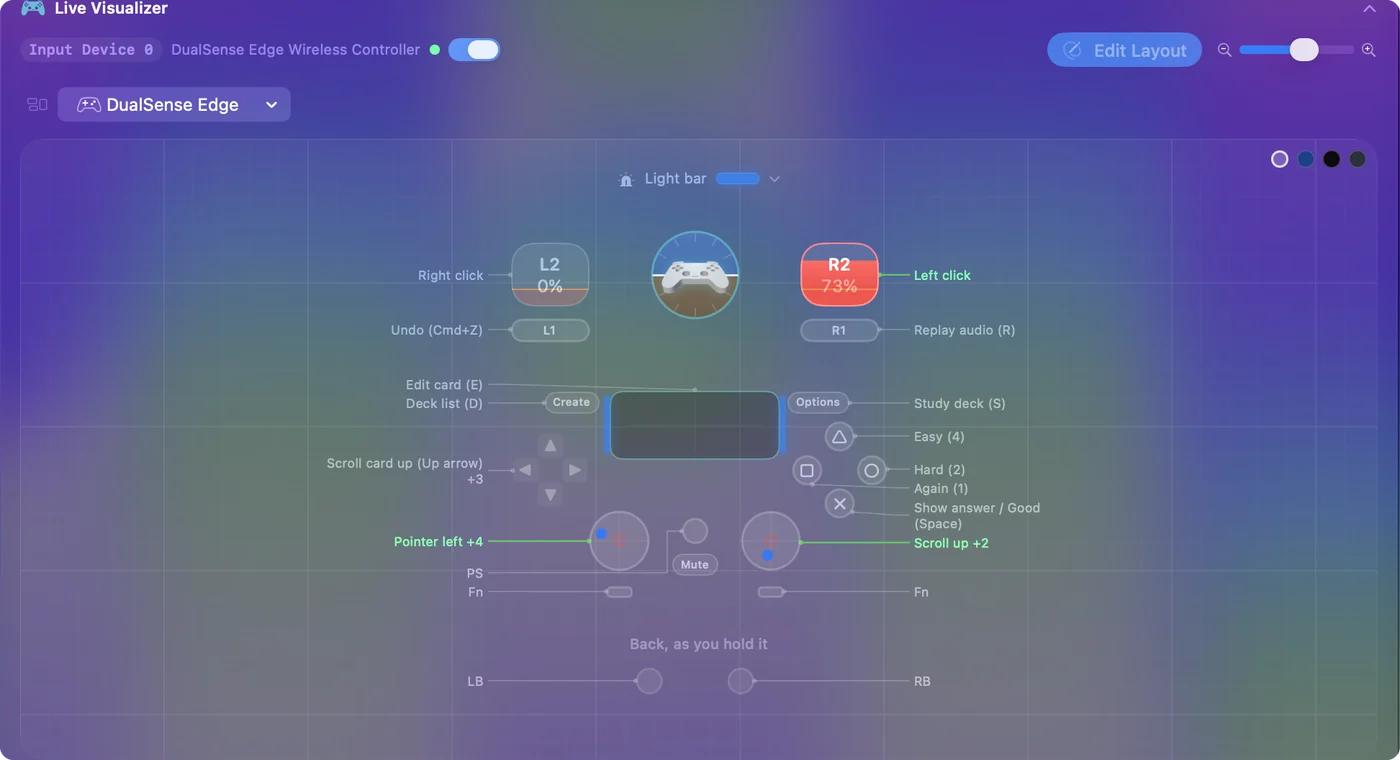
ليس في Zero 2 عصي ولا زنادات، فتبقى صفوف المؤشر والنقر بلا استخدام. ويشرح دليل Anki بيد تحكم التخطيط كاملًا.
إذا كتب الريموت حروفًا أو لم يفعل شيئًا
- يكتب حروفًا أو يمرر الصفحة. هو في وضع لوحة المفاتيح، يرسل مفاتيحه الخاصة. اكتب قواعد Karabiner-Elements لتلك المفاتيح، أو حوله إلى وضع يد تحكم. يستطيع InputConfig سماع ريموت في وضع لوحة المفاتيح لكنه لا يستطيع منع وصول مفاتيحه إلى Anki، لأنه يستمع بجانب لوحة المفاتيح لا بدلًا من مفاتيحها، فمع InputConfig استخدم وضع يد تحكم.
- يقول Bluetooth متصل، ويتجاهله Anki. في وضع يد تحكم لا يفعل Anki على Mac شيئًا باليد وحدها. يحتاج إلى Contanki أو تطبيق ربط.
- يعمل على iPad ولا يعمل على Mac. لـ AnkiMobile على iPad دعمه الخاص ليد التحكم. أما Anki على Mac فلا. استخدم أحد الطرق الثلاثة أعلاه.
- لا يتصل، أو ينقطع. أزله من System Settings ثم Bluetooth، واشحنه، وأقرنه من جديد في الوضع الذي تريده. وإذا بقي يفشل فحدّث برنامجه الثابت بأداة 8BitDo. وفي صفحة 8BitDo المزيد.
- بعض الأزرار تفعل الشيء الخطأ. إذا غيّرت مفاتيح الإجابة في Anki، أو أطفأت الإعداد الذي يتيح لـ Space الإجابة عن بطاقة، فاضغط Scan على تلك الصفوف واضغط مفاتيحك.
إذا لم يكن عندك ريموت، فاستخدم يدًا تملكها
يد PS5 أو PS4 أو Xbox أو Switch Pro، أو Joy-Con واحدة، تشغل الإعداد المسبق نفسه. وعلى يد PlayStation يُظهر Cross الإجابة ويقيّم Good، وSquare هو Again، وCircle هو Hard، وTriangle هو Easy، وضغطة لوحة اللمس تعدل البطاقة.
الخلاصة
- وضع يد التحكم. D في Micro. أقرن من جديد بعد أي تغيير للوضع.
- تطبيق ربط واحد. Contanki داخل Anki أو InputConfig في كل مكان، لا الاثنان معًا.
- الإعداد المسبق Anki المدمج. الزر السفلي للإظهار وتقييم Good، والبقية لـ Again وHard وEasy.
الوضع يقرر كل شيء، فاضبطه قبل أن تقرن.
أسئلة
هل أحتاج إلى Karabiner-Elements لريموت Anki على Mac؟
فقط إذا أقرنت الريموت في وضع لوحة المفاتيح. في وضع يد تحكم تتولى إضافة Contanki أو InputConfig الربط، ولا يدخل Karabiner في الأمر.
Contanki أم InputConfig؟
كلاهما مجاني. يعمل Contanki داخل Anki فقط. ويعمل InputConfig في كل تطبيق، فيشغل الريموت نفسه قائمة المجموعات ومتصفحًا وبقية Mac. استخدم واحدًا لا الاثنين، وإلا أُجيبت كل ضغطة مرتين.
لماذا لا يظهر ريموت Anki كلوحة مفاتيح على Mac؟
لأنه مقرون في وضع يد تحكم، وهو الوضع الصحيح لـ Contanki وInputConfig. وإذا أردت وضع لوحة المفاتيح لـ Karabiner-Elements فأزله من إعدادات Bluetooth وأقرنه من جديد في وضع لوحة المفاتيح.
هل يكلف شيئًا؟
لا. InputConfig مجاني ومفتوح المصدر، بلا حساب، ولا يضيف صندوق البقشيش الاختياري أي ميزة. وContanki وKarabiner-Elements مجانيان أيضًا.
المزيد بالعربية
أدلة مفصلة، بالإنجليزية
من يكتب. InputConfig من تطوير Ryleigh Newman، ويُستخدم كل يوم لتشغيل جهاز Mac بيد تحكم، لأن يدي Ryleigh لا تعملان جيدًا. هذه الصفحة مترجمة من الإنجليزية. واجهة التطبيق وبقية الموقع بالإنجليزية.
هذه الصفحة بلغات أخرى: English, Čeština, Dansk, Deutsch, Español, Suomi, Français, עברית, Magyar, Bahasa Indonesia, Italiano, 日本語, 한국어, Norsk, Nederlands, Polski, Português, Русский, Slovenčina, Svenska, ไทย, Türkçe, Українська, Tiếng Việt, 繁體中文, 简体中文
مجاني. macOS 14 أو أحدث. بلا حساب، ولا شيء يغادر جهاز Mac. مفتوح المصدر على GitHub.