العربية
كيف تنقر تلقائيًا عددًا محددًا من المرات على Mac
 هذا التطبيق مجاني بالكامل. لا تحتاج إلى إنشاء حساب. لا اشتراكات ولا تنزيلات معقدة، ولا شيء مقفل. محسّن لشرائح Apple.
نعم، يستطيع النقر التلقائي على Mac أن ينقر عددًا محددًا من المرات ثم يتوقف من تلقاء نفسه. في InputConfig اضبط Stop after في صف نقر متكرر على العدد الذي تريده، أي رقم حتى 100,000، وينتهي التشغيل عند بلوغه. زر الوجه العلوي في إعداد Auto Clicker المسبق المدمج ينقر 100 مرة، 10 في الثانية، ثم يتوقف.
أما لبضع نقرات من كل ضغطة، كـ 3 أو 10، فالحقل Repeat في صف عادي هو الأداة الأبسط. كلاهما مجاني، وكلاهما أدناه.
الإصدار 1.7 من InputConfig، المتوقع في أكتوبر 2026، سيدعم اللغة العربية بالكامل.
الخطوات
- ثبّت InputConfig من Mac App Store واسمح بصلاحية تسهيلات الاستخدام.
- فعّل إعداد Auto Clicker المسبق المدمج واضغط Y في الذراع لـ 100 نقرة.
- لعددك الخاص افتح خيارات صف نقر واضبط How it fires على Repeats until pressed again.
- اضبط Every على الفاصل بين النقرات وStop after على عدد النقرات.
- أغلق المحرر واضغط أداة الصف مرة واحدة، فيتوقف التشغيل عند العدد.
اضبط Stop after في صف متكرر
- أنت: في خيارات الصف اختر Repeats until pressed again ثم اكتب العدد في Stop after.
- InputConfig: يعد كل نقرة يرسلها وينهي التشغيل عند ذلك الرقم. تقرأ التسمية بجانب الحقل presses، أو presses (0 keeps going) ما دام صفرًا.
- تحقق: ابدأ تشغيلًا على شيء غير مؤذٍ. يتوقف من تلقاء نفسه، وضغطة أخرى على الأداة تبدأ تشغيلًا جديدًا من الصفر.
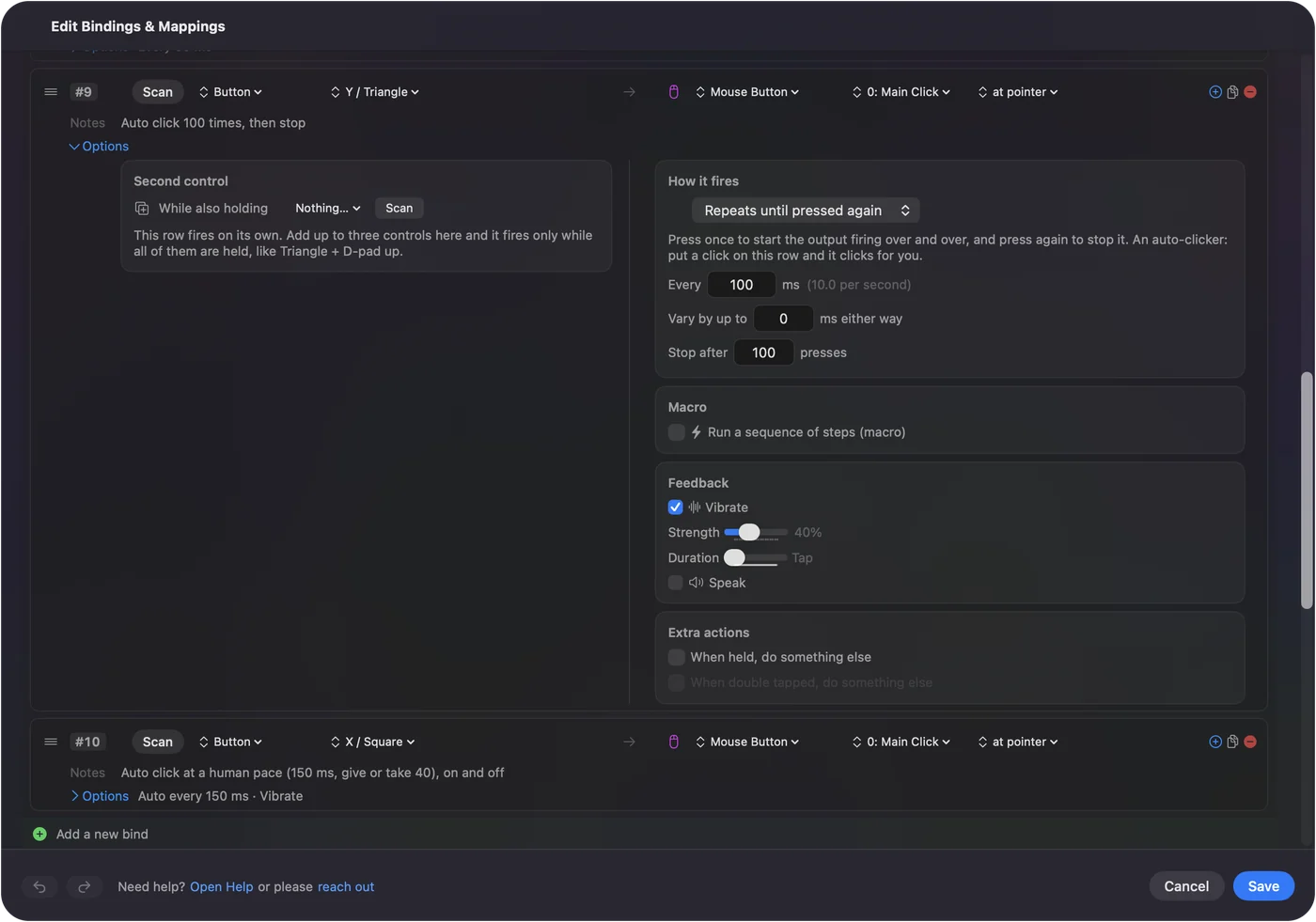
- الإيقاف مبكرًا. اضغط الأداة مرة أخرى في أي لحظة. يبدأ العد من جديد في التشغيل التالي.
- مع Repeats while held. يعمل Stop after هناك أيضًا: تتوقف النقرات عند العدد حتى لو واصلت الإمساك، وإفلاتك يعيد ضبطه.
- النطاق. من 0 إلى 100,000، والصفر يعني بلا حد.
Stop after يحوّل أي نقر تلقائي إلى نقر ينتهي من تلقاء نفسه.
احسب كم يستغرق التشغيل
يستغرق التشغيل تقريبًا العدد مضروبًا في الفاصل. والمحظور الوحيد هو السرعة: يرسل InputConfig نقرة واحدة على الأكثر كلما فحص أدواته، 120 مرة في الثانية مع مهايئ الطاقة و60 على البطارية افتراضيًا، فالفاصل الأقصر من ذلك يعمل عند السقف.
| Stop after | Every | المدة تقريبًا |
|---|---|---|
| 100 | 100 ms | 10 ثوان (صف الـ 100 نقرة في الإعداد المسبق) |
| 500 | 50 ms | 25 ثانية |
| 1,000 | 100 ms | دقيقة و40 ثانية |
| 3,600 | 1,000 ms | ساعة واحدة |
| 10,000 | 200 ms | 33 دقيقة |
| 100,000 | 5 ms | نحو 14 دقيقة مع مهايئ الطاقة و28 على البطارية بمعدلات الاستطلاع الافتراضية، و8 فقط عند 240 Hz |
الصف الأخير حساب من طريقة جدولة التطبيق للنقرات، لا تشغيل جرى توقيته. تحسب حاسبة CPS الجمع لأي عدد وفاصل. العدد مضروبًا في الفاصل هو طول التشغيل، فاضبط العدد من الزمن الذي تريده.
استعمل Repeat لبضع نقرات في كل ضغطة
Repeat أداة مختلفة لمهمة مختلفة. وهي في صف تُرك على Fires while held، وكل ضغطة على الأداة ترسل النقرة عدة مرات ثم تتوقف.
- أنت: في صف نقر مضبوط على Fires while held اكتب رقمًا في Repeat. حين يتجاوز 1 يظهر الحقل Wait للميلي ثانية بين التكرارات.
- InputConfig: يضغط النقرة ويفلتها بذلك العدد من المرات لكل ضغطة، ممسكًا كل واحدة 50 ms، مع Wait بينها.
- تحقق: ضغطة واحدة من الأداة تعطي هذا العدد من النقرات بالضبط. وضغطة ثانية أثناء تشغيل جارٍ لا تفعل شيئًا حتى ينتهي.
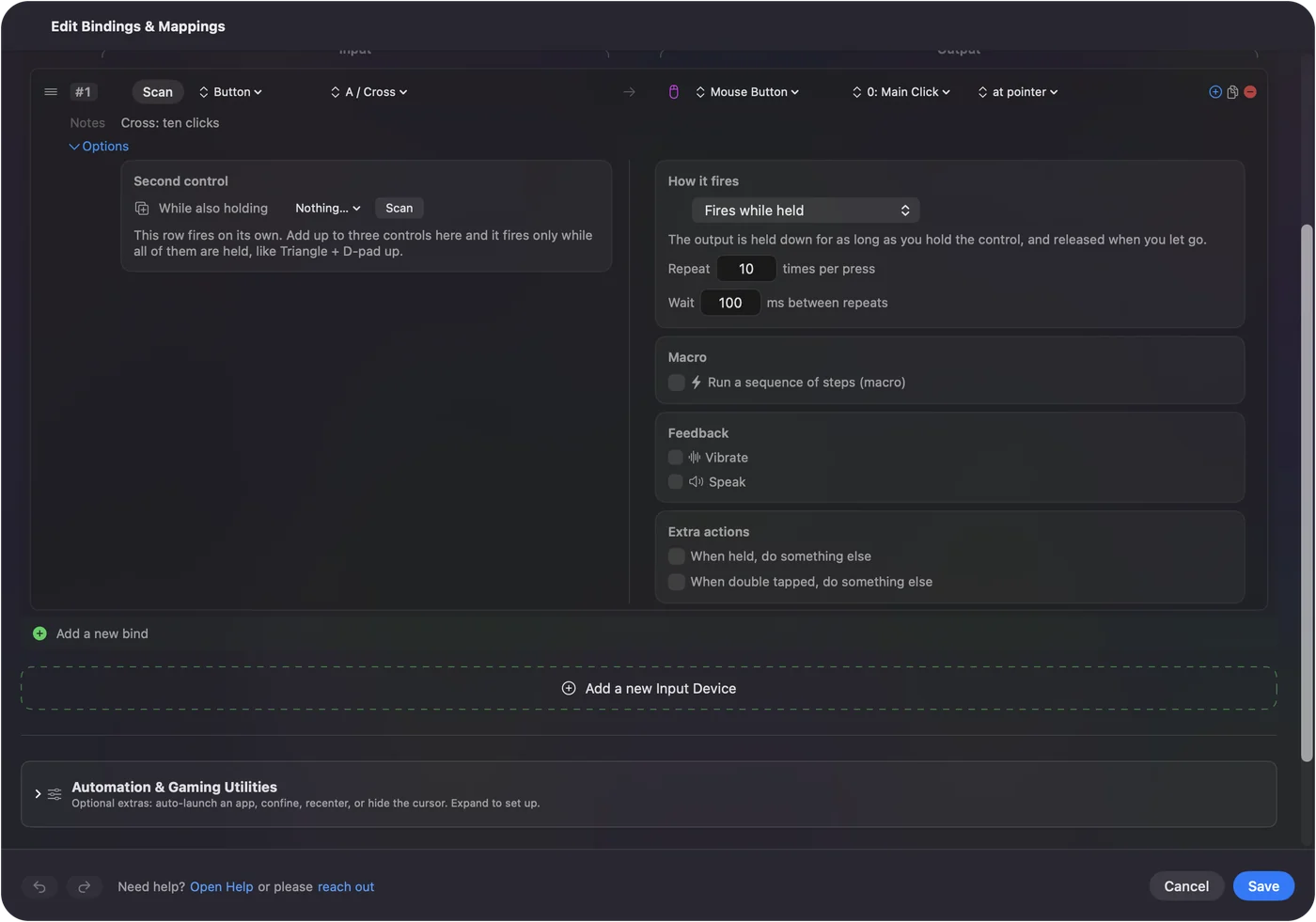
- النطاق. من 1 إلى 100 مرة لكل ضغطة، مع Wait من 10 إلى 5,000 ms. يبدأ من 100 ms.
- 2 أو 3 حالة خاصة. تخرج Repeat بقيمة 2 أو 3 على نقرة كنقرة مزدوجة أو ثلاثية حقيقية، فتفتح ملفات وتحدد كلمات. و4 فما فوق سلسلة نقرات مفردة. انظر النقرات المزدوجة والنقر التلقائي.
- كم يستغرق. نحو العدد مضروبًا في 50 ms زائد Wait، فعشرة تكرارات مع Wait 100 ms تستغرق نحو ثانية ونصف.
استعمل Repeat لبضع نقرات في كل ضغطة، وStop after لتشغيل واحد طويل.
اختر بين Stop after وRepeat
| Stop after | Repeat | |
|---|---|---|
| أين يوجد | صف على Repeats until pressed again أو Repeats while held | صف على Fires while held |
| كم العدد | حتى 100,000 لكل تشغيل | حتى 100 لكل ضغطة |
| الفاصل | Every، من 5 إلى 60,000 ms، مع Vary by up to | Wait، من 10 إلى 5,000 ms |
| الإيقاف مبكرًا | اضغط الأداة مرة أخرى | الإيقاف الطارئ، أو إلغاء تفعيل الإعداد المسبق |
| النقرات المزدوجة | أبدًا: كل نقرة مفردة | 2 أو 3 نقرة مزدوجة أو ثلاثية حقيقية |
اجعل Stop after عادة
العدد أرخص شبكة أمان في النقر التلقائي. إن ابتعدت أو غلبك النعاس فوق لعبة خمول أو وجّهته إلى النافذة الخطأ، ينتهي التشغيل مع ذلك.
- التشغيلات الطويلة. اضبط عددًا يطابق الزمن الذي تقصده، من الجدول أعلاه.
- التشغيلات عند نقطة ثابتة. المؤشر مشغول حتى ينتهي التشغيل، فالعدد يعيده إليك. انظر نقر المكان نفسه.
- كل ما عدا ذلك. اضغط الأداة مرة أخرى، أو استعمل الإيقاف الطارئ Control Option Command نقطة. كل طرق إيقاف التشغيل في صفحتها الخاصة.
التشغيل الذي له عدد لا يفلت منك أبدًا.
إن خرج العدد خطأ
اصعد هذا السلّم من أصغر خطوة:
- تأكد أنك لم توقفه. ضغطة ثانية على الأداة تنهي التشغيل مبكرًا، والتشغيل التالي يبدأ من الصفر.
- واصل الإمساك، أو بدّل النمط. في صف Repeats while held إفلاتك ينهي التشغيل ويعيد ضبط العدد. اختر Repeats until pressed again إن أردت يديك حرتين.
- أبقِ الـ Mac مستيقظًا والمحرر مغلقًا. قفل الـ Mac أو نومه أو فتح محرر الإعداد المسبق أو تبديل الإعدادات ينهي التشغيل، ولا يكمل من حيث توقف.
- افحص الشاشة. النقرة الموجهة إلى نقطة ثابتة على شاشة غير متصلة تُتخطى لكنها تُعد، فيستقبل التطبيق نقرات أقل من العدد.
- أبطئ. إن لم يستطع التطبيق الأمامي مواكبة النقرات السريعة جدًا فقد يتصرف في عدد أقل منها. جرّب Every أطول.
العدد هو ما أرسله InputConfig، لا ما لاحظه التطبيق.
ما لا يستطيع فعله
- التشغيل لمدة محددة. لا يوجد حقل دقائق. اضبط العدد من العدد مضروبًا في الفاصل.
- العد عبر الصفوف. لكل صف عدّه الخاص.
- تذكر عدد بين التشغيلات. كل تشغيل جديد يبدأ من الصفر.
- تجاوز الحدود. Stop after يبلغ 100,000 حدًّا أقصى، وRepeat 100 لكل ضغطة.
الخلاصة
- تشغيل طويل واحد. Repeats until pressed again، وEvery للوتيرة، وStop after للعدد.
- بضع نقرات لكل ضغطة. اختر Fires while held مع Repeat وWait.
- جاهز. زر الوجه العلوي في إعداد Auto Clicker المسبق يرسل 100 نقرة بسرعة 10 في الثانية.
قرر كم تريد أن يعمل، واقسم على الفاصل، واكتب ذلك العدد.
Stop after هو الخطوة 6 من دليل النقر التلقائي، إلى جانب كل إعداد آخر.
أسئلة
كيف أجعل النقر التلقائي ينقر 100 مرة على Mac؟
في InputConfig اضبط صف نقر على Repeats until pressed again واكتب 100 في Stop after. وزر Y في إعداد Auto Clicker المسبق المدمج ينقر 100 مرة بسرعة 10 في الثانية أصلًا.
هل أستطيع جعله يعمل عددًا محددًا من الدقائق؟
ليس مباشرة. يستغرق التشغيل نحو Stop after مضروبًا في Every، فـ 600 نقرة عند 100 ms دقيقة واحدة.
ما أكبر عدد نقرات يستطيع عدّه؟
يصل Stop after إلى 100,000 نقرة لكل تشغيل. ويرسل Repeat حتى 100 نقرة لكل ضغطة.
هل تعيد ضغطة ثانية على الأداة ضبط العدد؟
نعم. ضغطها مرة أخرى يوقف التشغيل، والتشغيل التالي يبدأ من الصفر.
ما الفرق بين Repeat وStop after؟
يرسل Repeat بضع نقرات من كل ضغطة في صف عادي. وينهي Stop after تشغيلًا متكررًا طويلًا عند عدد.
المزيد بالعربية
أدلة مفصلة، بالإنجليزية
من يكتب. InputConfig من تطوير Ryleigh Newman، ويُستخدم كل يوم لتشغيل جهاز Mac بيد تحكم، لأن يدي Ryleigh لا تعملان جيدًا. هذه الصفحة مترجمة من الإنجليزية. واجهة التطبيق وبقية الموقع بالإنجليزية.
هذه الصفحة بلغات أخرى: English, Čeština, Dansk, Deutsch, Español, Suomi, Français, עברית, Magyar, Bahasa Indonesia, Italiano, 日本語, 한국어, Norsk, Nederlands, Polski, Português, Русский, Slovenčina, Svenska, ไทย, Türkçe, Українська, Tiếng Việt, 繁體中文, 简体中文
مجاني. macOS 14 أو أحدث. بلا حساب، ولا شيء يغادر جهاز Mac. مفتوح المصدر على GitHub.