العربية
زوايا نشطة مخصصة على Mac تشغّل أي اختصار أو تطبيق
 هذا التطبيق مجاني بالكامل. لا تحتاج إلى إنشاء حساب. لا اشتراكات ولا تنزيلات معقدة، ولا شيء مقفل. محسّن لشرائح Apple.
لتجعل زاوية من شاشة Mac تشغّل أي اختصار أو تطبيق أو اختصار Siri، ارسم منطقة شاشة في InputConfig، وهو تطبيق مجاني: حين يدخلها المؤشر، يشغّل ما ربطته. تمنح الزوايا النشطة في macOS كل زاوية من الأربع إجراءً واحدًا من قائمة ثابتة: Mission Control ونوافذ التطبيق وسطح المكتب ومركز الإشعارات وLaunchpad (ويسمى Apps في macOS Tahoe) وQuick Note وشاشة التوقف ونوم الشاشة وقفل الشاشة. ولا تستطيع ضغط اختصار لوحة مفاتيح ولا فتح تطبيق تختاره ولا تشغيل اختصار Siri، ولا توجد إلا في الزوايا الأربع. تتوقف معظم الأدلة هنا وتشير إلى BetterTouchTool، وهو مدفوع.
منطقة الشاشة مستطيل في أي مكان على أي شاشة، زاوية أو حافة أو شريط، ويستطيع تشغيل تركيبة مفاتيح أو ماكرو أو Open App أو Open URL أو اختصار Siri أو وظيفة نظام مثل Lock Screen. يداي لا تعملان بهذا القدر من الجودة، ونفضة من المؤشر إلى زاوية أسهل علي من اختصار بثلاثة مفاتيح. ولهذا توجد مناطق الشاشة في التطبيق.
الإصدار 1.7 من InputConfig، المتوقع في أكتوبر 2026، سيدعم اللغة العربية بالكامل.
الخطوات
- أضف صفًّا بنوع المدخل Screen region.
- اختر الشاشة وارسم المساحة: زاوية أو حافة أو شريط.
- اختر مخرج الصف.
- اضغط Activate.
ارسم منطقة
- أنت: في InputConfig، أضف صفًّا بنوع المدخل Screen region واختر Edit screen regions في قائمته، فيفتح جزء Screen من Regions card للجهاز. اختر الشاشة، أو every display، وارسم المساحة. ثم اختر المخرج: تركيبة مفاتيح أو ماكرو أو Open App أو اختصار Siri أو وظيفة نظام، واضغط Activate.
- InputConfig: يفحص مكان المؤشر 60 مرة في الثانية، لكن ما دام إعداد مسبق فيه مناطق يعمل أو المحرر مفتوح فقط.
- التحقق: حرّك المؤشر إلى المنطقة فيعمل المخرج مرة. ويعمل دون ذراع موصول.
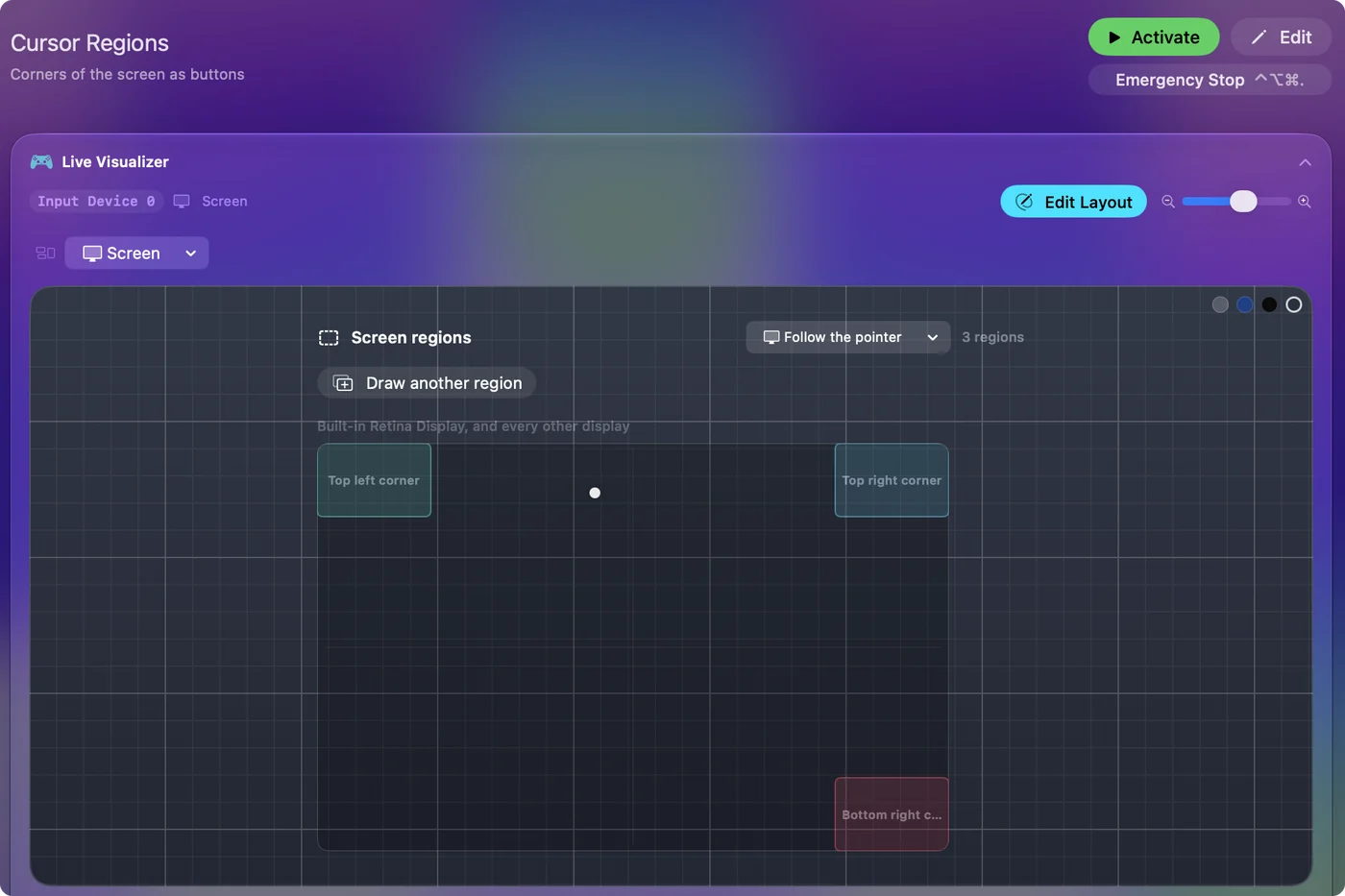
الإعداد المسبق المدمج Cursor Regions مثال جاهز: الزاوية العلوية اليسرى تفتح Mission Control، والعلوية اليمنى Spotlight، والسفلية اليمنى Launchpad.
أفكار لمنطقة
- قفل الشاشة. زاوية بوظيفة النظام Lock Screen.
- فتح تطبيق. زاوية تفتح Mail، أو أي تطبيق آخر، بـ Open App.
- تغيير المساحات. الحافة اليمنى من الشاشة الثانية، تبدّل إلى المساحة التالية.
- تشغيل اختصار Siri. زاوية تبدأ مؤقتًا، أو أي شيء آخر يفعله اختصار.
كيف تتصرف المنطقة
- كزر. تُضغط حين يدخلها المؤشر وتُفلت حين يخرج. وتعمل مرة واحدة عند الدخول. أضف التوربو إن أردتها أن تتكرر ما دام المؤشر باقيًا.
- أيًّا كان ما يحرّك المؤشر. ماوس أو لوحة التعقب أو عصا ذراع أو مؤشر الرأس في macOS، كلها تشغّلها.
- شاشة واحدة أو كلها. المنطقة على كل الشاشات تقع في المكان نفسه على كل شاشة، مقيسة بشكل تلك الشاشة، ومنطقة للشاشة الخارجية تبقى صامتة على شاشة اللابتوب.
- تنجو من الفصل. تُعرف الشاشات بعتادها، فتعود المنطقة حين توصل الشاشة من جديد.
شيء واحد ينطبق على أي زاوية نشطة، مدمجة أو لا: إن لامست زاوية شاشة أخرى في ترتيبك، فإن المؤشر ينزلق عبرها بدل أن يتوقف هناك. ضع تلك المنطقة على حافة خارجية، أو اجعلها شريطًا بدل زاوية.
وتصلح الفكرة نفسها على عصا الذراع: منطقة العصا، وهي جزء من حلقة حول المركز تُرسم في Regions card للجهاز في المحرر، زر قائم بذاته، فدفع العصا إلى زاوية واحدة من مسارها يشغّل اختصارًا أيضًا.
زوايا مختلفة لكل تطبيق
تنتمي مناطق الشاشة إلى إعداد مسبق، حتى ست عشرة منها، ويستطيع الإعداد المسبق أن يشغّل نفسه حين يأتي تطبيقه إلى الأمام متى كان Switch presets when the front app changes مشغَّلًا في Settings, Advanced. فيمكن للزاوية العلوية اليمنى أن تفتح Spotlight على سطح المكتب وتضغط اختصارًا مختلفًا في تطبيق التحرير. انظر التبديل التلقائي.
امنع زاوية من العمل عن غير قصد
تعمل المنطقة لحظة يدخلها المؤشر، فحجمها ومكانها مهمان. اصعد هذا السلم، بدءًا بأصغر خطوة:
- اجعلها أصغر. أبقِ الزوايا صغيرة.
- أبعدها عن الطريق المطروق. أبقِ المناطق بعيدة عن الأماكن التي يسافر المؤشر فيها طوال اليوم، مثل شريط القوائم وDock.
- أضف مفتاحًا ممسوكًا. افتح Options الخاصة بالصف، وانتقل إلى Second control، واضغط Scan، واضغط مفتاحًا مثل Option الأيمن. عندها لا تعمل المنطقة إلا ما دام ذلك المفتاح ممسوكًا: الفكرة نفسها كحيلة مفتاح التعديل المدمجة، لكن لأي إجراء.
- أطفئ الزاوية المدمجة. إن اشتركت زاوية نشطة مدمجة ومنطقة في زاوية، فيعمل الاثنان، فاضبط المدمجة على الشرطة.
ما تفعله الزوايا النشطة المدمجة أصلًا
تحقق من الميزة المدمجة أولًا. لا تحتاج إلى شيء إضافي. افتح إعدادات النظام، وانقر Desktop & Dock في الشريط الجانبي، ومرّر للأسفل، وانقر Hot Corners. لكل زاوية قائمة: Mission Control أو Application Windows أو Desktop أو Notification Center أو Launchpad أو Apps أو Quick Note أو Start Screen Saver أو Disable Screen Saver أو Put Display to Sleep أو Lock Screen، أو شرطة لا شيء. والزاوية السفلية اليمنى مضبوطة على Quick Note من العلبة، ولهذا تظهر ملاحظة أحيانًا حين ينجرف المؤشر إلى هناك.
اضغط Command أو Shift أو Option أو Control مطوّلًا أثناء اختيارك إجراء فلا تعمل تلك الزاوية إلا ما دامت المفاتيح نفسها ممسوكة. هذا هو العلاج المدمج للزوايا التي تعمل عن غير قصد. وإن كان أحد هذه الإجراءات كل ما تريد، فاستعمل الميزة المدمجة. وإن توقفت زاوية عن الاستجابة، فانظر الزوايا النشطة لا تعمل على Mac.
قبل أن تنتقل
- يجب أن يكون يعمل. يجب أن يكون InputConfig مفتوحًا مع الإعداد المسبق الذي يحمل مناطقك نشطًا، فشغّل Launch at login في Settings, General، وأطفئ Show Dock icon إن فضلت أن يعيش في شريط القوائم فقط.
- إعداد مسبق واحد في كل مرة. إن انتقلت إلى إعداد مسبق للعبة، فأضف المناطق نفسها إليه وإلا صمتت الزوايا.
- إذن واحد. معرفة مكان المؤشر لا تحتاج إلى أي إذن. وضغط الاختصار يستعمل إذن تسهيلات الاستخدام الواحد الذي يطلبه macOS حين تفعّل إعدادًا مسبقًا أول مرة.
- مخرج. Control وOption وCommand والنقطة توقف كل شيء في أي وقت.
قارن تطبيقات الزوايا الأخرى
- BetterTouchTool. يشغّل إجراءات من الزوايا والحواف بين أشياء كثيرة أخرى، ومنها إيماءات لوحة التعقب وتثبيت النوافذ. وهو مدفوع.
- SuperCorners. تطبيق أصغر مصنوع للزوايا ومناطق منتصف كل حافة فقط، وشيفرته على GitHub.
- InputConfig. مجاني ومفتوح المصدر (MIT) في Mac App Store. يرسم منطقة بأي حجم في أي مكان بدل مواضع ثابتة، ويستطيع الإعداد المسبق نفسه حمل صفوف ذراع وMIDI ولوحة مفاتيح وماوس وTap the Mac، فيغطي تطبيق واحد الزوايا وكل ما تضغطه غير ذلك.
إن كانت الزوايا كل ما تريد، فـ BetterTouchTool أو SuperCorners خيار عادل. والمقارنة الكاملة بين أدوات الربط في أفضل أداة ربط أذرع لـ Mac.
الخلاصة
- المدمج أولًا. إن كان إجراء في قائمة Apple يكفي، فإن الزوايا النشطة في Desktop & Dock لا تحتاج إلى شيء إضافي.
- مناطق للباقي. ارسم صف Screen region في InputConfig وامنحه أي مخرج.
- اجعلها مقصودة. مناطق صغيرة، بعيدة عن Dock، أو مفتاح ممسوك عنصر تحكم ثانيًا.
المنطقة زر يضغطه المؤشر، فكل ما يستطيع زر فعله تستطيع زاوية فعله.
أسئلة
هل تستطيع الزوايا النشطة تشغيل اختصار لوحة مفاتيح على Mac؟
ليس وحدها. يعرض macOS قائمة ثابتة من الإجراءات. أما منطقة شاشة في InputConfig فتستطيع تشغيل أي اختصار أو ماكرو أو اختصار Siri.
هل يعمل على شاشة ثانية؟
نعم. تستطيع المنطقة أن تنتمي إلى شاشة واحدة أو إلى كل الشاشات.
هل يعمل مرارًا ما دام المؤشر مستقرًّا هناك؟
لا. يعمل مرة عند الدخول، كضغطة زر. شغّل التوربو للتكرار.
هل تستطيع زاوية نشطة فتح تطبيق على Mac؟
ليست مدمجة: لا يوجد Open App في القائمة. أما منطقة شاشة في InputConfig فتستطيع فتح أي تطبيق بـ Open App، أو صفحة ويب أو رابط تطبيق بـ Open URL.
هل يحتاج إلى ذراع؟
لا. تقرأ المنطقة المؤشر، أيًّا كان ما يحرّكه: ماوس أو لوحة التعقب أو عصا ذراع أو مؤشر الرأس في macOS. والإعداد المسبق الذي فيه مناطق شاشة فقط يعمل دون أي شيء موصول.
هل يعمل على MacBook Air أو MacBook Pro أو iMac؟
نعم، على أي Mac بنظام macOS 14 أو أحدث، بمعالج Apple أو Intel. ولا تعتمد مناطق الشاشة على حساس كما يفعل Tap the Mac، الذي جُرّب على أجهزة MacBook بمعالج M4 ولم يعمل على M1 Pro في اختباراتنا.
المزيد بالعربية
أدلة مفصلة، بالإنجليزية
من يكتب. InputConfig من تطوير Ryleigh Newman، ويُستخدم كل يوم لتشغيل جهاز Mac بيد تحكم، لأن يدي Ryleigh لا تعملان جيدًا. هذه الصفحة مترجمة من الإنجليزية. واجهة التطبيق وبقية الموقع بالإنجليزية.
هذه الصفحة بلغات أخرى: English, Čeština, Dansk, Deutsch, Español, Suomi, Français, עברית, Magyar, Bahasa Indonesia, Italiano, 日本語, 한국어, Norsk, Nederlands, Polski, Português, Русский, Slovenčina, Svenska, ไทย, Türkçe, Українська, Tiếng Việt, 繁體中文, 简体中文
مجاني. macOS 14 أو أحدث. بلا حساب، ولا شيء يغادر جهاز Mac. مفتوح المصدر على GitHub.