עברית
איך נותנים לכפתור שלט פעולה בהקשה כפולה ב-Mac
 האפליקציה הזו חינמית לגמרי. אין צורך ליצור חשבון. אין מינויים, אין הורדות מסובכות, ושום דבר לא נעול. מותאמת ל-Apple silicon.
מסמנים Send a different action on a double tap ב-Options של שורה ב-InputConfig, הממפה החינמי שאני יוצר: הקשה אחת שולחת את הפלט הרגיל, ושתי הקשות מהירות שולחות פלט אחר. שום דבר ב-macOS לא מציע זאת לשלט, ורוב המשחקים גם לא.
מוסיפים החזקה ולאותו כפתור יש שלוש משימות. הסייג הוא המתנה קצרה בהקשות בודדות, שמוסברת למטה, והיא קובעת לאילו כפתורים זה מתאים.
גרסה 1.7 של InputConfig, הצפויה באוקטובר 2026, תהיה זמינה במלואה בעברית.
שלבים
- הוסיפו שורה, עשו Scan לכפתור ובחרו מה הקשה בודדת שולחת.
- ב-Options, סמנו Send a different action on a double tap.
- בחרו את מקש ההקשה הכפולה, הוסיפו מקשי שינוי לקיצור, וקבעו את החלון ב-ms.
- סגרו את העורך והפעילו את ה-preset.
מגדירים
מתקינים קודם את InputConfig מ-Mac App Store ומאשרים גישת נגישות.
שלב 1: ההקשה הבודדת
- אתם: מוסיפים שורה, לוחצים Scan, לוחצים על הכפתור ובוחרים מה הקשה בודדת שולחת.
- InputConfig: ממלאת את הקלט של השורה בכפתור הזה.
- בדיקה: השורה מציינת את הכפתור שלכם ואת הפלט שלו.
שלב 2: ההקשה הכפולה
- אתם: פותחים את Options של השורה, ותחת Extra actions מסמנים Send a different action on a double tap. ליד Double tap sends בוחרים את המקש. המתגים ⌃ ⌥ ⇧ ⌘ לידו מוסיפים Control, Option, Shift או Command, כך שההקשה הכפולה יכולה להיות קיצור כמו Command W (חדש בגרסה 1.6).
- InputConfig: מחכה להקשה שנייה בתוך החלון.
- בדיקה: קובעים את החלון אחרי within, באלפיות שנייה, ואז שומרים ומפעילים. שתי הקשות מהירות שולחות את הפלט השני.
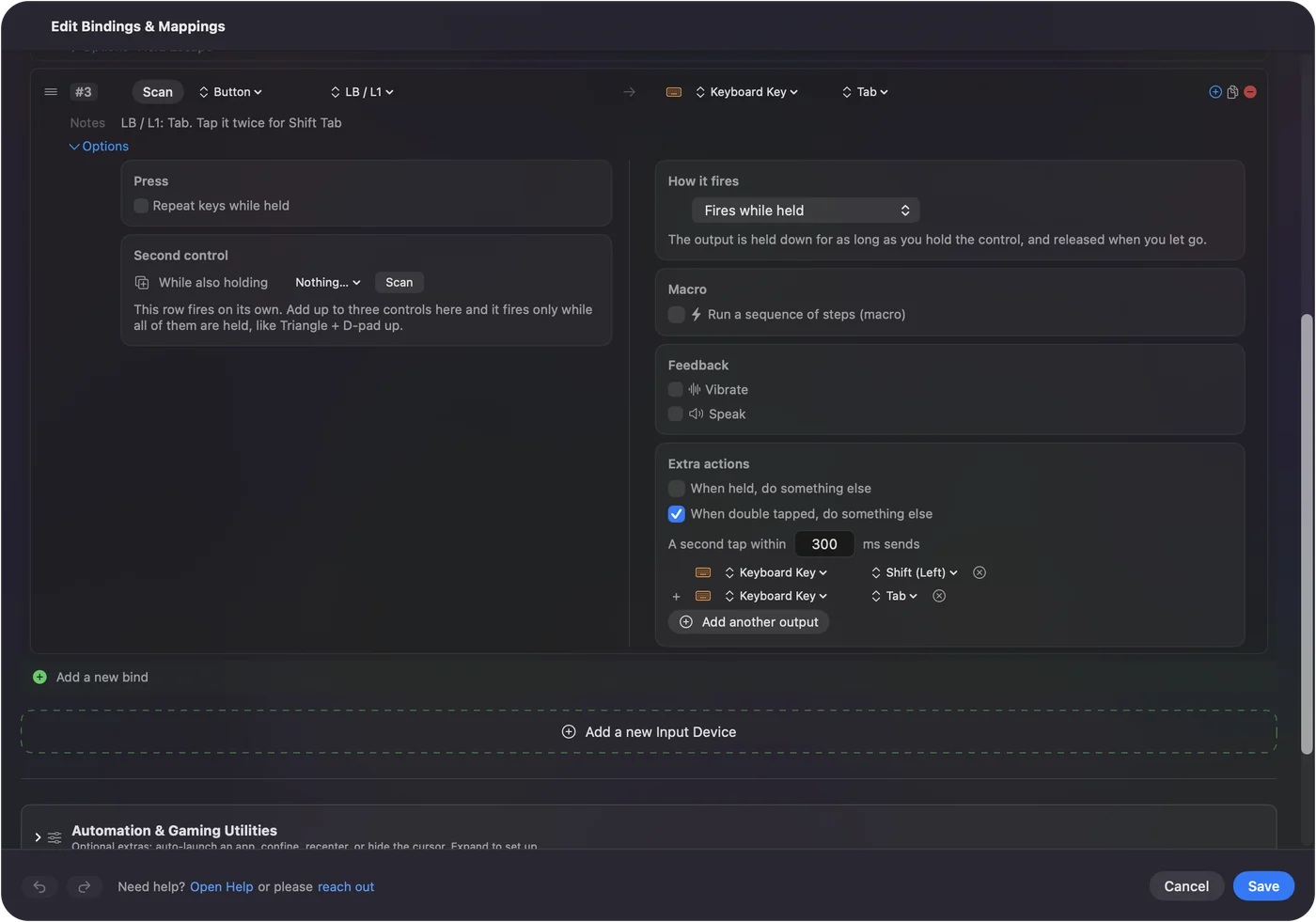
ה-preset המובנה Hold & Double-Tap הוא דוגמה עובדת: LB הוא Tab, ושתי הקשות מהירות שולחות Shift Tab.
מכירים את המחיר: הקשה בודדת ממתינה
אחרי ההקשה הראשונה שלכם, InputConfig עדיין לא יכולה לדעת אם שנייה בדרך, ולכן היא מחכה לסוף החלון לפני ששולחת את ההקשה הבודדת. עם חלון של 300 ms, הקשה בודדת נוחתת באיחור של בערך שליש שנייה, והיא יוצאת כלחיצה קצרה ולא כל עוד מחזיקים. ההקשה הכפולה עצמה יורה ברגע שההקשה השנייה מסתיימת.
- התאמות טובות. Return, קיצור, לחיצה או Siri Shortcut.
- התאמות גרועות. כל דבר שמחזיקים או צריכים מיד: מקשי תנועה, Shift מוחזק, כפתור ירי.
שומרים הקשות כפולות על כפתורים שעושים משימות חד-פעמיות.
בוחרים את החלון
החלון נע בין 100 ל-2000 ms ומתחיל ב-300.
- 250 עד 350 ms. מתאים לרוב האנשים.
- ארוך יותר. עוזר ליד שנעה לאט, במחיר המתנה ארוכה יותר בכל הקשה בודדת.
- קצר יותר. יד עם רעד אולי תסתדר טוב יותר עם חלון קצר יותר, כך ששתי לחיצות בטעות פחות סביר שיפלו בתוכו, או עם החזקה במקום הקשה כפולה.
מתחילים ב-300 ומשנים רק אם הקשות מוחמצות או יורות בטעות.
נותנים לכפתור אחד שלוש משימות
החזקה והקשה כפולה יושבות על אותה שורה. קובעים גם את How it fires על Different action when held, והכפתור שולח פלט אחד בהקשה, אחר בהקשה כפולה, ושלישי אחרי שמחזיקים אותו מעבר לזמן שקבעתם. מוסיפים צירוף ולאותו כפתור יש עוד משימה כשכפתור אחר מוחזק.

ה-preset Hold & Double-Tap שם את שלושתן על A: הקשה לוחצת, החזקה לוחצת לחיצה ימנית, הקשה כפולה לוחצת Return. כך מתג בודד בשלט מותאם יכול להפעיל Mac. מתגים ב-Mac בונה פריסות שלמות כך.
אם תיבת ההקשה הכפולה כבויה או חסרה
מטפסים על הסולם הזה, מהצעד הקטן ביותר:
- בודקים את מצב הלחיצה. Toggles on and off, Repeats while held ו-Repeats until pressed again הם מצבי לחיצה אחרים, ולכן תיבת ההקשה הכפולה כבויה כשאחד מהם נבחר.
- מזיזים את המקרו. לשורה עם מקרו אין הקשה כפולה. שמים את המקרו בשורה משלו.
- שולחים קיצור במקום. בעורך, פעולת ההקשה הכפולה היא מקש או מקש עם מקשי שינוי. כדי להריץ Shortcut בהקשה כפולה, נותנים ל-Shortcut קיצור מקלדת משלו באפליקציית Shortcuts (Add Keyboard Shortcut בפרטים שלו) ושולחים אותו. לאפליקציה, משתמשים בקיצור התפריט שלה.
- משתמשים בצירוף או בכפתור אחר. אחרת שמים Run Siri Shortcut או Open App על צירוף או על כפתור משלהם.
הקשה כפולה שולחת מקשים, וכל דבר אחר מגיע לשם דרך קיצור מקלדת.
הקשה כפולה על קלטים אחרים
- מקשים, כפתורי עכבר ומשטחי MIDI. יש להם אותה אפשרות של הקשה כפולה. ה-preset המובנה Modifier Holds פותח את Launchpad בהקשה כפולה על Command ימני, ומקש שינוי שהשתתף בקיצור אף פעם לא נחשב להקשה. מקש עדיין גם מקליד, ולכן משתמשים באחד שלא מקליד דבר בעצמו.
- לחיצה כפולה על כפתור עכבר. זה קלט משלו, Double click, כך שלחיצה בודדת שומרת על תפקידה בלי המתנה. ראו את Double Click Deck.
- משטח המגע של ה-DualSense. יש לו מחוות הקשה כפולה משלו. ראו מחוות משטח מגע.
- דפיקה על MacBook. Tap the Mac סופר אחת עד חמש הקשות, וכל ספירה היא קלט משלה. זה נבדק ב-MacBook עם M4. בבדיקות שלנו זה לא עבד ב-M1 Pro, ושבב המצב של המכייל אומר אם החיישן של ה-Mac שלכם מאזין. ראו Tap the Mac.
לקלט Double click של עכבר אין המתנה בכלל, ולכן מעדיפים אותו בעכבר.
הגרסה הקצרה
- איפה. זה ב-Options של השורה, תחת Extra actions, כ-Send a different action on a double tap.
- המחיר. הקשה בודדת ממתינה לסוף החלון, 300 ms כברירת מחדל.
- ההתאמה. זה מתאים למשימות חד-פעמיות, ולעולם לא לתנועה או למקש מוחזק.
שמים הקשות כפולות על כפתורים שעושים משימות חד-פעמיות, וכפתור בודד יכול לשאת שלוש.
שאלות
כפתור שלט יכול לעשות משהו אחר בהקשה כפולה ב-Mac?
כן. ב-InputConfig, מסמנים Send a different action on a double tap ב-Options של השורה ובוחרים את המקש או הקיצור שהוא שולח.
למה ההקשה הבודדת שלי מרגישה איטית?
כי האפליקציה מחכה לסוף חלון ההקשה הכפולה לפני ששולחת אותה. מקצרים את החלון, או מעבירים את ההקשה הכפולה לכפתור שההקשה הבודדת שלו לא צריכה להיות מיידית.
לכפתור אחד יכולה להיות הקשה, הקשה כפולה והחזקה?
כן, הכול בשורה אחת, ועוד צירוף מעל. ה-preset המובנה Hold & Double-Tap מראה זאת על A.
הקשה כפולה יכולה לשלוח קיצור מקלדת?
כן. מגרסה 1.6 למקש ההקשה הכפולה יש מתגי Control, Option, Shift ו-Command לידו.
זה עובד במקלדת של ה-Mac עצמו?
כן. מקש עדיין גם מקליד, ולכן משתמשים במקש שלא מקליד דבר בעצמו, כמו מקש שינוי ימני או F13 עד F19.
עוד בעברית
מדריכים מלאים, באנגלית
מי כותב. InputConfig פותח על ידי Ryleigh Newman, ומשמש מדי יום לשליטה במחשב Mac באמצעות שלט, כי הידיים של Ryleigh לא עובדות טוב. הדף הזה תורגם מאנגלית. ממשק האפליקציה ושאר האתר באנגלית.
הדף הזה בשפות אחרות: English, العربية, Čeština, Dansk, Deutsch, Español, Suomi, Français, Magyar, Bahasa Indonesia, Italiano, 日本語, 한국어, Norsk, Nederlands, Polski, Português, Русский, Slovenčina, Svenska, ไทย, Türkçe, Українська, Tiếng Việt, 繁體中文, 简体中文
חינמי. macOS 14 ומעלה. בלי חשבון, ושום דבר לא יוצא מה-Mac. קוד פתוח ב-GitHub.