עברית
איך מגדירים עכבר אנכי Logitech Lift ב-Mac?
 האפליקציה הזו חינמית לגמרי. אין צורך ליצור חשבון. אין מינויים, אין הורדות מסובכות, ושום דבר לא נעול. מותאמת ל-Apple silicon.
זווגו אותו ב-Bluetooth Low Energy והוא עובד ב-Mac בלי תוכנה, עם מצביע, שתי הלחיצות הראשיות, גלגלת וכפתורי צד. Logitech מוכרת Lift ל-Mac, והתוכנה שלה, Logi Options+, היא הדרך להתאים אישית את הכפתורים ולקבוע הגדרות לכל אפליקציה. אם אתם מעדיפים שהכפתורים יעשו משהו מסוים, כמו Mission Control או Start Dictation, InputConfig היא אפליקציית ה-Mac החינמית שאני מפתח, והיא עושה את זה לכל כפתור ש-Mac יכול לראות.
רוב רשימות החנויות שקראתי ב-21 באוקטובר 2026 אומרות של-Lift ל-Mac יש ארבעה כפתורים הניתנים להתאמה, בעוד כמה אחרות אומרות שישה, מה שאני מבין ככולל את הלחיצות הרגילות השמאלית והימנית. הדף של Logitech לעכבר מתאר את Logi Options+ כאפליקציה להקצאת קיצורים. Logitech מוכרת גם גרסה לשמאליים, ולכן בדקו שקניתם את זו ליד שלכם.
גרסה 1.7 של InputConfig, הצפויה באוקטובר 2026, תהיה זמינה במלואה בעברית.
שלבים
- זווגו את ה-Lift ב-Bluetooth, או עם מקלט Logi Bolt, שנמכר בנפרד.
- התקינו את Logi Options+ רק אם רוצים את הגדרות הכפתורים של Logitech עצמה.
- פתחו את InputConfig, הוסיפו שורה, לחצו על Scan ולחצו על כפתור צד.
- בחרו פלט, ואז השתמשו ב-Block the button's own action אם הכפתור גם חוזר אחורה.
- שמרו והפעילו, ואז נסו.
מבינים מה עובד בלי להתקין כלום
ה-Lift הוא עכבר אנכי, ולכן מחזיקים אותו כמו בלחיצת יד, ובגלל זה אנשים עם בעיה בפרק כף היד או באמה קונים אותו. Mac מתייחס אליו כמו לכל עכבר. הרשימה שקראתי אומרת שהוא מתחבר לעד שלושה מכשירים, ב-Bluetooth Low Energy או במקלט Logi Bolt שנקנה בנפרד.
- מצביע ולחיצות. עובדים מיד. הגדרות המערכת, עכבר קובעות מהירות מעקב.
- גלגלת. גוללת כמו כל גלגלת, ובהגדרות המערכת, עכבר יש את כיוון הגלילה.
- כפתורי צד. לרוב אחורה וקדימה. אפליקציות Mac רבות מתייחסות כך ל-Button 4 ול-Button 5, אבל לא כולן.
Logitech אמרה שה-Lift מתאים לידיים קטנות עד בינוניות. אם העכבר כבר מרגיש נכון ביד שלכם, הכפתורים הם הדבר היחיד שנשאר לכוונן.
במהדורת ה-Mac, מקלט Logi Bolt לא בקופסה. רשימה אומרת שהוא לוקח סוללת AA אחת שיכולה להחזיק עד שנתיים, עם טווח DPI של 400 עד 4000. מבקר אחד אמר שהכפתורים הרגישו מוזרים ליום בערך לפני שהרגישו נוחים, ואחר מצא ששתי אפליקציות Logitech מבלבלות, וזו עוד סיבה לשמור את ההגדרה פשוטה.
בודקים מה כל כפתור שולח
לחצו על Scan ב-InputConfig ולחצו על כל כפתור, כש-Logi Options+ סגורה.
| כפתור | איך הוא מדווח | מה לעשות |
|---|---|---|
| לחיצה שמאלית וימנית | לחיצות רגילות | InputConfig לא יכולה לשנות אותן |
| לחיצת הגלגלת | לחיצה אמצעית | להקצות אותה |
| אחורה וקדימה | כנראה Button 4 ו-Button 5 | להקצות אותם |
| כל כפתור אחר, וכפתור ה-DPI | לא בטוח | ללחוץ על Scan, ואם דבר לא נסרק, הוא נשאר בעכבר |
| מתג צימוד | מטופל בתוך העכבר | לא קלט לאפליקציות Mac |
לא בדקתי Lift בעצמי, ולכן אני לא אגיד אילו מהכפתורים שלו נסרקים. לחצו על Scan על כל אחד וסמכו על מה שהשורה מציגה. בוחן העכבר עושה אותו דבר בדפדפן.

מקצים את הכפתורים
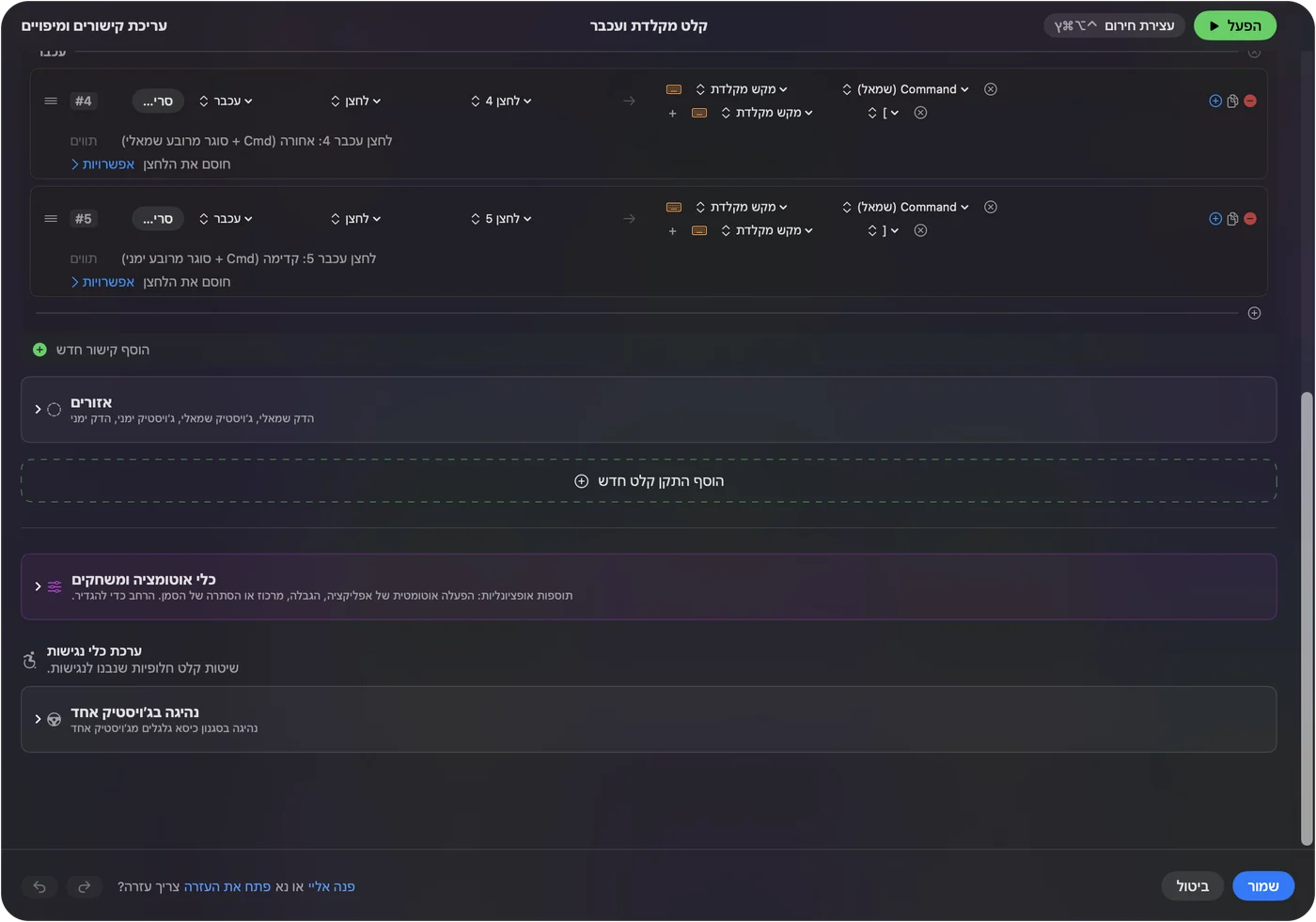
- אתם: הוסיפו שורה, הגדירו את המכשיר לעכבר או משטח המגע של ה-Mac הזה, לחצו על Scan ולחצו על כפתור הצד התחתון.
- InputConfig: נותנת לו שם, כנראה Button 4, ומאפשרת לבחור פלט.
- בדיקה: בחרו Mission Control, שמרו, הפעילו ולחצו על הכפתור. Mission Control נפתחת.
עכבר אנכי שומר על היד במקום, ולכן כפתורי הצד נמצאים מתחת לאגודל וקל לפגוע בהם. אחורה וקדימה הן ברירות מחדל טובות. זוג שני ל-Mission Control ול-Start Dictation מתאים לימים ארוכים ליד שולחן. בכפתורי צד בעכבר ב-Mac יש את ההגדרה המלאה.
גורמים למעט הכפתורים לעשות יותר
עם ארבעה כפתורים הניתנים להתאמה אפשר להשתמש בפעולות ההחזקה וההקשה הכפולה בכל שורה. כפתור האגודל חוזר אחורה בהקשה, סוגר את הלשונית בהקשה כפולה ומציג את Mission Control בהחזקה. שורת עכבר מהסוג Double click מופעלת בלחיצה השנייה בזוג, מה שיכול לחסוך לחיצה כפולה כשכואב ללחוץ פעמיים. הדליקו את Block the button's own action לכפתורי הצד ולכפתור האמצעי כדי שאפליקציות מפסיקות לראות את הלחיצה המקורית כל זמן שהפריסט רץ.
לעכבר נוחות, המטרה היא פחות תנועות פיזיות. שימו שתיים או שלוש משימות חוזרות על כפתורי האגודל, והשאירו את כפתורי האצבע ללחיצה רגילה. בהחזקה והקשה כפולה רואים את התזמון.

מאקרו ופריסות לכל אפליקציה
מאקרו מריץ כמה שלבים מלחיצה אחת. באפשרויות של השורה, סמנו Run a sequence of steps (macro) והוסיפו שלבי מקש, קיצור ולחיצה, כל אחד עם המתנה. זוג של העתקה, המתנה והדבקה הוא התחלה טובה. שורה יכולה גם להריץ קיצור Siri. לפריסות לכל אפליקציה, רשמו אפליקציה תחת Automation & Gaming Utilities והדליקו את Switch presets when the front app changes ב-Settings, Advanced. רק פריסט אחד פועל בכל רגע, ו-Control Option Command נקודה עוצר אותו.
רעיונות למשתמשי Lift
- ימי משרד. שימו העתקה והדבקה על שני כפתורי אגודל כדי להפסיק להושיט יד למקלדת.
- נוחות לפרק כף היד. העבירו לחיצה כפולה ולחיצה ימנית לכפתורים שהאגודל שלכם כבר נח עליהם. הדף על תסמונת התעלה הקרפלית מכסה עוד.
- פגישות. השתקה ומצלמה על כפתורי אגודל, בפריסט שרץ רק ב-Zoom או ב-Meet.
אם משהו לא בסדר
עלו במדרגות האלה, מהצעד הקטן ביותר:
- בדקו את חריץ הצימוד. העכבר זוכר עד שלושה מכשירים. וודאו שהוא מצביע על ה-Mac שלכם.
- זווגו שוב. הסירו אותו בהגדרות המערכת, Bluetooth, וזווגו מחדש.
- סגרו את Logi Options+ וסרקו. ייתכן שהיא הבעלים של כפתור.
- הפעילו את הפריסט. שורות מופעלות רק כשהוא רץ.
- בדקו נגישות. InputConfig צריכה אותה.
לאפליקציית Logitech תקועה, ראו G HUB או Logi Options+ לא עובדות.
מה היא לא יכולה לעשות
- לשנות מהירות מעקב או את הזווית. המהירות בהגדרות המערכת או ב-Logi Options+. הזווית היא הצורה של העכבר.
- לקרוא כפתורים שנשארים בעכבר. צימוד וכל בקר DPI נמצאים בתוכו.
- להבדיל בין שני עכברים. כל עכבר נחשב אחד.
הגרסה הקצרה
- מזווגים ויוצאים לדרך. בלי תוכנה ליסודות.
- כפתורים. סורקים, ואז מקצים עם הקשה, החזקה והקשה כפולה.
- האפליקציה של Logitech. רק למה ש-Mac לא יכול לראות.
עכבר אנכי הוא על נוחות, ולכן השתמשו בכפתורים כדי לחסוך לכם תנועות.
שאלות
האם Logitech Lift עובד ב-Mac?
כן. Logitech מוכרת Lift ל-Mac שמזדווג ב-Bluetooth Low Energy, והוא עובד כעכבר בלי תוכנה.
כמה כפתורים יש ל-Logitech Lift?
רוב הרשימות אומרות ארבעה כפתורים הניתנים להתאמה, וחלקן שישה בסך הכול. לחצו על Scan ב-InputConfig כדי לראות אילו מגיעים ל-Mac שלכם.
צריך Logi Options+ ל-Lift ב-Mac?
לא, לא ליסודות. זו האפליקציה של Logitech להקצאת כפתורים ולהגדרות לכל אפליקציה.
אפשר לשנות את כפתורי ה-Lift בלי תוכנה של Logitech?
כן, לכפתורים ש-Mac יכול לראות. InputConfig קוראת אותם ונותנת לכל אחד משימת לחיצה, החזקה והקשה כפולה.
יש Logitech Lift לשמאליים?
כן, Logitech מוכרת גרסה לשמאליים, ולכן בדקו את הקופסה לפני הקנייה.
האם Logitech Lift ל-Mac מגיע עם מקלט?
הדף של Logitech אומר שמקלט Bolt לא כלול, ולכן השתמשו ב-Bluetooth או קנו את המקלט בנפרד.
עוד בעברית
מדריכים מלאים, באנגלית
מי כותב. InputConfig פותח על ידי Ryleigh Newman, ומשמש מדי יום לשליטה במחשב Mac באמצעות שלט, כי הידיים של Ryleigh לא עובדות טוב. הדף הזה תורגם מאנגלית. ממשק האפליקציה ושאר האתר באנגלית.
הדף הזה בשפות אחרות: English, العربية, Čeština, Dansk, Deutsch, Español, Suomi, Français, Magyar, Bahasa Indonesia, Italiano, 日本語, 한국어, Norsk, Nederlands, Polski, Português, Русский, Slovenčina, Svenska, ไทย, Türkçe, Українська, Tiếng Việt, 繁體中文, 简体中文
חינמי. macOS 14 ומעלה. בלי חשבון, ושום דבר לא יוצא מה-Mac. קוד פתוח ב-GitHub.