Italiano
Come si configura un mouse verticale Logitech Lift su Mac?
 Questa app è completamente gratuita. Non devi creare un account. Niente abbonamenti, niente download complicati, e nulla è bloccato. Ottimizzata per Apple Silicon.
Accoppialo via Bluetooth Low Energy e funziona su un Mac senza software, con puntatore, i due clic principali, la rotella e i pulsanti laterali. Logitech vende un Lift per Mac, e il suo software, Logi Options+, è il modo per personalizzare i pulsanti e impostare le opzioni per app. Se preferisci che i pulsanti facciano qualcosa di preciso, come Mission Control o Avvia dettatura, InputConfig, l'app gratuita per Mac che sviluppo io, lo fa per qualsiasi pulsante che il Mac riesca a vedere.
La maggior parte delle schede dei rivenditori che ho letto il 21 ottobre 2026 dice che il Lift per Mac ha quattro pulsanti personalizzabili, mentre un paio di altre dicono sei, che credo includano clic sinistro e destro standard. La pagina di Logitech per il mouse descrive Logi Options+ come l'app per assegnare scorciatoie. Logitech vende anche una versione per mancini, quindi controlla di aver comprato quella per la tua mano.
La versione 1.7 di InputConfig, prevista per ottobre 2026, sarà disponibile interamente in italiano.
Passaggi
- Accoppia il Lift via Bluetooth Low Energy, oppure con un ricevitore Logi Bolt, che si vende a parte.
- Installa Logi Options+ solo se vuoi le impostazioni dei pulsanti di Logitech.
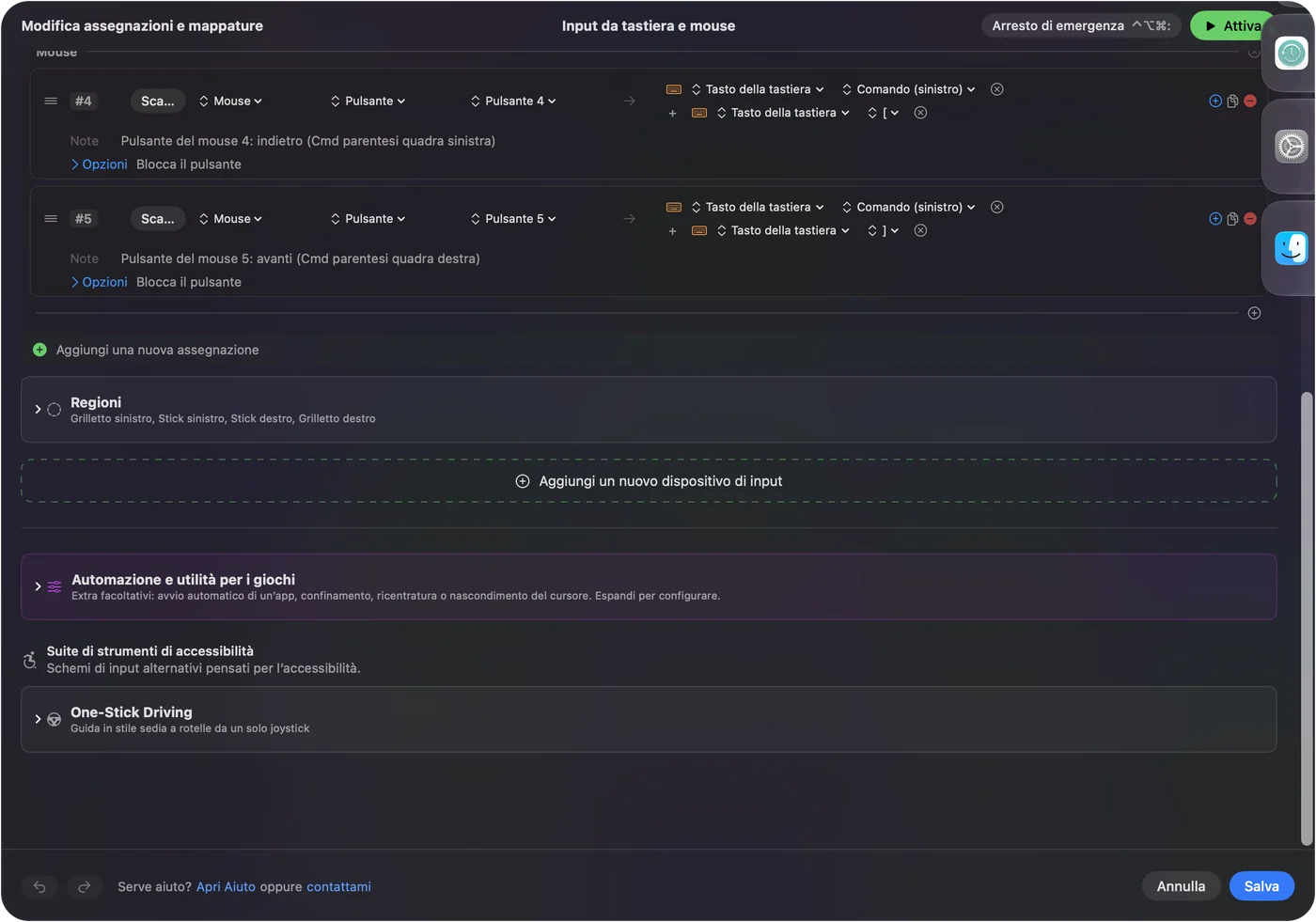
- Apri InputConfig, aggiungi una riga, premi Scansiona (Scan) e premi un pulsante laterale.
- Scegli un output, poi usa Block the button's own action se il pulsante fa anche indietro.
- Salva e attiva, poi provalo.
Sapere cosa funziona senza installare nulla
Il Lift è un mouse verticale, quindi lo tieni come una stretta di mano, ed è per questo che chi ha problemi al polso o all'avambraccio lo compra. Un Mac lo tratta come qualsiasi altro mouse. La scheda che ho letto dice che si collega fino a tre dispositivi, via Bluetooth Low Energy o con un ricevitore Logi Bolt comprato a parte.
- Puntatore e clic. Funzionano subito. Impostazioni di Sistema, Mouse imposta la velocità di tracciamento.
- Rotella. Scorre come qualsiasi rotella, e in Impostazioni di Sistema, Mouse c'è la direzione dello scorrimento.
- Pulsanti laterali. Di solito indietro e avanti. Molte app Mac trattano così Button 4 e Button 5, ma non tutte.
Logitech ha detto che il Lift si adatta a mani piccole o medie. Se il mouse ti sembra già giusto in mano, restano da regolare solo i pulsanti.
Nell'edizione per Mac, il ricevitore Logi Bolt non è nella confezione. Una scheda dice che usa una batteria AA che può durare fino a due anni, con un intervallo DPI da 400 a 4000. Un recensore ha detto che i pulsanti sembravano strani per un giorno circa prima di diventare comodi, e un altro ha trovato confuse le due app Logitech, un motivo in più per tenere semplice la configurazione.
Scopri cosa invia ogni pulsante
Premi Scansiona in InputConfig e premi ogni pulsante, con Logi Options+ chiuso.
| Pulsante | Come si segnala | Cosa fare |
|---|---|---|
| Clic sinistro e destro | Clic standard | InputConfig non può cambiarli |
| Clic della rotella | Clic centrale | Assegnalo |
| Indietro e avanti | Probabilmente Button 4 e Button 5 | Assegnali |
| Qualsiasi altro pulsante e il pulsante DPI | Non so | Premi Scansiona, e se non si scansiona nulla, resta nel mouse |
| Interruttore di accoppiamento | Gestito dentro il mouse | Non è un ingresso per le app Mac |
Non ho provato personalmente un Lift, quindi non dico quali dei suoi pulsanti si scansionano. Premi Scansiona su ciascuno, e fidati di ciò che mostra la riga. Il test del mouse fa lo stesso in un browser.

Assegna i pulsanti
- Tu: Aggiungi una riga, imposta il dispositivo su This Mac's mouse or trackpad, premi Scansiona e premi il pulsante laterale inferiore.
- InputConfig: Lo chiama, probabilmente Button 4, e ti lascia scegliere un output.
- Verifica: Scegli Mission Control, Salva, Attiva e premi il pulsante. Si apre Mission Control.
Un mouse verticale tiene ferma la mano, quindi i pulsanti laterali stanno sotto il pollice e sono facili da premere. Indietro e avanti sono buoni valori predefiniti. Una seconda coppia per Mission Control e Avvia dettatura va bene nelle giornate lunghe alla scrivania. I pulsanti laterali del mouse su Mac ha la configurazione completa.
Fai fare di più ai pochi pulsanti
Con quattro pulsanti personalizzabili puoi usare le azioni di pressione prolungata e doppio tocco su ciascuna riga. Il pulsante del pollice va indietro con un tocco, chiude la scheda con un doppio tocco e mostra Mission Control con una pressione prolungata. Una riga del tipo Double click scatta al secondo clic di una coppia, il che può risparmiarti un doppio clic quando cliccare due volte fa male. Attiva Block the button's own action per i pulsanti laterali e centrale, così le app smettono di vedere la pressione originale mentre il preset gira.
Per un mouse per il comfort, l'obiettivo è meno movimenti fisici. Metti due o tre compiti ripetuti sui pulsanti del pollice, e lascia i pulsanti per le dita per il clic semplice. Pressione prolungata e doppio tocco mostra la tempistica.

Macro e layout per app
Una macro esegue più passi da una pressione. Nelle Opzioni della riga spunta Esegui una sequenza di passi (macro) e aggiungi passi di tasti, scorciatoie e clic, ciascuno con un'attesa. Una coppia copia, attesa e incolla è un buon inizio. Una riga può anche eseguire una Siri Shortcut. Per i layout per app, elenca un'app sotto Automation & Gaming Utilities e attiva Cambia preset quando cambia l'app in primo piano nelle Impostazioni, Avanzate. Gira un solo preset alla volta, e Control Option Command punto lo ferma.
Idee per chi usa un Lift
- Giornate in ufficio. Metti Copia e Incolla su due pulsanti del pollice, così smetti di allungarti verso la tastiera.
- Comfort del polso. Sposta doppio clic e clic destro su pulsanti su cui il pollice già poggia. La pagina sul tunnel carpale copre di più.
- Riunioni. Muto e fotocamera sui pulsanti del pollice, in un preset che gira solo in Zoom o Meet.
Se qualcosa non va
Sali questa scala, partendo dal passo più piccolo:
- Controlla lo slot di accoppiamento. Il mouse ricorda fino a tre dispositivi. Assicurati che punti al tuo Mac.
- Accoppia di nuovo. Rimuovilo in Impostazioni di Sistema, Bluetooth e aggiungilo da zero.
- Chiudi Logi Options+ e scansiona. Potrebbe gestire lui un pulsante.
- Attiva il preset. Le righe scattano solo mentre gira.
- Controlla l'Accessibilità. InputConfig ne ha bisogno.
Per un'app Logitech bloccata, vedi G HUB o Logi Options+ non funzionano.
Cosa non può fare
- Cambiare la velocità di tracciamento o l'angolo. La velocità è nelle Impostazioni di Sistema o in Logi Options+. L'angolo è la forma del mouse.
- Leggere pulsanti che restano nel mouse. L'accoppiamento e qualsiasi controllo DPI stanno dentro il mouse.
- Distinguere due mouse. Ogni mouse conta come uno.
La versione breve
- Accoppia e vai. Nessun software necessario per le basi.
- Pulsanti. Scansiona, poi assegna con tocco, pressione prolungata e doppio tocco.
- App Logitech. Solo per ciò che il Mac non può vedere.
Un mouse verticale riguarda il comfort, quindi usa i pulsanti per risparmiare movimenti.
Domande
Il Logitech Lift funziona su Mac?
Sì. Logitech vende un Lift per Mac che si accoppia via Bluetooth Low Energy, e funziona come mouse senza software.
Quanti pulsanti ha il Logitech Lift?
La maggior parte delle schede dice quattro pulsanti personalizzabili, e alcune dicono sei in totale. Premi Scansiona in InputConfig per vedere quali arrivano al tuo Mac.
Mi serve Logi Options+ per il Lift su Mac?
No, non per le basi. È l'app Logitech per assegnare i pulsanti e per le impostazioni per app.
Posso cambiare i pulsanti del Lift senza il software Logitech?
Sì, per i pulsanti che il Mac vede. InputConfig li legge e a ciascuno dà un compito di pressione, pressione prolungata e doppio tocco.
Esiste un Logitech Lift per mancini?
Sì, Logitech vende una versione per mancini, quindi controlla la confezione prima di comprare.
Il Logitech Lift per Mac viene con un ricevitore?
La pagina di Logitech dice che il ricevitore Bolt non è incluso, quindi usa il Bluetooth o compra il ricevitore a parte.
Altro in italiano
Guide complete, in inglese
Chi scrive. Ryleigh Newman sviluppa InputConfig e ogni giorno usa il proprio Mac con un controller, perché le mani non funzionano bene. Questa pagina è tradotta dall'inglese. I pulsanti e i menu principali dell'app compaiono in italiano quando il Mac è impostato in italiano; questa pagina li chiama così, con il nome inglese tra parentesi. Il resto dell'app e del sito è in inglese.
Questa pagina in altre lingue: English, العربية, Čeština, Dansk, Deutsch, Español, Suomi, Français, עברית, Magyar, Bahasa Indonesia, 日本語, 한국어, Norsk, Nederlands, Polski, Português, Русский, Slovenčina, Svenska, ไทย, Türkçe, Українська, Tiếng Việt, 繁體中文, 简体中文
Gratis. macOS 14 o versioni successive. Senza account, niente lascia il tuo Mac. Open source su GitHub.