Italiano
Come si usano insieme un Magic Trackpad e un mouse su Mac
 Questa app è completamente gratuita. Non devi creare un account. Niente abbonamenti, niente download complicati, e nulla è bloccato. Ottimizzata per Apple Silicon.
Sì, un Magic Trackpad e un mouse funzionano insieme su un Mac, e il Mac permette di impostare velocità e direzione dello scorrimento per ciascuno. Il trackpad fa i gesti e il controllo fine, e il mouse fa il clic preciso e i pulsanti che il trackpad non ha. InputConfig, l'app gratuita per Mac che sviluppo io, può dare compiti extra a entrambi.
Il Magic Trackpad non ha pulsanti oltre la superficie cliccabile, quindi il motivo più comune per aggiungere un mouse è un clic centrale, dei pulsanti laterali, o una mano che lavora meglio con un mouse per alcuni lavori. Questa pagina copre le impostazioni, i trucchi e ciò a cui fare attenzione quando sono collegati entrambi.
La versione 1.7 di InputConfig, prevista per ottobre 2026, sarà disponibile interamente in italiano.
Passaggi
- Accoppia il Magic Trackpad e il mouse in Impostazioni di Sistema, Bluetooth, oppure collegali con il cavo.
- Imposta la velocità di tracciamento e lo Scorrimento naturale di ciascuno in Impostazioni di Sistema, Trackpad e Mouse.
- Se usi un MacBook, controlla in Accessibilità, Controllo del puntatore l'opzione che ignora il trackpad integrato quando ce n'è un altro.
- Attiva Blocca trascinamento o Trascinamento a tre dita per il trackpad se tenere premuto un clic è difficile.
- In InputConfig, aggiungi una riga, premi Scansiona (Scan) e clicca o scorri per vedere cosa invia ogni dispositivo.
- Dai ai pulsanti del mouse e ai gesti del trackpad i compiti che vuoi, e salva il preset.
Imposta ogni dispositivo separatamente
macOS tiene un insieme di impostazioni per il trackpad e un altro per il mouse, ed è per questo che usare entrambi è facile.
- Tu: Apri Impostazioni di Sistema, clicca Trackpad e imposta Velocità di tracciamento, Scorrimento naturale e i gesti che vuoi. Poi clicca Mouse e imposta lo stesso per il mouse.
- macOS: Applica ogni insieme al suo dispositivo, quindi una direzione di scorrimento che sembra giusta sul trackpad non deve coincidere con la rotella del mouse.
- Verifica: Scorri una pagina lunga con ciascuno. Se la direzione sembra sbagliata su uno, cambia solo quello.
Molte persone preferiscono lo scorrimento naturale sul trackpad e l'opposto su un mouse con rotella, e macOS lo permette. Come cambiare la direzione dello scorrimento su Mac ha i dettagli. Non devi mai scegliere un solo insieme di impostazioni per entrambi.
Evita che il trackpad integrato si intrometta
Un MacBook ha anche il suo trackpad, e un palmo appoggiato su di esso mentre usi un mouse può spostare il puntatore. Le impostazioni di Accessibilità di Apple includono un'opzione di Controllo del puntatore per ignorare il trackpad integrato quando è presente un mouse o un trackpad wireless. Io la controllerei in Impostazioni di Sistema, Accessibilità, Controllo del puntatore, perché la formulazione esatta e la posizione possono cambiare tra le versioni di macOS.
- Con un mouse. Il trackpad integrato si spegne mentre il mouse è collegato, e torna quando non lo è.
- Con un Magic Trackpad. La stessa opzione copre un trackpad wireless, il che conta se metti un Magic Trackpad sulla scrivania e vuoi che quello sotto la tastiera stia zitto.
Se il puntatore salta mentre scrivi, un palmo sul trackpad integrato è la causa più comune.
Rendi più facile il trascinamento
Tenere premuto un clic mentre il dito si muove è il gesto più difficile del trackpad, e il mouse lo peggiora per alcune mani. Il trackpad ha due impostazioni per questo, in Impostazioni di Sistema, Accessibilità, Controllo del puntatore, Opzioni trackpad: Usa il trackpad per trascinare con Drag Lock, e Three Finger Drag.
Per il mouse, macOS non ha un blocco del clic. In InputConfig, imposta una riga di clic su Toggles on and off, e una pressione di un pulsante laterale tiene giù il pulsante del mouse finché non premi di nuovo. I passaggi sono in blocco del trascinamento su Mac. Il trackpad ha un blocco del trascinamento integrato, e al mouse va aggiunto.
Scopri cosa invia ogni dispositivo
InputConfig legge il mouse e il trackpad del Mac come un solo dispositivo di ingresso, This Mac's mouse or trackpad. Ogni mouse e trackpad collegato conta come uno, quindi non può dare al trackpad e al mouse compiti diversi per lo stesso ingresso. Può vedere questi ingressi da entrambi:
| Ingresso | Dal trackpad | Dal mouse |
|---|---|---|
| Clic sinistro, destro e centrale | Clic e tocco per cliccare, più un clic secondario se l'hai attivato | I pulsanti e il clic della rotella |
| Da Button 4 a Button 32 | Nessuno | I pulsanti laterali ed extra, dove il mouse li invia |
| Scorrimento su, giù, sinistra, destra | Scorrimento con due dita | La rotella e una rotella inclinabile |
| Doppio clic | Un doppio tocco, con tocca per cliccare | Un doppio clic su un pulsante |
| Gesto di scorrimento | Attivo mentre le dita toccano il pad fino a quando lo slancio si ferma | Non applicabile |
| Pressione e pressione profonda | Clic forte | Non applicabile |
Il Force Touch viene letto solo mentre InputConfig è la finestra in primo piano, e tutto il resto funziona da qualsiasi app. Apri il modello Mouse del Live Visualizer per vedere in tempo reale i clic, lo scorrimento, i doppi clic e il misuratore del Force Touch. Controlla cosa arriva nel visualizzatore prima di costruire un preset intorno a esso.

Dai ai pulsanti del mouse i compiti che il trackpad non ha
- Tu: Aggiungi una riga in InputConfig, scegli This Mac's mouse or trackpad come dispositivo di ingresso, premi Scansiona e premi un pulsante del mouse.
- InputConfig: Lo chiama, e tu scegli l'output.
- Verifica: Salva e Attiva, poi premi il pulsante in un'app.
Un trackpad non ha pulsanti laterali, quindi li può avere il mouse. Il preset integrato Trackpad e mouse invia Command parentesi quadra sinistra e Command parentesi quadra destra dai pulsanti laterali per Indietro e Avanti, e il clic centrale per Mission Control. Il clic centrale conta perché un Magic Trackpad non ne ha, e come fare il clic centrale su Mac ha gli altri modi per ottenerne uno. Il Magic Mouse è un caso a sé, trattato in pulsanti del Magic Mouse.
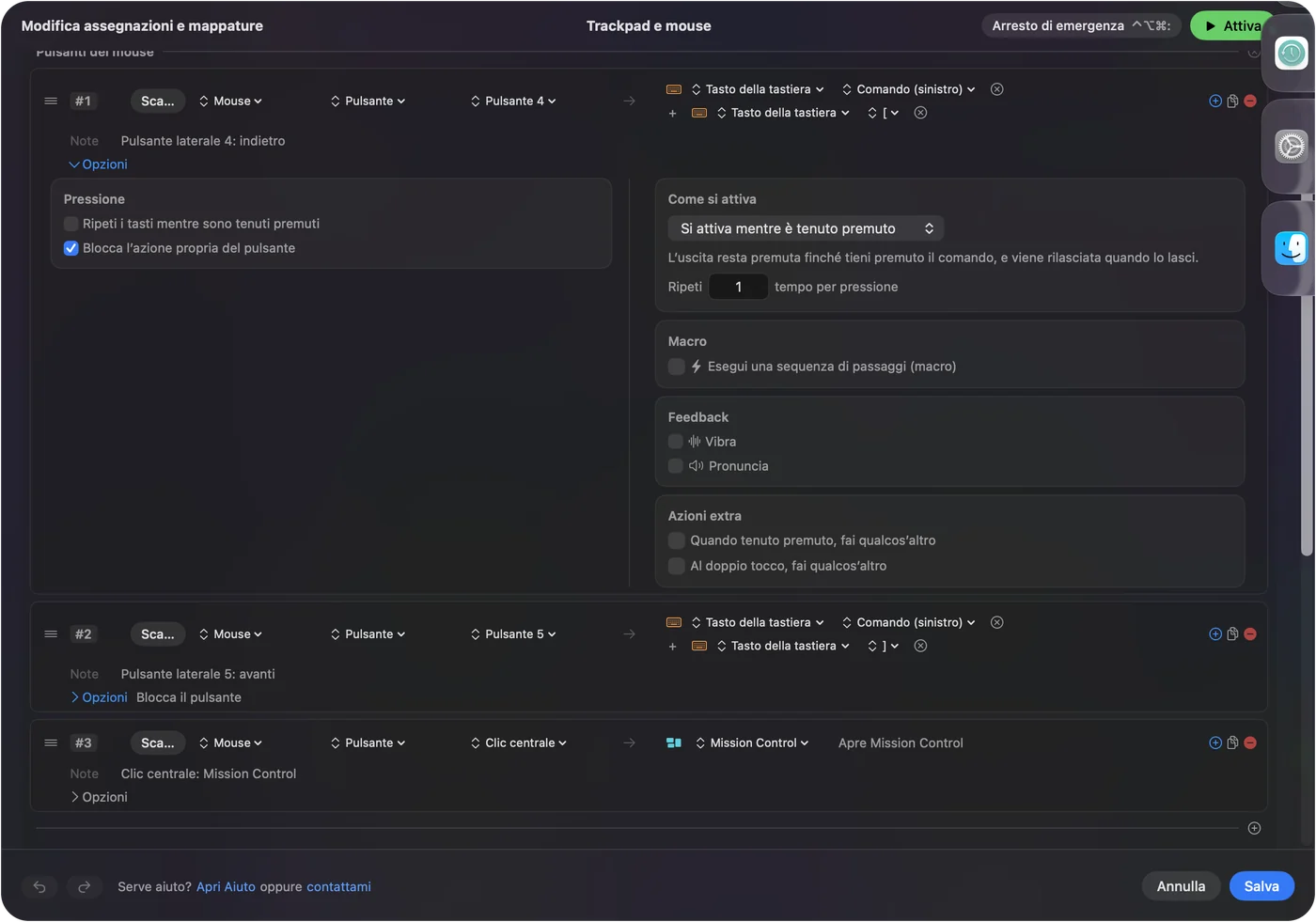
Lascia che il trackpad punti e che i pulsanti del mouse facciano le scorciatoie.
Usa pressione prolungata, doppio clic e macro
Ogni riga può avere un'azione di pressione prolungata e un'azione di doppio tocco, e una riga può eseguire una macro. Una riga del tipo Double click scatta al secondo clic di una coppia, quindi un clic singolo mantiene il suo compito. Per il pulsante centrale e i pulsanti laterali, Block the button's own action nelle Opzioni della riga impedisce alle app di vedere quel pulsante mentre il preset gira. Clic sinistro e destro non si possono bloccare.
- Pressione prolungata. Un tocco su un pulsante laterale torna indietro, e una pressione chiude la scheda.
- Macro. Copia, attesa, incolla, da un pulsante laterale.
- Per app. Un preset può elencare le app sotto Automation & Gaming Utilities, e con Switch presets when the front app changes attivo nelle Impostazioni, Avanzate, i pulsanti seguono l'app in primo piano.
Gira un solo preset alla volta, e Control Option Command punto è l'arresto d'emergenza. Fai il clic pesante sul mouse e i gesti leggeri sul trackpad.
Conosci le trappole di usarli entrambi
- Uno scorrimento laterale attiva le righe inclinabili. macOS segnala uno scorrimento laterale con due dita e una rotella inclinabile come lo stesso scorrimento laterale, quindi una riga su Scroll X scatta da entrambi. La pagina sulla rotella inclinabile ne parla di più.
- Le righe sul gesto di scorrimento scattano durante ogni scorrimento. È attivo dal momento in cui le dita toccano il pad fino a quando lo slancio si ferma.
- Due dispositivi di puntamento, un solo puntatore. Un piccolo movimento di uno dei due sposta il puntatore.
I gesti che smettono di funzionare sono trattati in gesti del trackpad che non funzionano, e il test del trackpad mostra se il trackpad vede le tue dita. Tieni fuori dai preset che usi tutto il giorno con il trackpad le righe che leggono lo scorrimento.
Se uno dei due smette di funzionare
Sali questa scala, partendo dal passo più piccolo:
- Controlla la batteria. Una batteria scarica su un Magic Trackpad o su un mouse wireless fa cadere per prima i gesti e i clic.
- Controlla il Bluetooth. Accoppia di nuovo il dispositivo in Impostazioni di Sistema, Bluetooth.
- Controlla l'opzione Ignora. Se il trackpad integrato di un MacBook si è fermato, potrebbe essere attiva l'opzione di Controllo del puntatore che lo ignora.
- Guarda cosa arriva. Il Live Visualizer e il test del mouse mostrano cosa riceve il Mac.
- Controlla l'Accessibilità. InputConfig legge i clic tramite quel permesso.
Se il visualizzatore lo vede, il dispositivo va bene, e il problema è un'impostazione.
Cosa non può fare
- Dare a ciascun dispositivo compiti propri per lo stesso ingresso. Ogni mouse e trackpad conta come uno.
- Cambiare la velocità del tracciamento o la sensazione dello scorrimento. Lo fanno le Impostazioni di Sistema e app come LinearMouse o Mac Mouse Fix, che girano accanto a InputConfig.
- Leggere il clic forte in altre app. Il Force Touch viene letto solo mentre InputConfig è la finestra in primo piano.
- Aggiungere pulsanti che il Magic Trackpad non ha. Un mouse sì.
Aggiunge compiti agli ingressi che il Mac già riceve da entrambi i dispositivi.
La versione breve
- Imposta. Velocità e direzione dello scorrimento per ciascun dispositivo nelle Impostazioni di Sistema.
- Silenzia. Ignora il trackpad integrato in Controllo del puntatore se un palmo muove il puntatore.
- Assegna. Dai ai pulsanti laterali e centrale del mouse un compito in InputConfig.
Usa il trackpad per i gesti, e tieni il mouse per i pulsanti.
Domande
Posso usare un Magic Trackpad e un mouse contemporaneamente su Mac?
Sì. macOS mantiene impostazioni separate di velocità e scorrimento per ciascuno, e il puntatore segue quello che muovi.
Come disattivo il trackpad integrato quando uso un mouse?
Cerca l'opzione per ignorare il trackpad integrato quando è presente un mouse o un trackpad wireless in Impostazioni di Sistema, Accessibilità, Controllo del puntatore. La sua posizione può cambiare tra le versioni di macOS.
Posso dare a un Magic Trackpad e a un mouse compiti diversi in InputConfig?
Non per lo stesso ingresso. Ogni mouse e trackpad collegato conta come uno, quindi uno scorrimento laterale da uno dei due fa partire la stessa riga.
Come trascino con un Magic Trackpad e un mouse?
Il trackpad ha Drag Lock e Three Finger Drag in Accessibilità, Controllo del puntatore, Opzioni trackpad. Per il mouse, imposta una riga di clic su Attiva e disattiva in InputConfig.
Un Magic Trackpad e un mouse entrano in conflitto su Mac?
No. L'accoppiamento Bluetooth di Apple gestisce entrambi insieme, e ciascuno ha le sue impostazioni di velocità e scorrimento. Se il puntatore salta mentre scrivi, un palmo sul trackpad integrato è la causa abituale.
Altro in italiano
Guide complete, in inglese
Chi scrive. Ryleigh Newman sviluppa InputConfig e ogni giorno usa il proprio Mac con un controller, perché le mani non funzionano bene. Questa pagina è tradotta dall'inglese. I pulsanti e i menu principali dell'app compaiono in italiano quando il Mac è impostato in italiano; questa pagina li chiama così, con il nome inglese tra parentesi. Il resto dell'app e del sito è in inglese.
Questa pagina in altre lingue: English, العربية, Čeština, Dansk, Deutsch, Español, Suomi, Français, עברית, Magyar, Bahasa Indonesia, 日本語, 한국어, Norsk, Nederlands, Polski, Português, Русский, Slovenčina, Svenska, ไทย, Türkçe, Українська, Tiếng Việt, 繁體中文, 简体中文
Gratis. macOS 14 o versioni successive. Senza account, niente lascia il tuo Mac. Open source su GitHub.