Português
Como usar um Magic Trackpad e um mouse juntos no Mac
 Este app é totalmente gratuito. Você não precisa criar uma conta. Não há assinaturas nem downloads complicados, e nada fica bloqueado. Otimizado para Apple Silicon.
Sim, um Magic Trackpad e um mouse funcionam juntos em um Mac, e o Mac deixa você definir a velocidade e a direção da rolagem de cada um. O trackpad faz os gestos e o controle fino, e o mouse faz o clique preciso e os botões que um trackpad não tem. O InputConfig, o app gratuito que eu faço, pode dar funções extras aos dois.
O Magic Trackpad não tem botões além da superfície clicável, então o motivo comum para acrescentar um mouse é um clique do meio, botões laterais, ou uma mão que vai melhor com mouse em algum trabalho. Esta página cobre as configurações, os truques e o que observar quando os dois estão conectados.
A versão 1.7 do InputConfig, prevista para outubro de 2026, estará totalmente disponível em português.
Passos
- Pareie o Magic Trackpad e o mouse em Ajustes do Sistema, Bluetooth, ou conecte-os por cabo.
- Ajuste a velocidade de rastreamento e a Rolagem natural de cada um em Ajustes do Sistema, Trackpad e Mouse.
- Se você usa um MacBook, confira em Acessibilidade, Controle do Ponteiro, a opção que ignora o trackpad embutido quando outro está presente.
- Ative Bloqueio de Arrasto ou Arrastar com Três Dedos no trackpad se segurar um clique for difícil.
- No InputConfig, adicione uma linha, pressione Escanear (Scan) e clique ou deslize para ver o que cada dispositivo envia.
- Dê aos botões do mouse e aos gestos do trackpad as funções que você quer, e salve a predefinição.
Ajuste cada dispositivo separadamente
O macOS guarda um conjunto de configurações para o trackpad e outro para o mouse, e por isso usar os dois é fácil.
- Você: Abra Ajustes do Sistema, clique em Trackpad e defina a Velocidade de rastreamento, a Rolagem natural e os gestos que quiser. Depois clique em Mouse e defina o mesmo para o mouse.
- macOS: Aplica cada conjunto ao seu próprio dispositivo, então uma direção de rolagem que parece certa no trackpad não precisa combinar com a roda do mouse.
- Conferir: Role uma página longa com cada um. Se a direção parecer invertida em um deles, mude só esse.
Muitas pessoas preferem a rolagem natural no trackpad e o oposto em um mouse com roda, e o macOS permite. Como mudar a direção da rolagem no Mac tem os detalhes. Você nunca precisa escolher um só conjunto de configurações para os dois.
Impeça que o trackpad embutido atrapalhe
Um MacBook também tem o seu próprio trackpad, e uma palma apoiada nele enquanto você usa um mouse pode mover o ponteiro. Os ajustes de Acessibilidade da Apple incluem uma opção de Controle do Ponteiro para ignorar o trackpad embutido quando um mouse ou um trackpad sem fio está presente. Eu conferiria em Ajustes do Sistema, Acessibilidade, Controle do Ponteiro, porque o texto exato e o lugar podem mudar entre versões do macOS.
- Com um mouse. O trackpad embutido é desligado enquanto o mouse está conectado, e volta quando ele não está.
- Com um Magic Trackpad. A mesma opção cobre um trackpad sem fio, o que importa se você põe um Magic Trackpad na mesa e quer que o que fica embaixo do teclado fique em silêncio.
Se o ponteiro pula enquanto você digita, uma palma no trackpad embutido é a causa habitual.
Facilite o arrasto
Segurar um clique enquanto o dedo se move é o gesto de trackpad mais difícil, e o mouse piora isso para algumas mãos. O trackpad tem duas configurações para isso, em Ajustes do Sistema, Acessibilidade, Controle do Ponteiro, Opções do Trackpad: Usar o trackpad para arrastar com Bloqueio de Arrasto, e Arrastar com Três Dedos.
Para o mouse, o macOS não tem trava de clique. No InputConfig, defina uma linha de clique como Toggles on and off, e um aperto de um botão lateral mantém o botão do mouse pressionado até você apertar de novo. Os passos estão em bloqueio de arrasto no Mac. O trackpad tem um bloqueio de arrasto embutido, e o mouse precisa de um acrescentado.
Descubra o que cada dispositivo envia
O InputConfig lê o trackpad e o mouse do Mac como um só dispositivo de entrada, This Mac's mouse or trackpad. Cada mouse e trackpad conectado conta como um, então não pode dar ao trackpad e ao mouse funções diferentes para a mesma entrada. Ele consegue ver estas entradas a partir de qualquer um dos dois:
| Entrada | Do trackpad | Do mouse |
|---|---|---|
| Clique esquerdo, direito e do meio | Cliques e toque para clicar, mais um clique secundário se você o tiver ligado | Os botões e o clique da roda |
| Botão 4 a Botão 32 | Nenhum | Botões laterais e extras, quando o mouse os envia |
| Rolar para cima, para baixo, esquerda, direita | Rolagem com dois dedos | A roda e uma roda de inclinação |
| Clique duplo | Um toque duplo, com toque para clicar | Um clique duplo em um botão |
| Gesto de rolagem | Ligado enquanto os dedos tocam a superfície até a inércia parar | Não se aplica |
| Pressão e Pressão Profunda | Clique forte | Não se aplica |
O Toque Forte só é lido enquanto o InputConfig é a janela da frente, e todo o resto funciona a partir de qualquer app. Abra o modelo Mouse do Live Visualizer para ver ao vivo os cliques, a rolagem, os cliques duplos e um medidor de Toque Forte. Confira o que chega no visualizador antes de montar uma predefinição em volta disso.

Dê aos botões do mouse as funções que um trackpad não tem
- Você: Adicione uma linha no InputConfig, escolha This Mac's mouse or trackpad como dispositivo de entrada, pressione Escanear (Scan) e aperte um botão do mouse.
- InputConfig: Dá o nome ao botão, e você escolhe a saída.
- Conferir: Salve e ative, depois aperte o botão em um app.
Um trackpad não tem botões laterais, então o mouse pode ficar com eles. O preset embutido Trackpad & Mouse envia Command colchete esquerdo e Command colchete direito a partir dos botões laterais para voltar e avançar, e o clique do meio para o Mission Control. O clique do meio importa porque um Magic Trackpad não tem nenhum, e como clicar com o botão do meio no Mac tem as outras formas de obter um. O Magic Mouse é um caso à parte, tratado em botões do Magic Mouse.
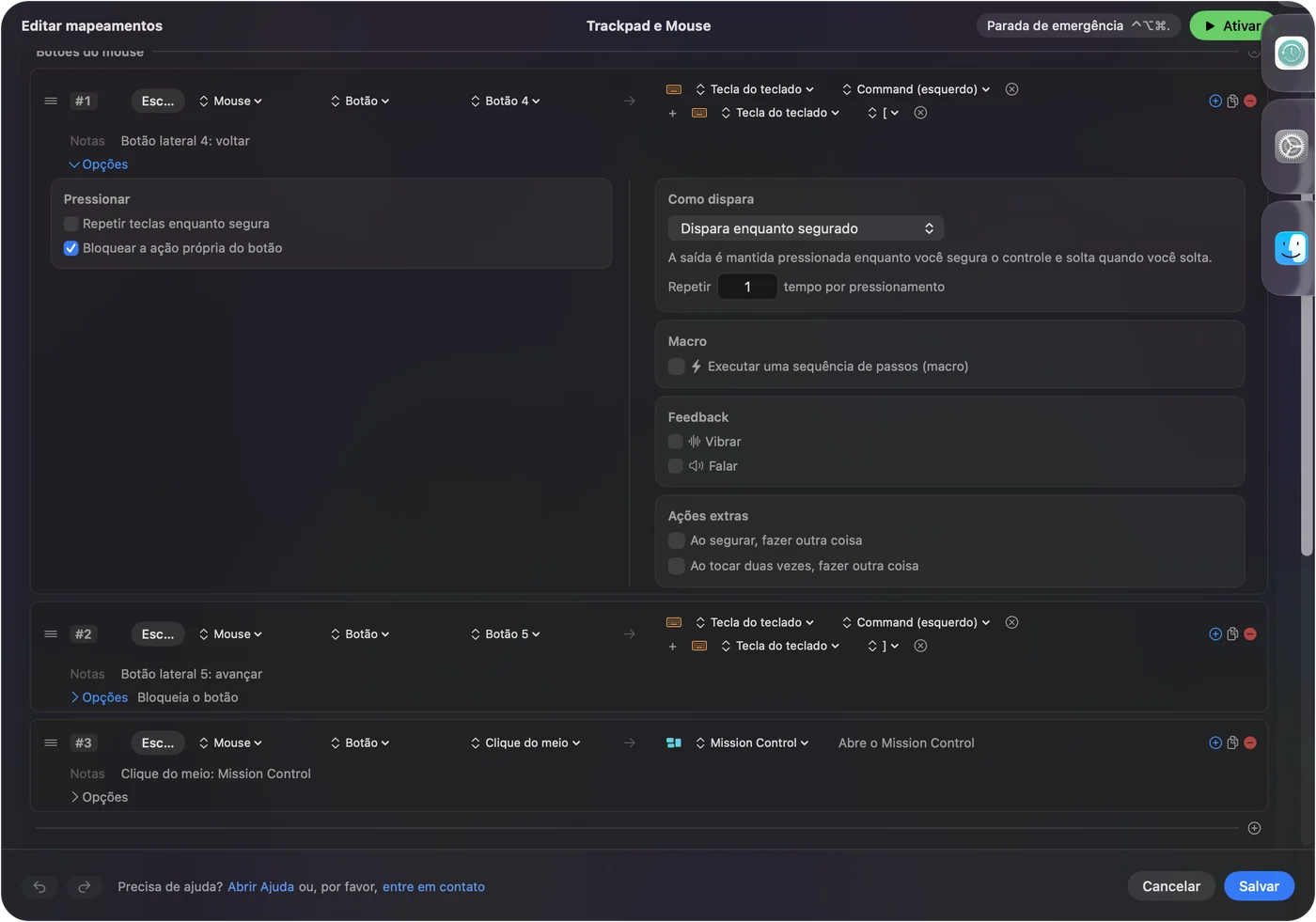
Deixe o trackpad apontar e os botões do mouse fazerem os atalhos.
Use segurar, clique duplo e macros
Cada linha pode ter uma ação de segurar e uma ação de toque duplo, e uma linha pode rodar uma macro. Uma linha de Mouse do tipo Clique duplo dispara no segundo clique de um par, então um clique simples mantém a sua função. Para o botão do meio e os botões laterais, marcar Bloquear a ação própria do botão nas Opções da linha impede que os apps vejam esse botão enquanto a predefinição roda. Clique esquerdo e direito não podem ser bloqueados.
- Segurar. Um toque em um botão lateral volta, e um segurar fecha a aba.
- Macro. Copiar, esperar, colar, a partir de um botão lateral.
- Por app. Uma predefinição pode listar apps em Automation & Gaming Utilities, e com Switch presets when the front app changes ligado, os botões seguem o app em primeiro plano.
Só uma predefinição roda por vez, e Control, Option, Command e ponto é a parada de emergência. Faça o clique pesado no mouse, e os gestos suaves no trackpad.
Conheça as armadilhas de usar os dois
- Um deslize para os lados dispara as linhas de inclinação. O macOS registra um deslize lateral com dois dedos e uma roda de inclinação como a mesma rolagem lateral, então uma linha em Scroll X dispara com qualquer um dos dois. A página sobre a roda de inclinação conta mais.
- Linhas de gesto de rolagem disparam durante toda rolagem. Ele fica ligado desde o momento em que os dedos tocam a superfície até a inércia parar.
- Dois dispositivos apontadores, um ponteiro. Um toque em qualquer um dos dois move o ponteiro.
Gestos que param de funcionar estão em gestos do trackpad que não funcionam, e o teste do trackpad mostra se o trackpad vê os seus dedos. Mantenha as linhas que leem a rolagem fora das predefinições que você usa com o trackpad o dia todo.
Se um dos dois parar de funcionar
Suba esta escada, começando pelo passo menor:
- Confira a bateria. Uma bateria fraca em um Magic Trackpad ou em um mouse sem fio derruba os gestos e os cliques primeiro.
- Confira o Bluetooth. Pareie o dispositivo de novo em Ajustes do Sistema, Bluetooth.
- Confira a opção de ignorar. Se o trackpad embutido de um MacBook parou, a opção de Controle do Ponteiro para ignorá-lo pode estar ligada.
- Veja o sinal chegar. O Live Visualizer e o testador de mouse mostram o que o Mac recebe.
- Confira a Acessibilidade. O InputConfig lê os cliques por essa permissão.
Se o visualizador vê o dispositivo, ele está bem, e o problema é uma configuração.
O que ele não consegue fazer
- Dar a cada dispositivo funções próprias para a mesma entrada. Cada mouse e trackpad conta como um.
- Mudar a velocidade de rastreamento ou a sensação da rolagem. Os Ajustes do Sistema e apps como o LinearMouse ou o Mac Mouse Fix fazem isso, e eles rodam junto com o InputConfig.
- Ler o clique forte em outros apps. O Toque Forte só é lido enquanto o InputConfig é a janela da frente.
- Acrescentar botões que um Magic Trackpad não tem. Um mouse pode ter.
Ele acrescenta funções às entradas que o Mac já recebe dos dois dispositivos.
Resumo
- Ajuste. Velocidade e direção da rolagem para cada dispositivo em Ajustes do Sistema.
- Silencie. Ignore o trackpad embutido em Controle do Ponteiro se uma palma move o ponteiro.
- Atribua. Dê aos botões laterais e do meio do mouse funções no InputConfig.
Use o trackpad para os gestos, e mantenha o mouse para os botões.
Perguntas
Posso usar um Magic Trackpad e um mouse ao mesmo tempo no Mac?
Sim. O macOS mantém configurações de velocidade e rolagem separadas para cada um, e o ponteiro segue o que você mover.
Como desativo o trackpad embutido quando uso um mouse?
Procure a opção de ignorar o trackpad embutido quando um mouse ou um trackpad sem fio está presente, em Ajustes do Sistema, Acessibilidade, Controle do Ponteiro. O lugar dela pode mudar entre versões do macOS.
Posso dar funções diferentes ao Magic Trackpad e ao mouse no InputConfig?
Não para a mesma entrada. Cada mouse e trackpad conectado conta como um, então um deslize lateral vindo de qualquer um dos dois dispara a mesma linha.
Como arrasto com um Magic Trackpad e um mouse?
O trackpad tem Bloqueio de Arrasto e Arrastar com Três Dedos em Acessibilidade, Controle do Ponteiro, Opções do Trackpad. Para o mouse, defina uma linha de clique como Toggles on and off no InputConfig.
Um Magic Trackpad e um mouse entram em conflito no Mac?
Não. O pareamento Bluetooth da Apple cuida dos dois ao mesmo tempo, e cada um tem as suas próprias configurações de velocidade e rolagem. Se o ponteiro pula enquanto você digita, uma palma no trackpad embutido é a causa habitual.
Mais em português
Guias completos, em inglês
Quem escreve. Ryleigh Newman desenvolve o InputConfig e usa o próprio Mac todos os dias com um controle, porque as mãos não funcionam bem. Esta página foi traduzida do inglês. Os principais botões e menus do app aparecem em português quando o Mac está em português; esta página os chama assim, com o nome em inglês entre parênteses. O restante do app e do site está em inglês.
Esta página em outros idiomas: English, العربية, Čeština, Dansk, Deutsch, Español, Suomi, Français, עברית, Magyar, Bahasa Indonesia, Italiano, 日本語, 한국어, Norsk, Nederlands, Polski, Русский, Slovenčina, Svenska, ไทย, Türkçe, Українська, Tiếng Việt, 繁體中文, 简体中文
Grátis. macOS 14 ou posterior. Sem conta, nada sai do seu Mac. Código aberto no GitHub.