Português
Um mouse ASUS ROG funciona no Mac?
 Este app é totalmente gratuito. Você não precisa criar uma conta. Não há assinaturas nem downloads complicados, e nada fica bloqueado. Otimizado para Apple Silicon.
Sim, como mouse: um mouse ASUS ROG move o ponteiro e clica em um Mac pelo cabo, pelo dongle de 2,4 GHz ou pelo Bluetooth, sem instalar nada. O Armoury Crate, o programa de configurações da ASUS, foi feito para Windows, e a edição para Mac, o Armoury Crate Gear for Mac, cobre só uma lista curta de dispositivos. Dos mouses que as pessoas perguntam, encontrei um nessa lista, o ROG Harpe Ace Aim Lab Edition, e nenhum dos modelos Keris, Gladius ou Chakram.
O que um Mac ainda pode fazer é dar funções aos botões. Eu faço o InputConfig, um app gratuito para Mac que lê os botões extras de um mouse e atribui cada um. Não testei um mouse ROG, então todos os dados ROG desta página vêm de páginas e análises da ASUS, e digo onde não consegui confirmar algo.
A versão 1.7 do InputConfig, prevista para outubro de 2026, estará totalmente disponível em português.
Passos
- Conecte o mouse, ou pareie-o por Bluetooth, ou use o dongle de 2,4 GHz. O ponteiro e os cliques funcionam de imediato.
- Confira na lista de Armoury Crate Gear for Mac da ASUS se o seu modelo está lá.
- Se não estiver, configure o DPI e a memória dos botões uma vez em um PC com Windows, já que muitos mouses ROG guardam as configurações no próprio mouse.
- No InputConfig, adicione uma linha, pressione Escanear (Scan) e aperte cada botão lateral para ver o que chega.
- Atribua os botões que aparecem no Escanear, depois salve e ative o preset.
Veja quais mouses ROG têm software para Mac
A página de suporte da ASUS para o Armoury Crate Gear for Mac, que li em 21 de outubro de 2026, lista quatro dispositivos: o ROG Azoth Extreme, o ROG Azoth, o ROG Falchion RX Low Profile e o ROG Harpe Ace Aim Lab Edition. Os três primeiros são teclados. Ela pede macOS 13.6 ou posterior, tem uma versão separada para Intel e pede permissões de Bluetooth, Acessibilidade e Monitoração de Entrada. A página mostra a versão Intel do Harpe Ace como "em breve".
| Mouse | O que encontrei | Software para Mac |
|---|---|---|
| ROG Keris Wireless AimPoint | Cinco botões programáveis, tri-modo | Não está na lista do Gear for Mac |
| ROG Gladius III Wireless AimPoint | Seis botões programáveis, tri-modo | Não está na lista |
| ROG Harpe Ace Aim Lab Edition | Cinco botões programáveis, tri-modo | Está na lista, com configuração de dispositivo acrescentada na v1.4.11 |
| ROG Chakram X | 11 botões programáveis, um joystick analógico, tri-modo | Não está na lista |
As contagens de botões vêm de listagens da ASUS que li em uma busca em 21 de outubro de 2026, então confira a página do seu modelo antes de confiar nelas. A análise da RTINGS sobre o Chakram Core diz que esse mouse não tem software de personalização para macOS e que o joystick não é suportado ali. Só um mouse ROG que encontrei tem software para Mac, então planeje o resto para ser configurado em outro lugar.
Saiba o que funciona sem instalar nada
- Ponteiro, cliques e roda. Qualquer mouse ROG é um mouse normal para o macOS.
- Botões laterais. Devem chegar como Botão 4 e Botão 5, e pressione Escanear (Scan) para confirmar.
- DPI e iluminação. O botão de DPI funciona dentro do mouse. Um Mac não tem como mudar os níveis nem a iluminação.
- Configurações guardadas no mouse. Não consegui confirmar que todo modelo ROG guarda perfis internamente, então teste uma mudança no seu modelo primeiro.
A ASUS diz que o macOS precisa do app Gear for Mac para os dispositivos listados, e para os outros não encontrei nada da ASUS. Se o seu mouse não está na lista, configure-o uma vez em um PC com Windows e veja se as configurações ficam.
Descubra o que cada botão envia
Abra o InputConfig, adicione uma linha, pressione Escanear (Scan) e clique em cada botão uma vez. A família Chakram é a que tem surpresas, porque o joystick e os botões extras dela estão longe de um mouse comum.
| Controle | O que esperar | O que eu faria |
|---|---|---|
| Esquerdo, direito e clique da roda | Clique esquerdo, clique direito e clique do meio | Atribua o clique da roda se quiser, e deixe os outros |
| Dois botões do polegar | Provavelmente Botão 4 e Botão 5 | Escaneie para confirmar, depois atribua |
| Botões laterais extras em um Chakram X ou Gladius | Números de Botão, ou nada | Escaneie cada um. Tudo que aparece no Escanear pode ser atribuído |
| Joystick do Chakram | Não consegui confirmar o que ele envia em um Mac | Pressione Escanear (Scan) e empurre para cada lado. Se aparecerem linhas, atribua. Se não, o mouse o mantém para o Armoury Crate |
| Botão de DPI ou de perfil | Muitas vezes nada que o Mac veja | Se o Escanear ficar em branco, nenhum app do Mac consegue lê-lo |
Digo "esperar" porque não escaneei esses mouses. Um botão que fala só com o Armoury Crate não envia nada ao macOS, então nada aparece no Escanear e nenhum app consegue lê-lo. Pressione Escanear em tudo e deixe que ele decida, não a caixa.

Atribua os botões
- Você: Adicione uma linha, escolha Mouse, pressione Escanear (Scan) e aperte o botão. Depois escolha uma saída: uma tecla com modificadores, Type Text, uma macro, uma System Function ou um Siri Shortcut.
- InputConfig: Dá o nome ao botão, como Botão 5, e executa a saída sempre que você o aperta.
- Conferir: Clique em Salvar (Save) e em Ativar (Activate), aperte o botão em um app e veja a função acontecer.
Para os botões do polegar, Voltar e Avançar é a função padrão: Command [ e Command ] funcionam no Safari, no Finder e em muitos apps. Para botões laterais no estilo Gladius, Mission Control e Mostrar Mesa são boas escolhas, porque nada mais no Mac usa esses botões. Marcar Bloquear a ação própria do botão para um botão lateral impede que um app o veja duas vezes.
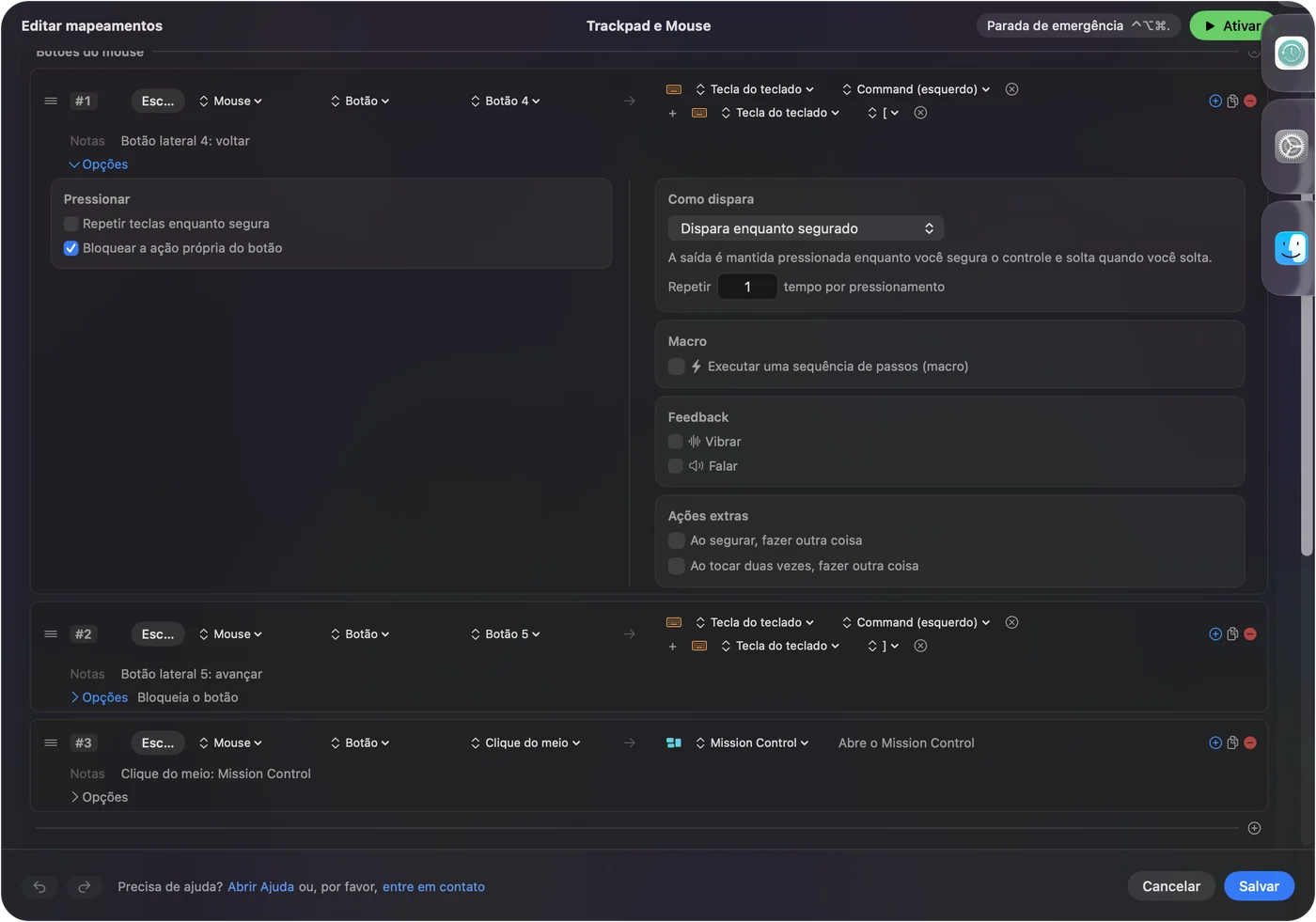
Precisa do básico primeiro? Botões laterais do mouse no Mac tem o passo a passo completo.
Use o joystick e os botões extras de um Chakram
O Chakram X é o que faz as pessoas perguntarem. Ele tem um joystick analógico sob o polegar e, segundo a ASUS, 11 botões programáveis. No Armoury Crate o joystick pode ser configurado para algumas funções. No Mac não consegui confirmar nada sobre o que ele envia, e a RTINGS diz que ele não é suportado para macOS no Core.
- Se o joystick aparecer no Escanear. Cada direção vira uma linha própria, e setas ou um par de atalhos de Espaço combinam bem.
- Se ele não aparecer. Então o mouse não envia nada que um Mac consiga ver, e configurá-lo em um PC com Windows para enviar teclas é a única rota.
- Configure as teclas para F13 até F20. Se um botão envia uma tecla, mude-o para F13 até F20 no Armoury Crate, no Windows, e atribua essas teclas. As teclas F21 a F24 não chegam aos apps no macOS.
O InputConfig escuta o teclado junto com o macOS, então um botão que envia uma tecla comum ainda a digita. Mude o botão para F13 até F20 e a digitação para. Veja F13 a F19 no Mac.
Macros, segurar e layouts por app
- Uma macro. Nas Opções de uma linha, marque Run a sequence of steps (macro) e acrescente etapas de tecla, atalho e clique, cada uma com uma espera e um tempo de pressão. Copiar, esperar e colar em um botão é o clássico.
- Segurar e toque duplo. Cada linha pode ter os dois, então um botão do polegar tem três funções.
- Repetir enquanto segurado. Segure um botão para continuar percorrendo abas ou quadros.
- Um segundo controle. Use While also holding para criar uma combinação, como um botão lateral mais o clique da roda.
- Por app. Liste apps em um preset em Automation & Gaming Utilities, e ele segue o app em primeiro plano.
Macros de mouse no Mac e ações diferentes por app vão mais fundo.
Ideias para donos de mouses ROG
- Um jogador de tiro no Mac. Mantenha os botões de mouse que o jogo lê como estão, e coloque salvamento rápido ou pressionar para falar nos botões laterais, só nos apps que precisam deles.
- Um Chakram X em um app de desenho. Desfazer e refazer nos botões laterais, e uma tecla de tamanho de pincel em um segundo.
- Um Keris para viagem. Com tão poucos botões, dê a cada um uma ação de segurar, para que cinco botões façam dez funções.
- Uma configuração dupla. Se um mouse é compartilhado com um PC com Windows, as configurações guardadas no mouse o acompanham, enquanto as funções do InputConfig ficam no Mac.
Jogos que leem o mouse diretamente ainda vão ver o botão original, então teste no próprio jogo.
Se um botão não fizer nada
Suba esta escada, começando pelo passo menor:
- Escaneie o botão. Se ele registrar um número de Botão, o Mac recebe, e o problema está no preset.
- Confira se não é um botão de perfil ou de DPI. Esses costumam ficar dentro do mouse.
- Ative o preset e confira a Acessibilidade. Em Ajustes do Sistema, Privacidade e Segurança, Acessibilidade precisa listar o InputConfig.
- Feche outras ferramentas de mouse. O SteerMouse, o LinearMouse e o Mac Mouse Fix podem já estar usando o botão.
- Configure no Windows. Se o botão envia uma tecla que você não quer, mude-a para F13 até F20 no Armoury Crate, uma vez.
Se o Escanear fica em branco, o botão é só para o Armoury Crate.
O que ele não consegue fazer
O InputConfig não muda o DPI, a taxa de consulta, a iluminação, a aceleração do rastreamento nem a sensação da rolagem, e não executa os perfis do Armoury Crate. Não consegue ler um botão que não envia nada ao macOS. Também não consegue dar a dois mouses funções diferentes para o mesmo botão. Use o Armoury Crate em um PC com Windows, ou o Gear for Mac se o seu modelo estiver na lista, para o mouse em si.
Resumo
- Funciona. Ponteiro, cliques e roda em qualquer mouse ROG.
- Software. O Armoury Crate é software para Windows, e o Gear for Mac cobre só alguns dispositivos, um deles um mouse.
- Botões. Escaneie, atribua e configure para F13 até F20, no Windows, os botões que insistem em enviar teclas.
Escaneie cada botão primeiro, porque o que chega decide o que você pode fazer.
Perguntas
O Armoury Crate funciona no Mac?
Não o programa para Windows. A ASUS tem o Armoury Crate Gear for Mac, mas a lista dele tinha só quatro dispositivos quando li em outubro de 2026, e o único mouse era o ROG Harpe Ace Aim Lab Edition.
O ROG Chakram funciona no Mac?
Como mouse, sim. A RTINGS diz que o Chakram Core não tem software de personalização para macOS, e o joystick não é suportado ali.
Como uso os botões laterais de um mouse ROG no Mac?
Pressione Escanear (Scan) no InputConfig e aperte cada botão. Os que aparecem no Escanear podem enviar Voltar, Avançar, um atalho ou uma macro.
Posso configurar um mouse ROG no Windows e usá-lo no Mac?
É o truque usual para mouses que guardam as configurações internamente, mas não consegui confirmar quais modelos ROG fazem isso. Teste uma configuração e confira no Mac depois.
Existe software do ROG Keris para Mac?
Não encontrei nenhum na lista do Gear for Mac da ASUS. O Keris funciona como mouse, e os botões dele podem ser atribuídos por um mapeador.
Mais em português
Guias completos, em inglês
Quem escreve. Ryleigh Newman desenvolve o InputConfig e usa o próprio Mac todos os dias com um controle, porque as mãos não funcionam bem. Esta página foi traduzida do inglês. Os principais botões e menus do app aparecem em português quando o Mac está em português; esta página os chama assim, com o nome em inglês entre parênteses. O restante do app e do site está em inglês.
Esta página em outros idiomas: English, العربية, Čeština, Dansk, Deutsch, Español, Suomi, Français, עברית, Magyar, Bahasa Indonesia, Italiano, 日本語, 한국어, Norsk, Nederlands, Polski, Русский, Slovenčina, Svenska, ไทย, Türkçe, Українська, Tiếng Việt, 繁體中文, 简体中文
Grátis. macOS 14 ou posterior. Sem conta, nada sai do seu Mac. Código aberto no GitHub.