Português
Como uso um SteelSeries Aerox 9 ou Prime no Mac?
 Este app é totalmente gratuito. Você não precisa criar uma conta. Não há assinaturas nem downloads complicados, e nada fica bloqueado. Otimizado para Apple Silicon.
Pareie por Bluetooth ou conecte o receptor, e um Aerox funciona como mouse no Mac, mas a grade lateral do Aerox 9 precisa de um plano. As análises contam 18 botões programáveis no Aerox 9 Wireless, 12 deles em um painel lateral, e o SteelSeries GG é o app do fabricante para atribuí-los. O InputConfig é o app gratuito para Mac que eu faço, e pode dar a cada botão que o Mac enxerga a sua própria função.
Li uma listagem de especificações em 21 de outubro de 2026 que diz que o GG suporta o Windows 8.1 ou posterior e o macOS 10.13 ou posterior para o Aerox 9, e a RTINGS classifica a compatibilidade com macOS como completa. A página própria do Aerox 9 da SteelSeries não mostrou texto de especificação quando a abri, então trato esses dados como de segunda mão. Para o Aerox 3, o Aerox 5 e o Prime não confirmei a quantidade de botões, então peço que você escaneie.
A versão 1.7 do InputConfig, prevista para outubro de 2026, estará totalmente disponível em português.
Passos
- Pareie o Aerox por Bluetooth ou conecte o receptor de 2,4 GHz, e confira se o ponteiro funciona.
- Instale o SteelSeries GG se quiser a sensibilidade, a iluminação ou a grade lateral configuradas pela memória do próprio mouse.
- Abra o InputConfig, adicione uma linha, pressione Escanear (Scan) e aperte um botão da grade lateral.
- Dê a cada botão que aparece no Escanear uma saída, e mude qualquer um que envie teclas para F13 até F20.
- Salve e ative, depois use um preset por app para edição e jogos.
Saiba o que funciona sem instalar nada
A linha Aerox é de mouses leves com furos na carcaça. O 9 é o que tem a grade grande. Confie na contagem da caixa para os outros.
- Aerox 9 Wireless. As análises que li dizem 18 botões programáveis, 12 deles em um painel lateral dedicado. Usa 2,4 GHz ou Bluetooth 5.0.
- Aerox 5 Wireless. Um conjunto lateral com vários botões. Não confirmei a contagem, então escaneie.
- Aerox 3. Não confirmei a contagem de botões, então escaneie.
- Prime. A linha de esports da SteelSeries. Não li uma página do Prime, então não informo contagem de botões.
Sem nada instalado, um Mac mostra o ponteiro, os dois cliques, a roda e o que o mouse informa como voltar e avançar. O resto da grade lateral não faz nada em um Mac até você dar uma função a ele.
Descubra o que cada botão envia
Pressione Escanear (Scan) no InputConfig e aperte cada botão da grade, um de cada vez, com o GG fechado. A grade do Aerox 9 é a parte interessante, porque botões de um painel assim costumam informar como Botão 9 em diante, ou como teclas, dependendo de como estão configurados.
| Botão | Como informa | O que fazer |
|---|---|---|
| Esquerdo, direito e clique da roda | Cliques padrão | Deixe o esquerdo e o direito em paz |
| Voltar e avançar | Provavelmente Botão 4 e Botão 5 | Atribua |
| A grade lateral de 12 botões (Aerox 9) | Botões de mouse se ficarem no padrão, ou teclas se você os configurou como teclas no GG | Escaneie cada um e anote o nome |
| Botão de sensibilidade | Tratado dentro do mouse | Se o Escanear ficar vazio, só o GG o muda |
| Chave de pareamento ou de conexão | Tratada dentro do mouse | Não é uma entrada para apps do Mac |
Não testei um Aerox, então não vou dizer o que a grade informa. Escaneie as doze uma vez e anote os números que elas recebem.

Atribua a grade lateral
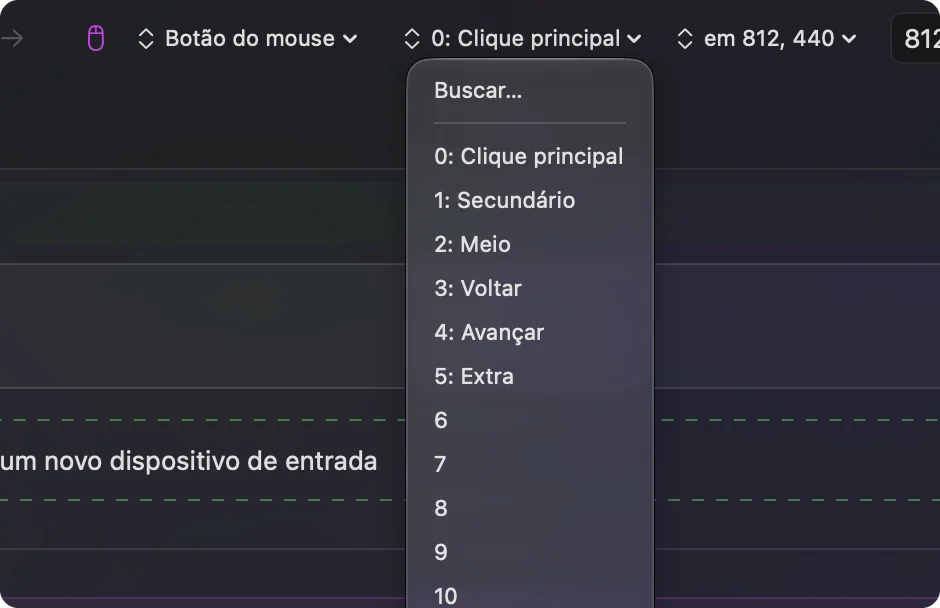
- Você: Adicione uma linha, defina o dispositivo como This Mac's mouse or trackpad, pressione Escanear (Scan) e aperte o primeiro botão da grade.
- InputConfig: Dá o nome, geralmente um número de Botão, e comporta até o Botão 32 em Mais botões.
- Conferir: Escolha uma tecla como F13 ou uma System Function, salve, ative e aperte o botão. A função roda.
A grade tem a mesma ideia de um pad de polegar de MMO. Mouse MMO no Mac tem os layouts com os quais eu começaria. Para um jogo, atribua as linhas às teclas que o jogo lista. Para edição, pense em linhas: a primeira para ferramentas, a do meio para zoom e desfazer, a de baixo para apps.
Macros e tarefas com várias etapas na grade
Uma macro roda várias etapas com um único aperto. Nas Opções da linha, marque Run a sequence of steps (macro) e acrescente etapas de tecla, atalho e clique, cada uma com uma espera e um tempo de pressão. Na grade você pode reservar dois ou três botões para macros e deixar o resto para atalhos simples. Uma macro que copia a seleção, espera, troca de app com Command Tab e cola é um exemplo. Uma linha também pode rodar um Siri Shortcut. Macros de mouse no Mac mostra a temporização.
Faça cada botão da grade fazer mais
Segurar e tocar duas vezes dão a cada botão da grade três funções. Um toque pode desfazer, um toque duplo pode refazer e um segurar pode abrir o Mission Control. Isso faz uma grade de 12 botões funcionar como 36 botões depois de um pouco de prática. Marque Bloquear a ação própria do botão para os botões de voltar, avançar e do meio, para que os apps deixem de ver o aperto original. Em Ajustes, Advanced, ligue Switch presets when the front app changes, depois liste os apps em cada preset em Automation & Gaming Utilities. Só um preset roda por vez, e Control, Option, Command e ponto é a parada de emergência.
Se a sua grade envia teclas como 1 a 0, elas ainda digitam esses dígitos. O InputConfig escuta o teclado junto com o macOS e não bloqueia a tecla. Configure a grade para F13 até F20 no GG ou na memória do mouse, porque o macOS não repassa F21 a F24 aos apps. F13 a F19 no Mac explica o motivo.

Ideias para usuários do Aerox
- Edição. Um preset por app para o Final Cut Pro ou o Photoshop coloca as ferramentas na grade, e volta à navegação quando você troca de app.
- Jogos. A grade combina com habilidades e macros. Alguns jogos leem o mouse diretamente, e um preset rodando pode duplicar um aperto, então teste no jogo.
- Mouse leve, muitas funções. O Aerox é feito para ser leve. Fazer o mapeamento no Mac significa que nenhum software extra precisa rodar no mouse.
- Planilhas. Copiar, colar, colar valores e preencher para baixo em quatro botões.
Se um botão não for escaneado
Suba esta escada, começando pelo passo menor:
- Confira a conexão. No Bluetooth, remova e pareie de novo em Ajustes do Sistema, Bluetooth. No receptor, use uma porta direta.
- Feche o GG e escaneie de novo. O GG pode estar segurando um botão.
- Dê ao GG a Monitoração de Entrada. A SteelSeries diz que o GG pode precisar dela para ver um dispositivo. Se já estiver listado, remova, reinicie e adicione de novo.
- Pressione o botão no GG. Se o GG mostrar o botão mas o Escanear ficar vazio, o botão é tratado dentro do mouse.
- Ative o preset. As linhas só disparam enquanto ele roda.
- Confira a Acessibilidade. O InputConfig precisa dela.
O que ele não consegue fazer
- Mudar sensibilidade, taxa de consulta ou iluminação. Isso é o GG que faz.
- Ler botões que falam só com o GG. Eles não enviam nada ao macOS.
- Diferenciar dois mouses. Cada mouse conta como um.
- Garantir todos os recursos do GG em um Mac. A SteelSeries diz que o GG para Mac tem menos recursos, então confira o seu modelo.
Resumo
- Conexão. Bluetooth ou o receptor, sem software para o básico.
- Grade. Escaneie cada botão uma vez, depois atribua os que aparecem.
- Teclas. Mude os botões que enviam teclas para F13 até F20.
Uma grade só serve se você sabe o nome de cada botão, então escaneie antes de planejar.
Perguntas
O SteelSeries Aerox 9 funciona no Mac?
Sim, como mouse, por Bluetooth ou pelo receptor de 2,4 GHz. Uma listagem de especificações que li dá o SteelSeries GG como compatível com macOS 10.13 ou posterior.
Quantos botões o Aerox 9 tem?
As análises dizem 18 botões programáveis, 12 deles em um painel lateral.
Posso remapear os botões laterais do Aerox 9 no Mac?
Sim, para os botões que chegam ao Mac. Pressione Escanear (Scan) no InputConfig para ver quais chegam.
O SteelSeries Prime funciona no Mac?
Funciona como mouse. Pressione Escanear (Scan) para ver quais botões extras chegam ao macOS.
O Aerox 3 funciona com Mac?
Sim, como mouse. O SteelSeries GG cuida da iluminação e das configurações.
Mais em português
Guias completos, em inglês
Quem escreve. Ryleigh Newman desenvolve o InputConfig e usa o próprio Mac todos os dias com um controle, porque as mãos não funcionam bem. Esta página foi traduzida do inglês. Os principais botões e menus do app aparecem em português quando o Mac está em português; esta página os chama assim, com o nome em inglês entre parênteses. O restante do app e do site está em inglês.
Esta página em outros idiomas: English, العربية, Čeština, Dansk, Deutsch, Español, Suomi, Français, עברית, Magyar, Bahasa Indonesia, Italiano, 日本語, 한국어, Norsk, Nederlands, Polski, Русский, Slovenčina, Svenska, ไทย, Türkçe, Українська, Tiếng Việt, 繁體中文, 简体中文
Grátis. macOS 14 ou posterior. Sem conta, nada sai do seu Mac. Código aberto no GitHub.