Čeština
Jak používat SteelSeries Aerox 9 nebo Prime na Macu?
 Tahle aplikace je úplně zdarma. Nemusíte si zakládat účet. Žádná předplatná, žádné složité stahování a nic není zamčené. Optimalizováno pro Apple Silicon.
Spárujte myš přes Bluetooth nebo zapojte přijímač a Aerox funguje na Macu jako myš, ale boční mřížka u Aerox 9 potřebuje plán. Recenze uvádějí 18 programovatelných tlačítek u bezdrátového Aerox 9, z toho 12 v bočním panelu, a SteelSeries GG je aplikace výrobce pro jejich přiřazení. InputConfig, bezplatná aplikace pro Mac, kterou vyvíjím, může každému tlačítku, které Mac vidí, dát vlastní úlohu.
Údaje z výpisu specifikací, který byl zkontrolován 21. října 2026, uvádějí GG jako podporované ve Windows 8.1 nebo novějším a v macOS 10.13 nebo novějším pro Aerox 9, a RTINGS hodnotí kompatibilitu s macOS jako plnou. Stránka SteelSeries Aerox 9 se při načtení nezobrazila s textem specifikací, takže tyto údaje berte jako převzaté z druhé ruky. U Aerox 3, Aerox 5 a Prime nebyly počty tlačítek potvrzeny, takže doporučuji použít Scan.
Verze 1.7 aplikace InputConfig, očekávaná v říjnu 2026, bude plně dostupná v češtině.
Postup
- Spárujte Aerox přes Bluetooth nebo zapojte jeho přijímač 2,4 GHz a ověřte, že ukazatel funguje.
- Nainstalujte SteelSeries GG, pokud chcete citlivost, osvětlení nebo boční mřížku nastavit z paměti myši.
- Otevřete InputConfig, přidejte řádek, stiskněte Scan a stiskněte jedno tlačítko boční mřížky.
- Dejte každému tlačítku, které se naskenuje, výstup a tlačítka, která posílají klávesy, přesuňte na F13 až F20.
- Uložte a aktivujte, pak použijte předvolbu pro každou aplikaci pro úpravy a hry.
Zjistěte, co funguje bez čehokoli nainstalovaného
Řada Aerox jsou lehké myši s otvory v plášti. Aerox 9 je ta s velkou mřížkou. Počty u ostatních berte z krabice.
- Aerox 9 Wireless. Recenze uvádějí 18 programovatelných tlačítek, z toho 12 v samostatném bočním panelu. Používá 2,4 GHz nebo Bluetooth 5.0.
- Aerox 5 Wireless. Skupina bočních tlačítek. Počet nebyl potvrzen, takže použijte Scan.
- Aerox 3. Počet tlačítek nebyl potvrzen, takže použijte Scan.
- Prime. Esportová řada SteelSeries. Stránka Prime nebyla nalezena, takže počet tlačítek neuvádím.
Bez čehokoli nainstalovaného Mac zobrazí ukazatel, obě kliknutí, kolečko a cokoli, co myš hlásí jako zpět a vpřed. Zbytek boční mřížky na Macu nedělá nic, dokud mu nedáte úlohu.
Zjistěte, co posílá každé tlačítko
Stiskněte Scan v InputConfig a stiskněte každé tlačítko mřížky jedno po druhém, s ukončeným GG. Zajímavá je mřížka Aerox 9, protože tlačítka v takovém panelu se obvykle hlásí jako Button 9 a výš, nebo jako klávesy, podle nastavení.
| Tlačítko | Jak se hlásí | Co dělat |
|---|---|---|
| Levé, pravé a kolečko | Běžná kliknutí | Levé a pravé nechte být |
| Zpět a vpřed | Nejpravděpodobněji Button 4 a Button 5 | Svažte je |
| Dvanáctitlačítková boční mřížka (Aerox 9) | Tlačítka myši, pokud zůstala na výchozím nastavení, nebo klávesy, pokud jste je v GG nastavili na klávesy | Naskenujte každé a zapište jméno |
| Tlačítko citlivosti | Řeší se uvnitř myši | Pokud Scan zůstane prázdný, mění ho jen GG |
| Přepínač párování nebo připojení | Řeší se uvnitř myši | Není vstupem pro aplikace na Macu |
Aerox nebyl testován, takže se nedá říci, co mřížka hlásí. Naskenujte všech dvanáct jednou a zapište si čísla, která dostanou.

Svažte boční mřížku
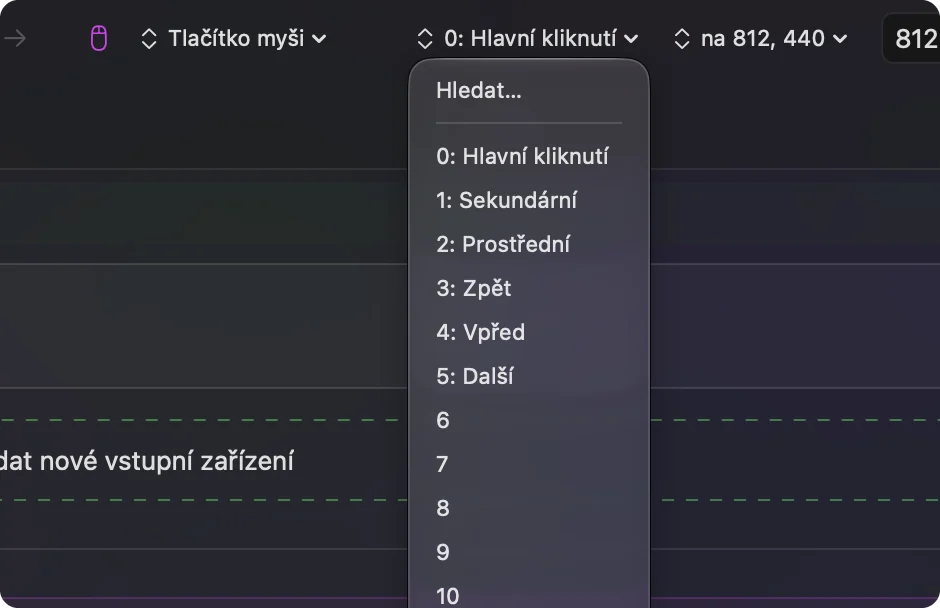
- Vy: Přidejte řádek, nastavte zařízení na This Mac's mouse or trackpad, stiskněte Scan a stiskněte první tlačítko mřížky.
- InputConfig: Pojmenuje ho, obvykle číslem Button, a v části More buttons drží až Button 32.
- Kontrola: Zvolte klávesu, například F13, nebo systémovou funkci, uložte, aktivujte a stiskněte tlačítko. Úloha se spustí.
Mřížka je stejná myšlenka jako palcová podložka u myši MMO. Myš MMO na Macu obsahuje rozložení, se kterým je vhodné začít. Pro hru svažte řádky s klávesami, které hra uvádí. Pro úpravy uvažujte po řádcích: horní řádek pro nástroje, prostřední pro zoom a zpět, spodní pro aplikace.
Makra a vícekrokové úlohy na mřížce
Makro spustí z jednoho stisku několik kroků. V možnostech řádku zaškrtněte Run a sequence of steps (macro) a přidejte kroky s klávesami, zkratkami a kliknutími, každý s čekáním a dobou držení. Na mřížce můžete dvě nebo tři tlačítka nechat na makra a zbytek na jednoduché zkratky. Příkladem je makro, které zkopíruje výběr, počká, přepne aplikaci pomocí Command Tab a vloží. Řádek může spustit také zkratku Siri. Časování ukazuje stránka makra myši na Macu.
Dejte každému tlačítku mřížky víc úloh
Podržení a dvojklik dávají každému tlačítku mřížky tři úlohy. Klepnutí může vrátit zpět, dvojklik může znovu a podržení může otevřít Mission Control. Díky tomu se dvanáctitlačítková mřížka po krátkém cvičení chová jako třicet šest tlačítek. Zaškrtněte Block the button's own action u tlačítek zpět, vpřed a prostředního, aby aplikace přestaly vidět původní stisk. V Settings, Advanced zapněte Switch presets when the front app changes a v každé předvolbě vypište aplikace v části Automation & Gaming Utilities. Běží vždy jen jedna předvolba a nouzové zastavení je Control Option Command period.
Pokud mřížka posílá klávesy jako 1 až 0, dál se napíšou tyto číslice. InputConfig sleduje klávesnici vedle macOS a klávesu neblokuje. Nastavte mřížku v GG nebo v paměti myši na F13 až F20, protože macOS klávesy F21 až F24 aplikacím nepředává. Vysvětluje to stránka F13 až F19 na Macu.

Nápady pro majitele Aerox
- Úpravy. Předvolba pro každou aplikaci pro Final Cut Pro nebo Photoshop dá nástroje na mřížku a při přepnutí aplikace se vrátí k prohlížení.
- Hry. Mřížka se hodí na schopnosti a makra. Některé hry čtou myš přímo a běžící předvolba může zdvojit stisk, takže to vyzkoušejte ve hře.
- Lehká myš, mnoho úloh. Aerox je navržen jako lehký. Mapování na Macu znamená, že na myši nemusí běžet žádný další software.
- Tabulky. Kopírovat, vložit, vložit hodnoty a vyplnit dolů na čtyřech tlačítkách.
Když tlačítko nejde naskenovat
Projděte tento žebřík, nejmenší krok první:
- Zkontrolujte připojení. Přes Bluetooth ji odeberte a spárujte znovu v System Settings, Bluetooth. U přijímače použijte přímý port.
- Ukončete GG a naskenujte znovu. GG může tlačítko držet.
- Dejte GG oprávnění Input Monitoring. SteelSeries uvádí, že GG jej může potřebovat, aby viděl zařízení. Pokud je už uveden, odeberte ho, restartujte a přidejte znovu.
- Stiskněte tlačítko v GG. Pokud ho GG ukáže, ale Scan zůstane prázdný, tlačítko se řeší uvnitř myši.
- Aktivujte předvolbu. Řádky běží jen tehdy, když běží.
- Zkontrolujte Accessibility. InputConfig ho potřebuje.
Co nedokáže
- Měnit citlivost, frekvenci dotazování nebo osvětlení. To dělá GG.
- Číst tlačítka, která mluví jen s GG. Do macOS neposílají nic.
- Rozlišit dvě myši. Každá myš se počítá jako jedna.
- Zaručit každou funkci GG na Macu. SteelSeries uvádí, že GG pro Mac má omezenější funkce, takže zkontrolujte svůj model.
Stručně
- Připojení. Bluetooth nebo přijímač, pro základy žádný software.
- Mřížka. Jednou naskenujte každé tlačítko a pak svažte ta, která se naskenují.
- Klávesy. Tlačítka posílající klávesy přesuňte na F13 až F20.
Mřížka je užitečná jen tehdy, když víte, jak se jmenuje každé tlačítko, takže naskenujte dřív, než navrhnete.
Otázky
Funguje SteelSeries Aerox 9 na Macu?
Ano, jako myš přes Bluetooth nebo přijímač 2,4 GHz. Výpis specifikací, který byl prohlédnut, uvádí SteelSeries GG jako podporované pro macOS 10.13 nebo novější.
Kolik tlačítek má Aerox 9?
Recenze uvádějí 18 programovatelných tlačítek, z toho 12 v bočním panelu.
Můžu na Macu přemapovat boční tlačítka Aerox 9?
Ano, u tlačítek, která se dostanou do Macu. Stiskem Scan v InputConfig zjistíte, která to jsou.
Funguje SteelSeries Prime s Macem?
Funguje jako myš. Stiskem Scan zjistíte, která dodatečná tlačítka se dostanou do macOS.
Funguje Aerox 3 s Macem?
Ano, jako myš. SteelSeries GG pokrývá osvětlení a nastavení.
Další v češtině
Podrobné návody, v angličtině
Kdo píše. Ryleigh Newman vyvíjí InputConfig a svůj Mac každý den ovládá ovladačem, protože ruce nefungují dobře. Tato stránka je přeložená z angličtiny. Rozhraní aplikace a zbytek webu jsou v angličtině.
Tato stránka v dalších jazycích: English, العربية, Dansk, Deutsch, Español, Suomi, Français, עברית, Magyar, Bahasa Indonesia, Italiano, 日本語, 한국어, Norsk, Nederlands, Polski, Português, Русский, Slovenčina, Svenska, ไทย, Türkçe, Українська, Tiếng Việt, 繁體中文, 简体中文
Zdarma. macOS 14 nebo novější. Bez účtu, nic neopouští váš Mac. Open source na GitHubu.