Čeština
Jak na Macu používat tlačítka myši ve Figmě
 Tahle aplikace je úplně zdarma. Nemusíte si zakládat účet. Žádná předplatná, žádné složité stahování a nic není zamčené. Optimalizováno pro Apple Silicon.
Ve Figma jsou tlačítka myši nejužitečnější tehdy, když za vás drží klávesu. Figma posouvá plátno, když držíte Space a táhnete, a přibližuje, když držíte Command a točíte kolečkem, takže palcové tlačítko, které drží Space, a druhé, které drží Command, dají myši ovládání plátna jako u designérské myši. InputConfig, bezplatná aplikace pro Mac, kterou vyvíjím, drží tyto klávesy z libovolného tlačítka myši na Macu.
Zkratky pocházejí z nápovědy Figmy, článků Explore design files a Figma's zoom and view help, které byly zkontrolovány 21. října 2026. Pokud používáte trackpad, gesta Figmy s prstem a štípnutím pokrývají většinu toho, a tato stránka je o myši.
Verze 1.7 aplikace InputConfig, očekávaná v říjnu 2026, bude plně dostupná v češtině.
Postup
- Nainstalujte InputConfig a povolte přístup Accessibility v System Settings, Privacy & Security, Accessibility.
- Přidejte řádek, nastavte vstup na Mouse, stiskněte Scan a klikněte na palcové tlačítko.
- Nastavte výstup na Keyboard Key a vyberte Space, takže držení tlačítka drží Space a tažení levým tlačítkem posouvá.
- Přidejte druhý řádek s výstupem Keyboard Key Command, aby kolečko přibližovalo, dokud je tlačítko drženo.
- Přidejte Figma pod Activate when these apps are in front, zapněte Switch presets when the front app changes a klikněte na Activate.
Co Figma a macOS dávají myši
Nápověda Figma říká posouvat myší tak, že podržíte mezerník, pak kliknete a táhnete, a přibližovat tak, že podržíte Command a rolujete kolečkem nahoru pro přiblížení nebo dolů pro oddálení. Trackpad posouvá dvěma prsty. Klávesa H vybere nástroj ruka, který umožňuje klikat, táhnout a přibližovat v souboru, aniž by se cokoli změnilo.
Nápověda také uvádí klávesy pro zoom: Shift plus přibližuje, Shift mínus oddaluje, Shift 1 přizpůsobí zoom a Shift 2 přiblíží na výběr. Klávesy šipek posouvají plátno, když nic není vybráno, a Shift je zrychlí. Posun prostředním tlačítkem v nápovědě Figmy nebyl nalezen a vlákno komunity o jeho přidání naznačuje, že není zabudovaný. Nedoporučuji na něj spoléhat. Všechna ovládání myši ve Figmě jsou držená klávesa plus tažení nebo kolečko, a přesně to může mapovač držet za vás.
Zjistěte, co posílá každé tlačítko
Tlačítko myši přichází do Macu jako Left click, Right click, Middle click nebo Button 4 a výš. Stiskněte Scan a pak klikněte na tlačítko. Pokud Scan pojmenuje klávesu místo tlačítka myši, myš posílá klávesu a oprava je v F13 až F19 na Macu.
| Tlačítko | Jak se obvykle hlásí | Dobrá úloha ve Figmě |
|---|---|---|
| Levé a pravé kliknutí | Left click a Right click | Nechte je být. Nelze je blokovat. |
| Stisk kolečka | Middle click | Přizpůsobit zoom, nebo nástroj ruka H. |
| Boční tlačítka | Button 4 a Button 5 | Držet Space pro posun a držet Command pro zoom kolečkem. |
| Palcová mřížka nebo dodatečná tlačítka | Button 6 a výš | Přiblížit na výběr, přizpůsobit zoom, Undo. |
| Boční kolečko | Rolování do strany | Posun do strany klávesami šipek, nebo kroky zoomu. |
| Tlačítko DPI nebo profilu | Často nic, co Mac přečte | Nic. Pokud Scan neslyší stisk, žádná aplikace ho nepřečte. |
Jedno vlákno komunity Figmy, které bylo zkontrolováno 21. října 2026, uvádí, že boční tlačítka myši Logitech po aktualizaci softwaru ve Figmě přestala být rozpoznána. To odpovídá obvyklé příčině, kdy softwar výrobce převezme tlačítko. Pokud Scan tlačítko slyší, může ho InputConfig použít, ať s ním Figma dělá cokoli.
Podržte Space a Command z tlačítek
Krok 1: Palcové tlačítko, které posouvá
- Vy: Přidejte řádek, nastavte zařízení na This Mac's mouse or trackpad, vstup na Mouse a druh na Button, pak stiskněte Scan a klikněte na boční tlačítko. Nastavte výstup na Keyboard Key a vyberte Space.
- InputConfig: Drží Space, dokud držíte tlačítko, což je výchozí chování klávesy.
- Kontrola: Ve Figmě držte tlačítko a táhněte levým tlačítkem. Plátno se pohne.
Krok 2: Palcové tlačítko, které přibližuje kolečkem
- Vy: Na druhém bočním tlačítku nastavte výstup na Keyboard Key a vyberte Command v části Modifier Keys. Na obou řádcích zaškrtněte Block the button's own action.
- InputConfig: Drží Command, dokud je tlačítko stisknuté.
- Kontrola: Držte tlačítko a otáčejte kolečkem. Plátno se přibližuje a po uvolnění tlačítka se kolečko vrátí k běžnému rolování.

Krok 3: Klávesy pro skoky
| Úloha | Klávesa ve Figmě | Dobré místo |
|---|---|---|
| Posun | Space, držená | Button 4 |
| Zoom kolečkem | Command, držená | Button 5 |
| Přizpůsobit zoom | Shift 1 | Stisk kolečka |
| Přiblížit na výběr | Shift 2 | Palcové tlačítko |
| Přiblížit a oddálit | Shift plus a Shift mínus | Dvě palcová tlačítka |
| Nástroj ruka | H | Palcové tlačítko |
| Zpět a znovu | Command Z a Shift Command Z | Dvě palcová tlačítka |
Space neposouvá, když píšete do textové vrstvy, protože klávesa tam napíše mezeru. To je pravidlo Figmy, ne limit mapovače, a stejné je to ve Photoshopu.
Makra a vícekrokové úlohy
Klávesy zoomu ve Figmě jsou jednotlivé stisky, takže makra se hodí jen pro dva krátké řetězy:
- Přizpůsobit, pak vybrat. Shift 1 přizpůsobí stránku, krátké čekání, pak Shift 2 přiblíží na to, co je vybráno. Dalším stiskem přepínáte mezi oběma pohledy.
- Zpět dvakrát. Command Z, čekání, Command Z. Raději dám druhý krok zpět na podržení, aby klepnutí vrátilo jen jednou.
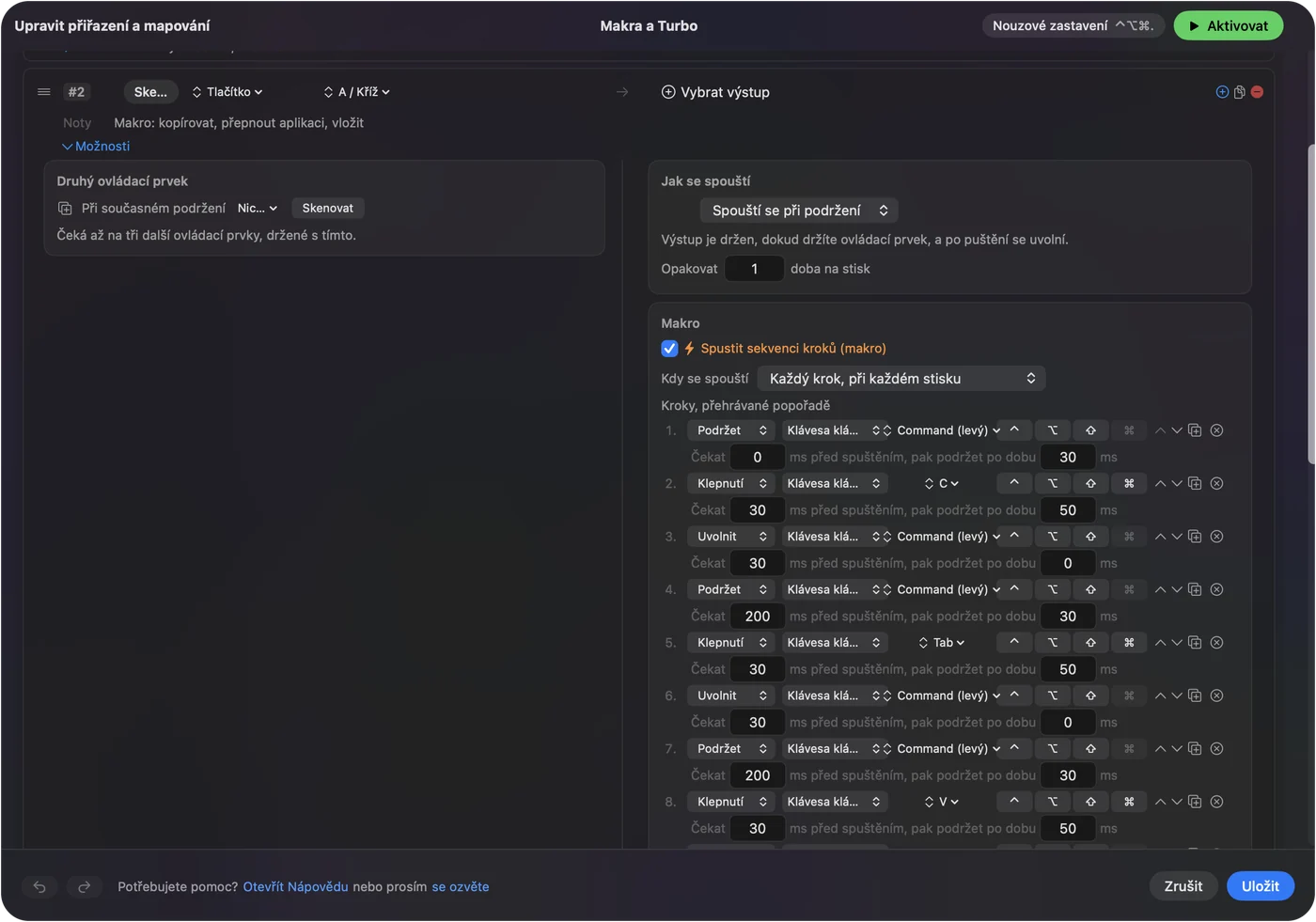
Tato makra ve Figmě nebyla spouštěna a je třeba je vyzkoušet. Držte makra ve Figmě na dvou krocích, protože plátno se mezi nimi překresluje.
Držení, opakování, dvojklik a přepínání podle aplikace
- Klepnutí a podržení. Palcové tlačítko může na klepnutí přizpůsobit zoom a na podržení přiblížit na výběr. Rychlé klepnutí pošle běžný výstup a podržení přes nastavený čas pošle něco jiného.
- Opakovat klávesy při držení. U Shift plus a Shift mínus to udrží zoom, dokud držíte tlačítko.
- Zablokovat vlastní akci tlačítka. Dostupné pro prostřední a boční tlačítka.

Aby rozložení zůstalo ve Figmě, otevřete v předvolbě sekci Automation & Gaming Utilities, přidejte Figma pod Activate when these apps are in front a v Settings, Advanced zapněte Switch presets when the front app changes. Verze Figmy v prohlížeči je prohlížeč, takže předvolba sleduje Chrome nebo Safari, a ne Figmu, a to má význam. Běží vždy jen jedna předvolba. Nouzové zastavení je Control Option Command period. V prohlížeči je palcové tlačítko se Space živé i na každé jiné kartě, takže doporučuji desktopovou aplikaci.
Rozložení pro myš, kterou máte
- Myš se dvěma bočními tlačítky. Space na jednom a Command na druhém. Už to samo o sobě je z myši designérská myš.
- Myš s palcovou mřížkou. Posun, zoom, přizpůsobení, výběr, nástroj ruka, zpět a znovu, všechno na mřížce, kolečko nechte být.
- Trackball. Kulička je ukazatel. Velké tlačítko je Space, takže kulička posouvá plátno.
- Vertikální myš. Dvě palcová tlačítka, tedy Space a Command, s klávesami přizpůsobení a výběru na podržení.
Nejdřív posun, pak zoom.
Když tlačítko ve Figmě nic nedělá
Projděte tento žebřík, nejmenší krok první:
- Zkontrolujte, že předvolba je zapnutá. Klikněte na Activate a ujistěte se, že aplikace v popředí je ta, kterou předvolba sleduje.
- Zkontrolujte Accessibility. V System Settings, Privacy & Security, Accessibility.
- Klikněte na plátno. Figma pro posun mezerníkem potřebuje zaměření na plátně, ne na textové pole nebo panel.
- Zkontrolujte Scan. Pokud se tlačítko naskenuje jako klávesa, nejdřív ho v softwaru výrobce nastavte na F13 až F20.
- Ukončete software výrobce. Logi Options+ a podobné aplikace mohou tlačítko převzít a vlákno, které bylo zmíněno, na něj ukazuje.
- Otestujte v jednoduché aplikaci. Stiskněte tlačítko v TextEdit. Řádek se Space napíše mezeru, což dokazuje, že řádek funguje.
Co nedokáže
- Přidat Figmě prostřední tlačítko. InputConfig dokáže držet prostřední klik, ale Figma ho zřejmě nepoužívá, takže doporučuji Space.
- Rozlišit dvě myši. Každá připojená myš se počítá jako jedno zařízení.
- Měnit rychlost ukazatele. Použijte nastavení Macu, aplikaci výrobce, nebo LinearMouse, Mac Mouse Fix a SteerMouse.
- Nahradit trackpad. Trackpad přibližuje štípnutím a posouvá dvěma prsty. Myš k tomu potřebuje držené klávesy.
Stručně
- Držte klávesu. Palcové tlačítko na Space posouvá a na Command přibližuje kolečko.
- Přizpůsobení a výběr. Shift 1 a Shift 2 jsou přizpůsobení stránky a přiblížení na výběr.
- Sledujte aplikaci. Použijte desktopovou aplikaci a přidejte ji pod Activate when these apps are in front.
Mezerník na jednom palcovém tlačítku je jediná změna, která dělá obyčejnou myš ve Figmě správnou.
Otázky
Jak posouvám ve Figmě myší?
Podle nápovědy Figmy držte Space a táhněte. Palcové tlačítko nastavené na klávesu Space v InputConfig ji drží za vás.
Jak přibližuji ve Figmě kolečkem myši?
Držte Command a rolujte kolečkem: nahoru pro přiblížení, dolů pro oddálení. Tlačítko, které drží Command, vám umožní to dělat jednou rukou.
Podporuje Figma prostřední tlačítko myši?
V nápovědě Figmy nebyl nalezen, a vlákno komunity po něm volá. Dokumentovaný způsob je Space a tažení.
Proč boční tlačítko ve Figmě nefunguje?
Aplikace výrobce, třeba Logitech, může tlačítko převzít. Naskenujte ho v InputConfig a pokud se naskenuje, svažte vlastní klávesu.
Jaká je zkratka Figmy pro přizpůsobení zoomu?
Shift 1 přizpůsobí zoom a Shift 2 přiblíží na výběr. Shift plus a Shift mínus přibližují a oddalují.
Další v češtině
Podrobné návody, v angličtině
Kdo píše. Ryleigh Newman vyvíjí InputConfig a svůj Mac každý den ovládá ovladačem, protože ruce nefungují dobře. Tato stránka je přeložená z angličtiny. Rozhraní aplikace a zbytek webu jsou v angličtině.
Tato stránka v dalších jazycích: English, العربية, Dansk, Deutsch, Español, Suomi, Français, עברית, Magyar, Bahasa Indonesia, Italiano, 日本語, 한국어, Norsk, Nederlands, Polski, Português, Русский, Slovenčina, Svenska, ไทย, Türkçe, Українська, Tiếng Việt, 繁體中文, 简体中文
Zdarma. macOS 14 nebo novější. Bez účtu, nic neopouští váš Mac. Open source na GitHubu.