Español
Cómo usar los botones del ratón en Figma en un Mac
 Esta app es totalmente gratis. No tienes que crear una cuenta. No hay suscripciones ni descargas complicadas, y no hay nada bloqueado. Optimizada para Apple Silicon.
En Figma, los botones del ratón que más ayudan son los que mantienen una tecla por ti. Figma desplaza el lienzo al mantener Espacio y arrastrar, y hace zoom al mantener Command y girar la rueda, así que un botón del pulgar que mantiene Espacio y otro que mantiene Command dan a un ratón los controles de lienzo de un ratón de diseño. InputConfig, la app gratuita para Mac que hago, mantiene esas teclas desde cualquier botón del ratón en un Mac.
Los atajos vienen de la ayuda de Figma, Explorar archivos de diseño y la ayuda de zoom y desplazamiento de Figma, que leí el 21 de octubre de 2026. Si usas un trackpad, los gestos de pellizcar y de dos dedos de Figma ya cubren casi todo esto, y esta página es para el ratón.
La versión 1.7 de InputConfig, prevista para octubre de 2026, estará disponible por completo en español.
Pasos
- Instala InputConfig y permite el acceso de Accesibilidad en Ajustes del Sistema, Privacidad y seguridad, Accesibilidad.
- Añade una fila, pon la entrada en Mouse, pulsa Scan y haz clic en un botón del pulgar.
- Pon la salida en Keyboard Key y elige Space, así que mantener el botón mantiene Espacio y arrastrar con el botón izquierdo desplaza.
- Añade una segunda fila con la salida Keyboard Key Command para que la rueda haga zoom mientras el botón está pulsado.
- Pon Figma en Activate when these apps are in front, activa Switch presets when the front app changes y pulsa Activate.
Lo que dan Figma y macOS a un ratón
La ayuda de Figma dice que desplaces con un ratón manteniendo la barra espaciadora, haciendo clic y arrastrando, y que hagas zoom manteniendo Command y girando la rueda hacia arriba para acercar o hacia abajo para alejar. Un trackpad desplaza con dos dedos. La tecla H selecciona la herramienta Mano, que permite hacer clic, arrastrar y hacer zoom por un archivo sin cambiar nada.
La ayuda también enumera teclas de zoom: Shift más acerca, Shift menos aleja, Shift 1 ajusta a la pantalla y Shift 2 hace zoom a la selección. Las teclas de flecha desplazan el lienzo cuando no hay nada seleccionado, y Shift las hace ir más rápido. No encontré un desplazamiento con el botón central en la ayuda de Figma, y un hilo de la comunidad de Figma que pide añadirlo sugiere que no viene integrado. No contaría con ello. Los controles de ratón de Figma son siempre una tecla mantenida más un arrastre o una rueda, y eso es exactamente lo que un mapeador puede mantener por ti.
Averigua qué envía cada botón
Un botón del ratón llega al Mac como clic izquierdo, clic derecho, clic central o Botón 4 en adelante. Pulsa Scan y luego haz clic en el botón. Si Scan nombra una tecla en lugar de un botón del ratón, el ratón envía una tecla, y la solución está en F13 a F19 en un Mac.
| Botón | Cómo suele informar | Buena función en Figma |
|---|---|---|
| Clic izquierdo y derecho | Clic izquierdo y clic derecho | Déjalos. No se pueden bloquear. |
| Pulsar la rueda | Clic central | Ajustar a la pantalla, o la herramienta Mano con H. |
| Botones laterales | Botón 4 y Botón 5 | Mantener Espacio para desplazar, y mantener Command para hacer zoom con la rueda. |
| Rejilla del pulgar u otros botones extra | Botón 6 en adelante | Zoom a la selección, ajustar a la pantalla, Deshacer. |
| Rueda de inclinación | Desplazamiento lateral | Desplazar a los lados con las teclas de flecha, o pasos de zoom. |
| Botón de DPI o de perfil | A menudo nada que el Mac pueda leer | Nada. Si Scan no oye ninguna pulsación, ninguna app puede leerlo. |
Un hilo del foro de Figma que leí el 21 de octubre de 2026 informa de que los botones laterales de un ratón Logitech dejaron de reconocerse en Figma después de una actualización de software. Eso encaja con la causa habitual: la app del fabricante se queda con el botón. Si Scan oye el botón, InputConfig puede usarlo, sea lo que sea lo que haga Figma con él.
Mantén Espacio y Command desde los botones
Paso 1: Un botón del pulgar que desplaza
- Tú: Añade una fila, pon el dispositivo en This Mac's mouse or trackpad, la entrada en Mouse y el tipo en Button, luego pulsa Scan y haz clic en el botón lateral. Pon la salida en Keyboard Key y elige Space.
- InputConfig: Mantiene Espacio mientras mantienes el botón, que es como se comporta la tecla por defecto.
- Comprobación: En Figma, mantén el botón y arrastra con el izquierdo. El lienzo se mueve.
Paso 2: Un botón del pulgar que hace zoom con la rueda
- Tú: En un segundo botón lateral, pon la salida en Keyboard Key y elige Command en Modifier Keys. Marca Block the button's own action en las dos filas.
- InputConfig: Mantiene Command mientras el botón está pulsado.
- Comprobación: Mantén el botón y gira la rueda. El lienzo hace zoom, y al soltar el botón la rueda vuelve al desplazamiento normal.

Paso 3: Teclas de salto
| Función | Tecla de Figma | Buen lugar |
|---|---|---|
| Desplazar | Espacio, mantenida | Botón 4 |
| Zoom con la rueda | Command, mantenida | Botón 5 |
| Ajustar a la pantalla | Shift 1 | Pulsar la rueda |
| Zoom a la selección | Shift 2 | Un botón del pulgar |
| Acercar y alejar | Shift más y Shift menos | Dos botones del pulgar |
| Herramienta Mano | H | Un botón del pulgar |
| Deshacer y rehacer | Command Z y Shift Command Z | Dos botones del pulgar |
El espacio no desplaza mientras escribes en una capa de texto, porque la tecla escribe un espacio allí. Esa es una regla de Figma, no un límite del mapeador, y lo mismo pasa en Photoshop.
Macros y tareas de varios pasos
Las teclas de zoom de Figma son pulsaciones simples, así que las macros sirven para dos cadenas pequeñas:
- Ajustar y luego seleccionar. Shift 1 para ajustar la página, una espera corta, y luego Shift 2 para hacer zoom a lo que esté seleccionado. Púlsalo otra vez para alternar entre las dos vistas.
- Deshacer dos veces. Command Z, una espera, Command Z. Prefiero dar a la acción de mantener el segundo deshacer, así que un toque deshace una vez.
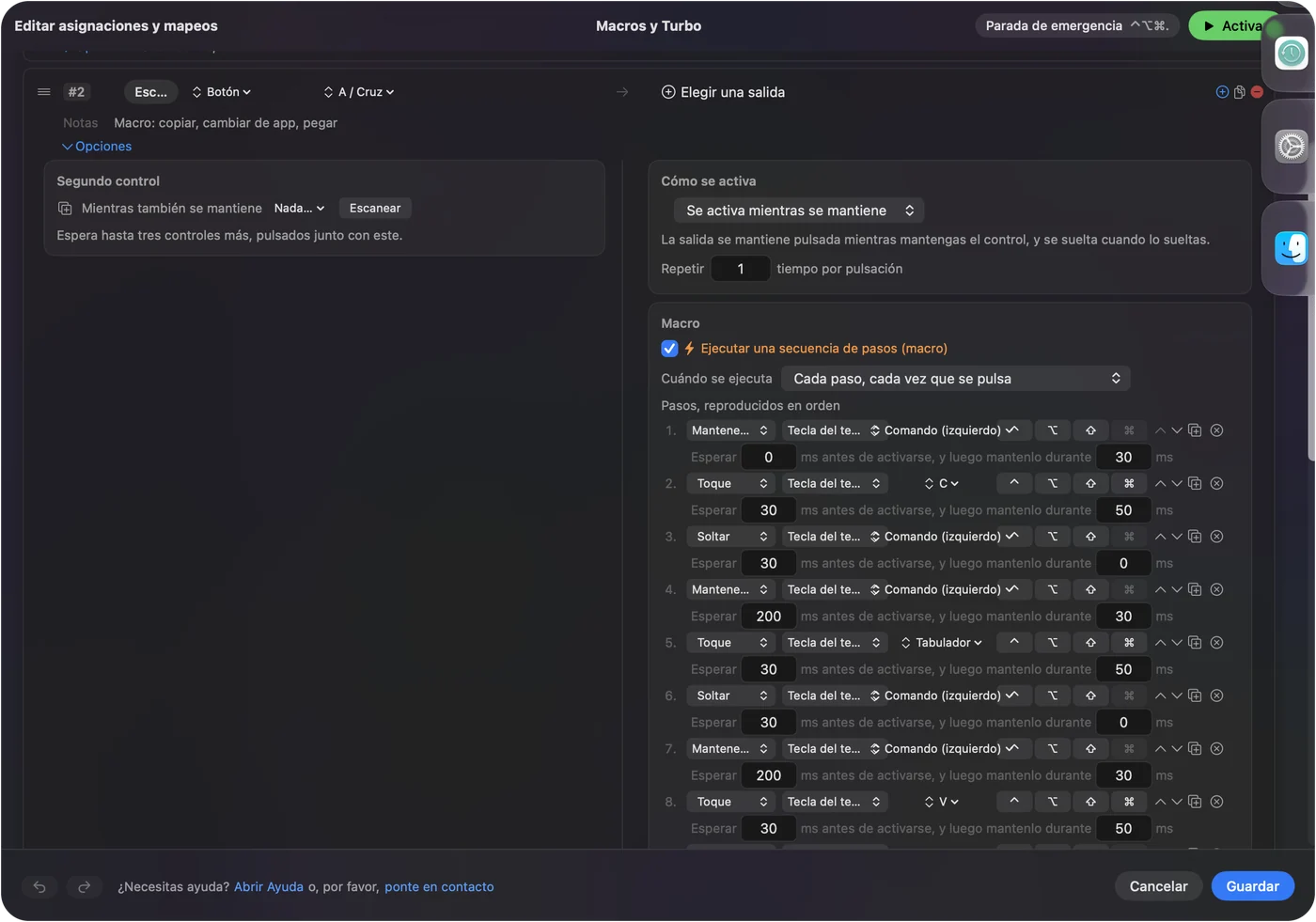
No he ejecutado estas macros en Figma yo mismo. Mantén las macros de Figma en dos pasos, porque el lienzo se vuelve a dibujar entre ellos.
Mantener, repetir, doble toque y cambiar por app
- Un toque y un mantener. Un toque en un botón del pulgar puede ser ajustar a la pantalla, y mantener puede ser zoom a la selección. Un toque rápido envía la salida normal, y mantener más allá del tiempo que fijes envía otra cosa.
- Repetir teclas mientras se mantiene. Para Shift más y Shift menos, esto hace que un botón mantenido siga haciendo zoom.
- Bloquear la acción propia del botón. Disponible para el botón central y los botones laterales.

Para mantener la disposición en Figma, abre la sección Automation & Gaming Utilities del preset, añade Figma en Activate when these apps are in front, y en Settings, Advanced, activa Switch presets when the front app changes. La versión en navegador de Figma es el navegador, así que el preset sigue a Chrome o a Safari, no a Figma, y eso importa. Solo se ejecuta un preset a la vez. La parada de emergencia es Control Option Command period. En el navegador, un botón de Espacio también está activo en todas las demás pestañas, así que yo usaría la app de escritorio.
Disposiciones para el ratón que tienes
- Ratón con dos botones laterales. Espacio en uno y Command en el otro. Eso solo ya es un ratón de diseño.
- Ratón con rejilla del pulgar. Desplazar, zoom, ajustar, selección, Mano, Deshacer y Rehacer, todo en la rejilla, con la rueda sin tocar.
- Trackball. La bola es el puntero. El botón grande es Espacio, que hace que la bola desplace el lienzo.
- Ratón vertical. Dos botones del pulgar, es decir Espacio y Command, con las teclas de ajustar y de selección en mantener.
Desplazar primero, y después hacer zoom.
Si un botón no hace nada en Figma
Sube esta escalera, empezando por el paso más pequeño:
- Revisa que el preset esté activo. Pulsa Activate, y asegúrate de que la app que está en primer plano es la que sigue el preset.
- Revisa Accesibilidad. En Ajustes del Sistema, Privacidad y seguridad, Accesibilidad.
- Haz clic en el lienzo. Figma necesita el foco en el lienzo, no en un campo de texto ni en un panel, para que Espacio desplace.
- Revisa el Scan. Si el botón se escanea como una tecla, ponlo en F13 a F20 en el software del fabricante primero.
- Cierra el software del fabricante. Logi Options+ y apps similares pueden tomar el control de un botón, y el hilo de Figma que leí culpa a una de ellas.
- Prueba en una app sencilla. Pulsa el botón en TextEdit. Una fila de Espacio escribe un espacio, lo que demuestra que la fila se dispara.
Lo que no puede hacer
- Añadir un botón central a Figma. InputConfig puede mantener un clic central, pero Figma no parece usarlo, así que yo usaría Espacio.
- Distinguir dos ratones. Cada ratón conectado cuenta como un dispositivo.
- Cambiar la velocidad del puntero. Usa los ajustes del Mac, la app del fabricante, o LinearMouse, Mac Mouse Fix o SteerMouse.
- Sustituir un trackpad. Un trackpad hace pellizcar y desplazar con dos dedos. Un ratón necesita teclas mantenidas para lo mismo.
La versión corta
- Mantén una tecla. Un botón del pulgar en Espacio desplaza, y uno en Command hace que la rueda haga zoom.
- Ajustar y selección. Shift 1 y Shift 2 son ajustar a la pantalla y zoom a la selección.
- Sigue la app. Usa la app de escritorio, y añádela en Activate when these apps are in front.
Espacio en un botón del pulgar es el único cambio que hace que un ratón normal se sienta bien en Figma.
Preguntas
¿Cómo desplazo en Figma con un ratón?
Mantén Espacio y arrastra, según la ayuda de Figma. Un botón del pulgar puesto en la tecla Espacio en InputConfig la mantiene por ti.
¿Cómo hago zoom en Figma con la rueda del ratón?
Mantén Command y desplaza la rueda, hacia arriba para acercar y hacia abajo para alejar. Un botón que mantiene Command permite hacerlo con una mano.
¿Figma admite el botón central del ratón?
No lo encontré en la ayuda de Figma, y un hilo de la comunidad lo pide. Espacio y arrastrar es la forma documentada.
¿Por qué no funciona mi botón lateral en Figma?
La app de un fabricante, como la de Logitech, puede tomar el control del botón. Escanéalo en InputConfig, y si se escanea, asigna tu propia tecla.
¿Cuál es el atajo de Figma para hacer zoom para ajustar?
Shift 1 ajusta a la pantalla y Shift 2 hace zoom a la selección. Shift más y Shift menos acercan y alejan.
Más en español
Guías completas, en inglés
Quién escribe. Ryleigh Newman desarrolla InputConfig y maneja su propio Mac cada día con un mando, porque sus manos no funcionan bien. Esta página está traducida del inglés. Los botones y menús principales de la app aparecen en español cuando el Mac está en español; esta página los nombra así, con el nombre en inglés entre paréntesis. El resto de la app y del sitio está en inglés.
Esta página en otros idiomas: English, العربية, Čeština, Dansk, Deutsch, Suomi, Français, עברית, Magyar, Bahasa Indonesia, Italiano, 日本語, 한국어, Norsk, Nederlands, Polski, Português, Русский, Slovenčina, Svenska, ไทย, Türkçe, Українська, Tiếng Việt, 繁體中文, 简体中文
Gratis. macOS 14 o posterior. Sin cuenta, nada sale de tu Mac. Código abierto en GitHub.