Español
¿Cómo uso un ratón SteelSeries Rival en un Mac?
 Esta app es totalmente gratis. No tienes que crear una cuenta. No hay suscripciones ni descargas complicadas, y no hay nada bloqueado. Optimizada para Apple Silicon.
Conéctalo o empáralo, y un Rival funciona como ratón de inmediato, con el puntero, los dos clics y la rueda. Los botones extra son la parte que necesita cuidado. SteelSeries GG es la app del fabricante para ellos, y tiene versión para Mac, pero SteelSeries describe GG en macOS como con menos funciones que en Windows. Para dar a cada botón que el Mac ve su propia función, InputConfig es la app gratuita para Mac que hago, y funciona junto a GG.
Los números de botones que siguen vienen de las páginas de SteelSeries del Rival 5 y el Rival 600 y de reseñas que leí el 21 de octubre de 2026. Las páginas de soporte de SteelSeries sobre GG en Mac no se abrieron para mí, así que lo que digo de GG viene de resúmenes de búsqueda, y lo marco así. Los números de botones cambian según el modelo, así que nombro el modelo cada vez. Hay una página más amplia sobre ratones SteelSeries en un Mac si el tuyo no es un Rival.
La versión 1.7 de InputConfig, prevista para octubre de 2026, estará disponible por completo en español.
Pasos
- Conecta el Rival, o empareja un Rival 3 Wireless o un Rival 650 con su receptor o por Bluetooth, y comprueba el puntero y la rueda.
- Instala SteelSeries GG solo si quieres la iluminación, la sensibilidad o los ajustes integrados, y dale el permiso de Monitorización de los dispositivos de entrada si no encuentra el ratón.
- Abre InputConfig, añade una fila, fija el dispositivo en This Mac's mouse or trackpad, pulsa Scan y pulsa un botón lateral.
- Elige una salida, y activa Block the button's own action si el botón también retrocede o avanza.
- Guarda y activa, pruébalo, y añade un preset por app si los mismos botones deben cambiar entre apps.
Qué tiene cada Rival y qué funciona sin nada instalado
El nombre Rival cubre varios ratones, y las disposiciones son distintas. Confía en el número de tu caja antes que en cualquier lista.
- Rival 5. SteelSeries dice que tiene nueve botones programables, incluido un panel lateral de cinco botones pensado para el pulgar y un interruptor de acción rápida. Una reseña que leí describe el interruptor como si funcionara como dos botones, más un botón de francotirador y un par de botones laterales normales.
- Rival 600. Una comparativa que leí lista tres botones laterales y nueve entradas programables. La página de SteelSeries dice que el procesador del ratón puede guardar en memoria la sensibilidad, la iluminación, las asignaciones de teclas y las macros, para que funcionen sin software.
- Rival 3 y Rival 3 Wireless. No pude confirmar el número de botones del Rival 3, así que no diré uno. La página de SteelSeries de la versión inalámbrica dice que usa 2,4 GHz y Bluetooth 5.0.
- Rival 650. El hermano inalámbrico del 600. No leí una página para él, así que escanea para ver lo que envía el tuyo.
Sin nada instalado, un Mac te da el puntero, el clic izquierdo y derecho, la rueda y lo que el ratón informe como atrás y adelante. La velocidad del seguimiento y la dirección del desplazamiento se fijan en Ajustes del Sistema, Ratón. El soporte de SteelSeries, según el resumen de búsqueda, dice que los botones extra no tienen acción predeterminada en macOS hasta que les asignas una. Ese es el hueco que llena un mapeador de botones.
Averigua qué envía cada botón
Pulsa Scan en InputConfig y pulsa cada botón, con SteelSeries GG cerrado para que no tenga el ratón. Así espero que se comporte un Rival. La columna de la derecha es una suposición hasta que Scan diga lo contrario.
| Botón | Cómo informa | Qué hacer |
|---|---|---|
| Clic izquierdo, derecho y de la rueda | Clics estándar | Deja izquierdo y derecho en paz |
| Botones laterales y panel del Rival 5 | Lo más probable: botones del ratón, Botón 4 en adelante | Escanea cada uno y asígnalo |
| Interruptor de acción rápida (Rival 5) | No está claro, porque puede gestionarse dentro del ratón | Púlsalo mientras miras Scan |
| Botón de sensibilidad detrás de la rueda | Se gestiona dentro del ratón en la mayoría de ratones gamer | Si Scan queda vacío, solo GG puede cambiarlo |
| Botón francotirador | Depende de cómo lo configures en GG | Escanéalo, y configúralo primero en GG si se queda en silencio |
No he probado un Rival yo mismo, así que no diré cuáles se escanean. Si Scan nombra un botón, es tuyo, y si queda en blanco, ese botón solo habla con SteelSeries. El probador de ratón muestra lo mismo en un navegador.

Asigna los botones laterales
- Tú: Añade una fila, pon el dispositivo en This Mac's mouse or trackpad, pulsa Scan y pulsa el primer botón del panel lateral.
- InputConfig: Lo nombra, y More buttons contiene del Botón 9 al Botón 32 si tu modelo informa tan arriba.
- Comprobación: Elige Mission Control, guarda, pulsa Activate y pulsa el botón. Mission Control se abre.
Un panel lateral de cinco botones es mucho que aprender, así que empezaría con tres funciones que usas cada día. Atrás y adelante en los dos más cercanos al pulgar, Mission Control en el siguiente, y copiar y pegar o una captura en el resto. Botones laterales del ratón en un Mac tiene la configuración completa.
Macros y trabajos de varios pasos en un Rival
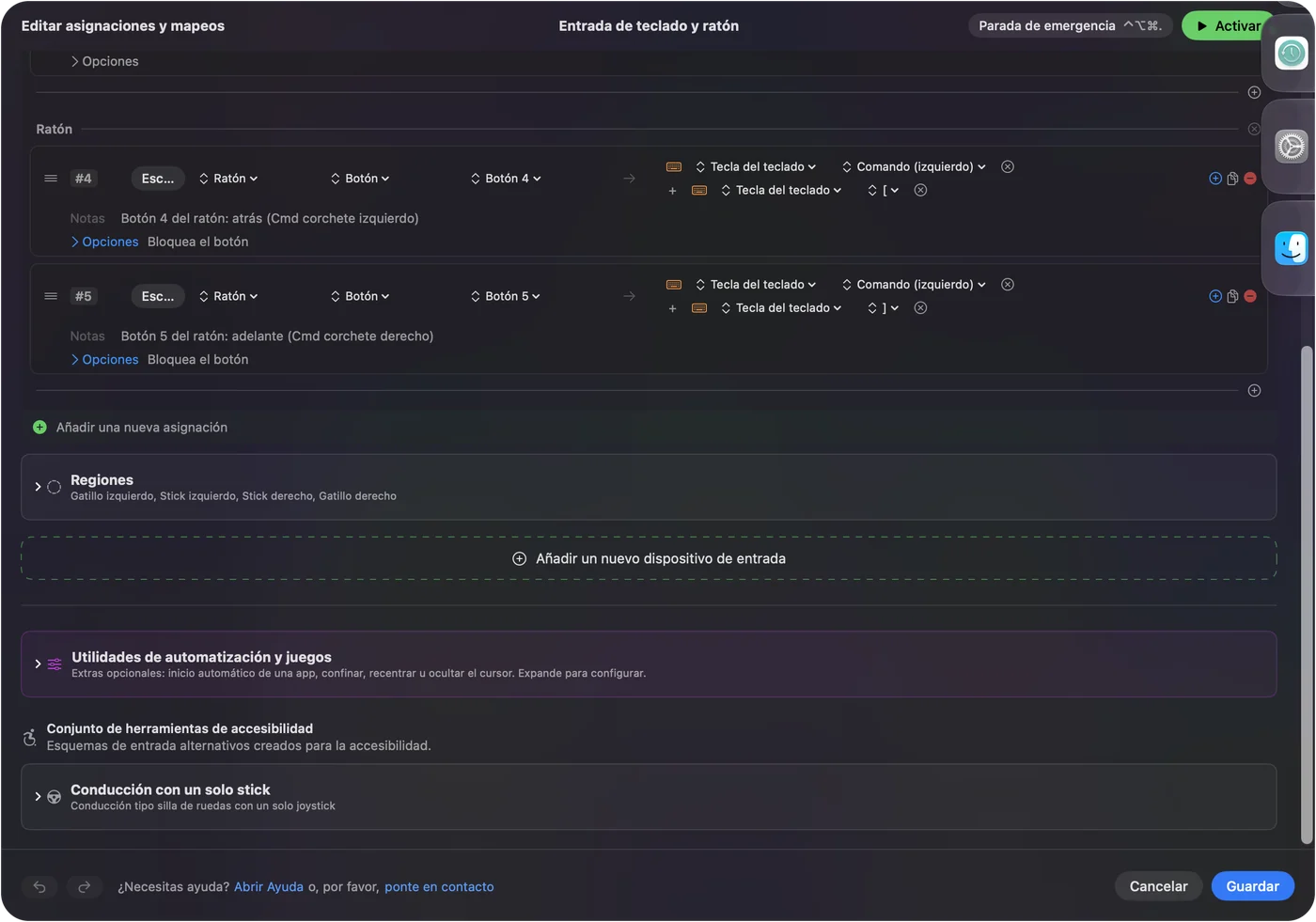
Una macro ejecuta varios pasos con una sola pulsación. En las opciones de la fila, marca Run a sequence of steps (macro) y añade pasos de tecla, atajo y clic, cada uno con una espera y un tiempo de pulsación. Un botón lateral de un Rival 600 o un Rival 5 puede copiar, esperar, cambiar de app con Command Tab y pegar en una sola pulsación. Una fila también puede ejecutar un Siri Shortcut, que llega a cualquier cosa que pueda hacer la app Atajos.
Si ya guardaste macros en la memoria del ratón a través de GG, se ejecutan dentro del ratón. Las macros de InputConfig se ejecutan en el Mac, así que pueden usar salidas solo de Mac como System Function, Open App y Start Dictation. Cómo hacer una macro en un Mac tiene los pasos.
Haz que cada botón haga más
Cada fila puede tener una acción de mantener y una de doble toque, cada una una salida completa de un segundo. Un botón lateral puede ir atrás con un toque, cerrar la pestaña con un doble toque y mostrar Mission Control con un mantener. Activa Block the button's own action para los botones laterales y el central, para que un navegador no retroceda dos veces mientras se ejecuta el preset. El clic izquierdo y el derecho no se pueden bloquear.
Para disposiciones distintas por app, incluye una app en un preset bajo Automation & Gaming Utilities, y luego activa Switch presets when the front app changes en Settings, Advanced. Solo se ejecuta un preset a la vez, y Control Option Command period es la parada de emergencia. Mantener y doble toque muestra los tiempos.

Ideas para usuarios de Rival
- Edición de fotos y vídeo. Deshacer, rehacer, acercar y alejar en el panel del Rival 5, con un preset por app para Final Cut Pro o Lightroom.
- Juegos en un Mac. Asigna los botones del panel a las teclas que liste un juego. Algunos juegos leen el ratón directamente, así que un preset en ejecución puede duplicar una pulsación, y yo probaría dentro del juego.
- Navegación e investigación. Atrás, adelante, cerrar pestaña y reabrir pestaña cerrada en cuatro botones del panel convierten el pulgar en una barra de pestañas.
- Teclas desde el ratón. Si un botón envía una tecla del teclado y quieres que haga otra cosa, ponlo en GG en F13 a F20 y asigna esa. macOS no pasa F21 a F24 a las apps.
Si un botón no se escanea
Sube esta escalera, empezando por el paso más pequeño:
- Usa un puerto trasero. Conecta el ratón directamente, no a través de un concentrador. Según entiendo el consejo de SteelSeries, lo mejor es un puerto directo.
- Cierra GG y vuelve a escanear. GG puede tener un botón y no pasarlo.
- Da a GG el permiso de Monitorización de los dispositivos de entrada. SteelSeries dice que GG puede no ver un dispositivo sin él. En Ajustes del Sistema, Privacidad y seguridad, Monitorización de los dispositivos de entrada, actívalo, y si ya aparece, elimínalo, reinicia el Mac y añádelo de nuevo.
- Busca un firmware. Un usuario de la comunidad de Apple tenía un receptor de SteelSeries que se leía como teclado, y se arregló actualizando el firmware en el software de SteelSeries.
- Activa el preset. Las filas solo se disparan mientras se ejecuta un preset.
- Revisa Accesibilidad. InputConfig la necesita para pulsar teclas.
Lo que no puede hacer
- Cambiar la sensibilidad, la frecuencia de sondeo o la iluminación. Eso lo hace GG, y los ajustes pueden guardarse en el ratón.
- Leer botones que se quedan en el ratón. Los botones de sensibilidad y algunos interruptores no envían nada a macOS.
- Distinguir dos ratones. Cada ratón cuenta como uno, así que dos Rival no pueden tener funciones distintas para el mismo botón.
- Arreglar GG. Si GG no se abre en tu Mac, eso es una cuestión para el soporte de SteelSeries.
La versión corta
- Lo básico. Conecta y listo, sin software.
- Luz y sensibilidad. Ajústalos en GG y guárdalos en el ratón.
- Botones. Escanea, asigna lo que ve el Mac, y pasa los que envían teclas a F13 a F20.
Haz los ajustes de hardware en GG una vez, y deja que InputConfig dé a los botones sus funciones en el Mac.
Preguntas
¿Funciona el SteelSeries Rival en un Mac?
Sí, como ratón sin software. SteelSeries GG tiene una versión para Mac para la iluminación y los ajustes.
¿Funciona SteelSeries GG en Mac para el Rival 5?
GG tiene versión para macOS, pero SteelSeries dice que su conjunto de funciones en Mac es más pequeño que en Windows. Comprueba que tu modelo aparezca en GG al ejecutarlo.
¿Cuántos botones tiene el Rival 5?
SteelSeries dice nueve botones programables, incluido un panel lateral de cinco botones y un interruptor de acción rápida.
¿Por qué no funcionan los botones laterales de mi Rival en un Mac?
Los botones extra no tienen una función predeterminada en macOS. Asigna una en GG o en InputConfig, y prueba un puerto USB directo.
¿Necesito Monitorización de los dispositivos de entrada para SteelSeries GG en un Mac?
SteelSeries dice que GG puede necesitarlo para ver el dispositivo. Actívalo en Ajustes del Sistema, Privacidad y seguridad.
Más en español
Guías completas, en inglés
Quién escribe. Ryleigh Newman desarrolla InputConfig y maneja su propio Mac cada día con un mando, porque sus manos no funcionan bien. Esta página está traducida del inglés. Los botones y menús principales de la app aparecen en español cuando el Mac está en español; esta página los nombra así, con el nombre en inglés entre paréntesis. El resto de la app y del sitio está en inglés.
Esta página en otros idiomas: English, العربية, Čeština, Dansk, Deutsch, Suomi, Français, עברית, Magyar, Bahasa Indonesia, Italiano, 日本語, 한국어, Norsk, Nederlands, Polski, Português, Русский, Slovenčina, Svenska, ไทย, Türkçe, Українська, Tiếng Việt, 繁體中文, 简体中文
Gratis. macOS 14 o posterior. Sin cuenta, nada sale de tu Mac. Código abierto en GitHub.