Español
¿Funciona un teclado gamer de una mano en un Mac?
 Esta app es totalmente gratis. No tienes que crear una cuenta. No hay suscripciones ni descargas complicadas, y no hay nada bloqueado. Optimizada para Apple Silicon.
Sí, como teclado. Un teclado de una mano se conecta y escribe, con sus teclas en valores tipo WASD en la mayoría de casos, y un Mac no tiene problemas con eso. Lo que cambia es el software del fabricante: Azeron dice que su software es solo para Windows, y para Redragon y Cooler Master no pude confirmar una versión para Mac. Para funciones extra encima de las teclas, InputConfig, la app gratuita para Mac que hago, escucha el teclado junto con macOS.
Los datos de Redragon y Cooler Master vienen de fichas de venta y de cobertura de lanzamiento que leí el 21 de octubre de 2026, y Azeron tiene su propia página aquí. No he probado ninguno de estos teclados, así que cada tabla de teclas de esta página es una invitación a pulsar Scan, no una afirmación sobre tu modelo. El Razer Tartarus tiene su propia cobertura en este sitio.
La versión 1.7 de InputConfig, prevista para octubre de 2026, estará disponible por completo en español.
Pasos
- Conecta el teclado y prueba cada tecla en un campo de texto.
- Revisa la página del fabricante para ver si hay una versión para Mac de su software, o programa el teclado una vez en un PC con Windows.
- Pon las teclas que quieras ampliar en F13 a F20 en la memoria del teclado.
- En InputConfig, pulsa Scan en una fila, pulsa la tecla y elige una salida.
Qué teclados funcionan y con qué software
| Teclado | En un Mac como teclado | Software del fabricante en un Mac |
|---|---|---|
| Redragon K585 DITI | Las fichas dicen que funciona con Windows, Mac y Linux | Una ficha de venta dice que las teclas se configuran con un software aparte, y no pude confirmar una versión para Mac, así que revisa Redragon |
| Cooler Master ControlPad | La cobertura de lanzamiento describe un pad de 24 teclas programables | El software es MasterPlus, y no pude confirmar que sea compatible con macOS |
| Azeron | Funciona como teclado y mando | Azeron dice que su software funciona solo en Windows. Consulta Azeron en un Mac |
| Pads genéricos de una mano | Teclado USB normal | Normalmente una herramienta de Windows, a veces VIA o Vial |
Las fichas y la cobertura pueden ir por detrás del producto real, y los modelos vienen con cable e inalámbricos. Busca la palabra macOS en la página del propio fabricante, no en la de un distribuidor.
Sabe qué funciona sin instalar nada
- Las teclas. Escriben lo que hay guardado en el teclado, así que un teclado en WASD funciona en un juego de Mac que acepta entrada de teclado.
- La almohadilla del pulgar o el stick. Si el modelo lo tiene, a menudo envía teclas o flechas. Scan muestra cuáles.
- Iluminación y perfiles. Necesitan la herramienta del fabricante y no tienen ajuste en el Mac.
- Memoria interna. Si el teclado guarda perfiles, un perfil guardado en un PC viaja con él.
Averigua qué envía cada tecla
- Tú: Abre InputConfig, añade una fila, pon la entrada en Keyboard Key, pulsa Scan y pulsa una tecla del teclado.
- InputConfig: Nombra la tecla que llegó.
- Comprobación: Comprueba también el stick del pulgar, el botón del pulgar y cualquier tecla de capa. Una tecla de capa puede no enviar nada.

Deja las teclas de juego como están y añade funciones en teclas libres
InputConfig escucha el teclado junto con macOS y no bloquea ni reasigna una tecla. Así que una tecla de juego como W sigue escribiendo W, y yo dejaría las teclas de juego en paz. Las funciones extra van en las teclas que no usas en el juego: el botón del pulgar, las teclas del borde, una tecla de capa. En la memoria del teclado, ponlas en F13 a F20, que macOS no usa para nada. De F21 a F24 no se pasan a las apps.
- Tú: En el software del teclado, pon las teclas libres en F13, F14 y así sucesivamente, y guarda en su memoria.
- InputConfig: Todavía nada.
- Comprobación: Púlsalas en un campo de texto. No se escribe nada.
La página de F13 a F19 tiene el trasfondo.
Asigna las teclas libres
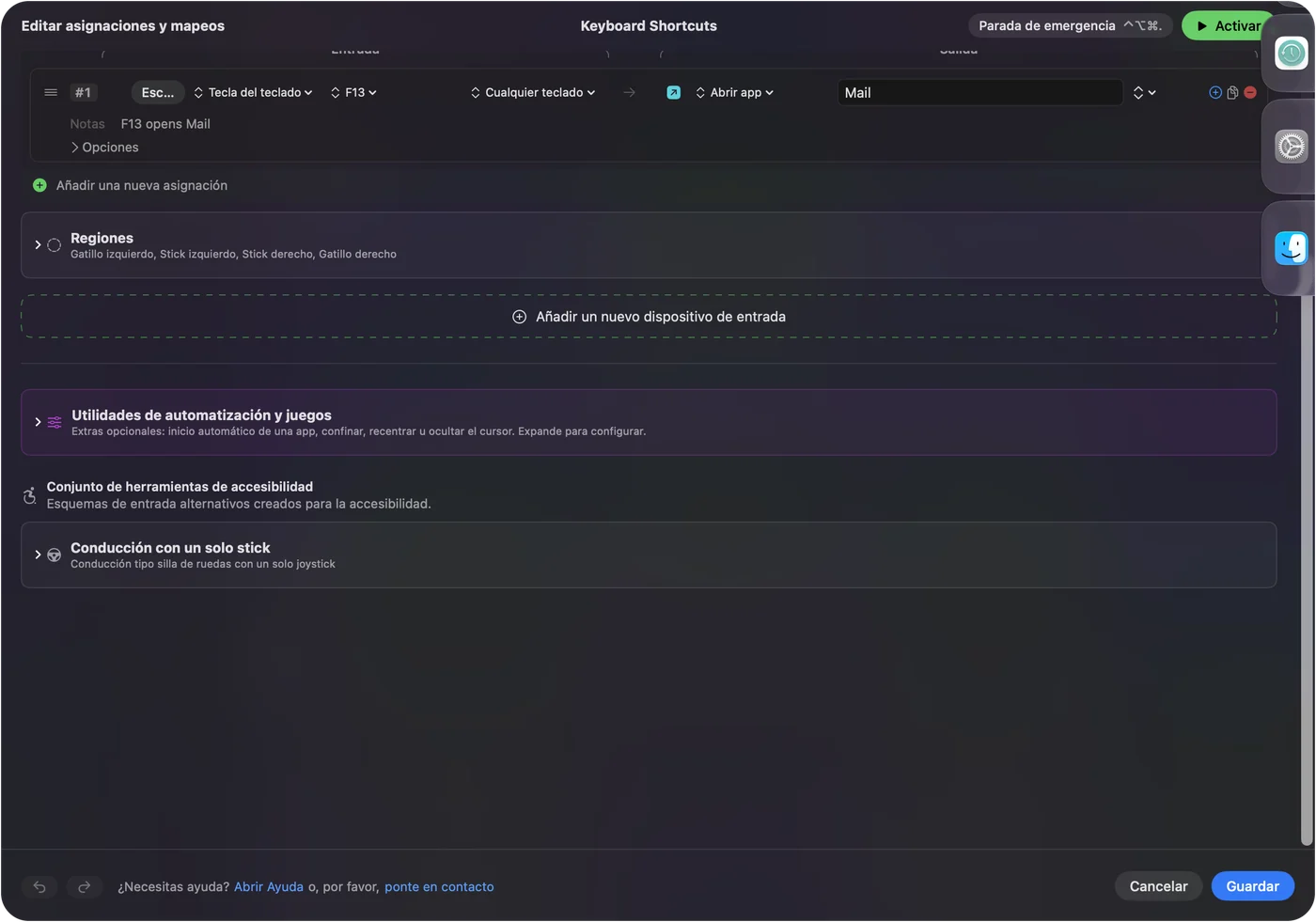
- Tú: Añade una asignación, pon la entrada en Keyboard Key, pulsa Scan y pulsa la tecla libre.
- InputConfig: Muestra la fila como F13 en Any keyboard.
- Comprobación: Guarda, activa y pulsa la tecla.
Funciones útiles son pulsar para hablar o silenciar en una llamada de voz, una captura de pantalla, Open App para un lanzador o un reproductor de música, Type Text para una línea de chat y una macro para una cadena de hechizos. Deja fuera los atajos propios del juego, porque un juego que lee teclas puede hacer las dos cosas. Cada teclado cuenta como un dispositivo, así que el F13 del teclado es el mismo que el F13 del teclado principal.
Ideas para un teclado de una mano
- Rejillas MMO. Mantén una tecla para una segunda acción y un doble toque para una tercera, así doce teclas hacen treinta y seis. La página de MMO y MOBA cubre los juegos.
- Edición. El mismo teclado como tablero de edición: cortar, deshacer, guardar y exportar, con una disposición por app.
- Escritura con una mano y accesibilidad. Una persona con una sola mano útil puede asignar unas pocas teclas a macros y a Type Text. Consulta la guía de un Mac con una mano.
- Un stick del pulgar. Un modelo con stick que envía flechas puede desplazar o pasar páginas de un documento con una acción de mantener.
Un preset también puede activarse solo cuando una app concreta pasa al frente. El mismo teclado puede ser un tablero de juego dentro del juego y un tablero de edición en todo lo demás. El cambio automático por app lo explica.
Si el teclado no hace nada
Sube esta escalera, empezando por el paso más pequeño:
- Prueba las teclas en un campo de texto. Si no escribe nada, prueba otro puerto y evita los concentradores.
- Revisa el modo. Algunos teclados inalámbricos tienen un interruptor de 2,4 GHz, Bluetooth y cable, y el teclado solo habla por el que tiene activo.
- Revisa la capa. Un teclado en otra capa puede escribir otra cosa.
- Pulsa Scan. Si una tecla no muestra nombre, el teclado la retiene.
- Revisa InputConfig. Permiso de Accesibilidad y preset activo. Control Option Command period es la parada de emergencia.
Lo que no puede hacer
- Cambiar la iluminación o los perfiles guardados. Eso es del software del fabricante.
- Reasignar una tecla que oye. La tecla sigue escribiendo, así que pon las teclas libres en F13 a F20 en el teclado.
- Leer una tecla de modo o de capa. Si solo habla con el teclado, nada llega al Mac.
- Distinguir dos teclados. Cada teclado cuenta como un dispositivo.
La versión corta
- Funciona como teclado. Conecta y juega, y revisa el soporte de Mac del fabricante.
- Teclas libres. F13 a F20 en la memoria del teclado.
- InputConfig. Asígnalas a funciones, mantener y disposiciones.
Deja las teclas que usa el juego en paz y pon tus funciones extra en las que no usa.
Preguntas
¿Funciona el Redragon K585 DITI en un Mac?
Las fichas dicen que funciona con Windows y macOS como teclado. No pude confirmar una versión para Mac de su software, así que revisa Redragon.
¿Funciona el Cooler Master ControlPad en un Mac?
No pude confirmar que MasterPlus sea compatible con macOS. Revisa la página de Cooler Master para los requisitos del sistema.
¿Puedo usar un teclado gamer como teclado de macros en un Mac?
Sí. Pon sus teclas libres en F13 a F20 en el teclado, y luego asígnalas en InputConfig.
¿Funciona Azeron en un Mac?
Azeron dice que su software es solo para Windows. Consulta la página de Azeron de este sitio para dos formas de rodearlo.
¿Qué envía un teclado de una mano en un Mac?
Normalmente teclas, en valores tipo WASD. Pulsa Scan en cada tecla para estar seguro.
Más en español
Guías completas, en inglés
Quién escribe. Ryleigh Newman desarrolla InputConfig y maneja su propio Mac cada día con un mando, porque sus manos no funcionan bien. Esta página está traducida del inglés. Los botones y menús principales de la app aparecen en español cuando el Mac está en español; esta página los nombra así, con el nombre en inglés entre paréntesis. El resto de la app y del sitio está en inglés.
Esta página en otros idiomas: English, العربية, Čeština, Dansk, Deutsch, Suomi, Français, עברית, Magyar, Bahasa Indonesia, Italiano, 日本語, 한국어, Norsk, Nederlands, Polski, Português, Русский, Slovenčina, Svenska, ไทย, Türkçe, Українська, Tiếng Việt, 繁體中文, 简体中文
Gratis. macOS 14 o posterior. Sin cuenta, nada sale de tu Mac. Código abierto en GitHub.