Español
¿Funciona el Corsair Scimitar en un Mac?
 Esta app es totalmente gratis. No tienes que crear una cuenta. No hay suscripciones ni descargas complicadas, y no hay nada bloqueado. Optimizada para Apple Silicon.
Sí, como ratón. El puntero, los clics y la rueda funcionan en un Mac sin instalar nada, y el panel lateral de 12 teclas es una rejilla de botones programables que necesita configurarse antes de hacer nada. iCUE de Corsair tiene versión para macOS, y la línea Scimitar se vende con un panel de 12 botones, así que el plan es dar a esas teclas funciones que no escriban nada y luego asignarlas. La información general sobre Corsair está en ratón Corsair en un Mac.
Los datos del Scimitar vienen de la ficha de producto de Corsair del Scimitar Elite Wireless SE, que leí el 21 de octubre de 2026, junto con páginas de vendedores y reseñas. Hago InputConfig, una app gratuita para Mac que lee los botones extra de un ratón y da a cada uno una función.
La versión 1.7 de InputConfig, prevista para octubre de 2026, estará disponible por completo en español.
Pasos
- Conecta el ratón por cable o con su receptor inalámbrico. El puntero, los clics y la rueda funcionan a la vez.
- Instala iCUE para macOS desde Corsair y comprueba que lista tu Scimitar.
- En iCUE, asigna cada una de las 12 teclas laterales de F13 a F20, o a las teclas que quieras, y guarda en el ratón.
- En InputConfig, añade una fila de Keyboard Key por cada tecla, pulsa Scan y pulsa la tecla lateral.
- Da a cada fila una función, como un atajo, una app, una macro o Type Text, y luego pulsa Activate.
Qué es el Scimitar y qué hace iCUE en un Mac
| Modelo | Lo que dice Corsair | De dónde sale mi información |
|---|---|---|
| Scimitar RGB Elite | Una rejilla lateral de 12 botones, 17 botones programables en el material de lanzamiento de Corsair | Reseñas y el anuncio que leí |
| Scimitar Elite Wireless | Inalámbrico, con el mismo panel lateral de 12 botones | Fichas de Corsair y de vendedores |
| Scimitar Elite Wireless SE | 16 botones programables, 12 en un Key Slider que se mueve hacia delante o hacia atrás | La ficha propia de Corsair |
iCUE necesita un cable o el receptor inalámbrico para ver un ratón Corsair, y no lo ve por Bluetooth, que es la misma regla de la página principal de Corsair. La lista de compatibilidad de Corsair indica qué ratones admite iCUE en macOS. No pude abrirla, así que comprueba esa página para tu modelo antes de confiar en iCUE para el Scimitar.
El Scimitar funciona como ratón en cualquier caso, e iCUE es la herramienta que da a las teclas laterales una función.
Entiende la diferencia entre teclas y botones
Aquí es donde se tropieza la gente. Un Mac ve un botón del ratón como Botón 4, Botón 5 y así sucesivamente. Las 12 teclas laterales de un Scimitar son distintas: las reseñas dicen que no tienen un comportamiento predeterminado hasta que iCUE les asigna uno, y lo que asignes decide cómo informan.
- Una asignación de tecla. Si iCUE pone una tecla lateral en el número 1, el Mac ve la tecla 1 de un teclado. Escribe un 1 en cada cuadro de texto.
- Una asignación de botón del ratón. Si iCUE la pone en un botón del ratón, Scan la nombra como Botón.
- Una macro o una acción del perfil. Estas se ejecutan dentro de iCUE o dentro del ratón, y el Mac ve lo que pulsa la macro.
InputConfig escucha el teclado. No bloquea ni reasigna una tecla por sí mismo, y cada teclado cuenta como uno. Así que una tecla lateral que envía 1 seguirá escribiendo 1.
Pon las 12 teclas en teclas que no escriban nada, de F13 a F20, y asígnalas. macOS no pasa F21 a F24 a las apps, así que quédate dentro de F13 a F20.
Planifica las 12 teclas
Ocho teclas de función no cubren doce, y no pasa nada. Usa el resto como botones del ratón, o usa mantener y doble toque en InputConfig para duplicar.
| Tecla lateral | Configurar en iCUE como | Función en InputConfig |
|---|---|---|
| 1 | F13 | Open App |
| 2 | F14 | Type Text |
| 3 | F15 | Mission Control |
| 4 | F16 | Macro de copiar |
| 5 | F17 | Macro de pegar |
| 6 | F18 | Deshacer |
| 7 a 12 | Botones del ratón, o F19 y F20, o vacías | Mantener y doble toque en las teclas que más usas |
El orden es mío, no de Corsair. Elige lo que encaje con tu pulgar.

Averigua lo que envía cada tecla lateral
- Tú: Abre InputConfig, añade una fila, pon el tipo en Keyboard Key, pulsa Scan y pulsa una tecla lateral.
- InputConfig: Nombra la tecla que ve, como F13, y el Live Visualizer la ilumina.
- Comprobación: Si una tecla lateral informa una tecla que no configuraste, iCUE todavía no ha guardado el cambio, así que guarda en el ratón y vuelve a escanear.
Asigna las teclas
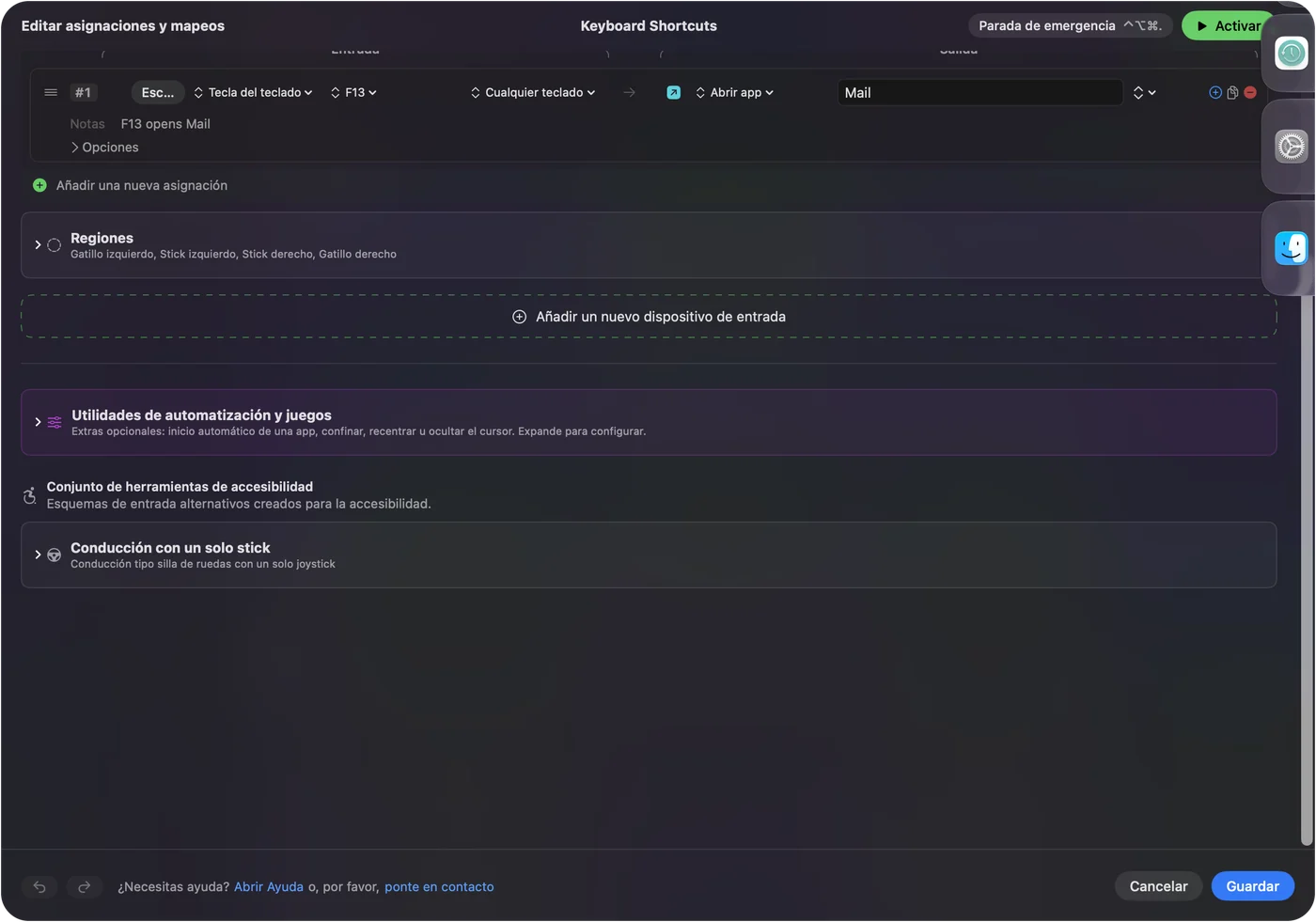
- Tú: Añade una fila por tecla con la entrada Keyboard Key y la tecla que configuraste, como F13, y luego elige una salida.
- InputConfig: Ejecuta esa salida cuando pulsas la tecla lateral.
- Comprobación: Pulsa la tecla en la app que te importa. F13 a F20 no escriben nada, así que no aparece nada extra.
Crea macros en el panel lateral
Un Scimitar es un ratón de macros, y una macro en InputConfig es una lista de pasos: teclas, atajos y clics, cada uno con una espera y un tiempo de pulsación. iCUE tiene su propio editor de macros, y esas macros se ejecutan desde el ratón. Prefiero poner la macro en InputConfig porque puede cambiar según la app que está delante, y iCUE no puede hacerlo en un Mac como sí puede InputConfig.

Ideas para quien usa un Scimitar
- Edición de vídeo y fotos. Pon cortar, deshacer, rehacer, marca de entrada y marca de salida en el panel lateral.
- Hojas de cálculo y texto. Una rejilla de teclas para copiar, pegar, negrita y rellenar hacia abajo es como un teclado numérico bajo el pulgar.
- MMO. La página de ratones MMO tiene disposiciones para World of Warcraft y Final Fantasy XIV.
- Disposiciones por app. Bajo Automation and Gaming Utilities, pon la app y la rejilla cambia cuando cambias a ella.

Si una tecla hace algo incorrecto
Sube esta escalera, empezando por el paso más pequeño:
- Escanéala. Mira lo que la tecla envía de verdad.
- Revisa iCUE. El ratón debe estar con cable o con su receptor, y el cambio debe guardarse en el ratón.
- Busca dos presets. Solo se ejecuta un preset a la vez.
- Revisa Accesibilidad. Ajustes del Sistema, Privacidad y seguridad, Accesibilidad debe listar InputConfig.
- Ponla en F13 a F20. Una tecla que escribe 1 seguirá escribiendo 1 hasta que iCUE lo cambie.
- Busca una capa escondida. Un perfil o un botón de capa puede cambiar lo que envían las teclas laterales. Escanea después de pulsarlo para ver el cambio.
Lo que no puede hacer
- Bloquear una tecla del teclado. Si una tecla lateral envía 1, el Mac lo escribe.
- Cambiar el DPI, la frecuencia de sondeo o la iluminación. Lo hace iCUE.
- Leer acciones que solo existen en iCUE. Un botón de DPI o de perfil puede no enviar nada a macOS.
- Usar F21 a F24. macOS no las pasa a las apps.
La versión corta
- Funciona. Un Scimitar es un ratón en un Mac, e iCUE para macOS configura el panel.
- Teclas. Pon las 12 teclas laterales en F13 a F20 o en botones del ratón.
- Asigna. InputConfig da a cada tecla cualquier función.
Da al panel lateral teclas que no escriban nada, y cada una quedará libre.
Preguntas
¿Funciona el Corsair Scimitar en un Mac?
Como ratón, sí. Las 12 teclas laterales necesitan que iCUE las asigne, e iCUE para macOS existe, así que comprueba la lista de Corsair para tu modelo.
¿Puedo usar los botones laterales del Corsair Scimitar en un Mac?
Sí. Configúralos en iCUE como F13 a F20 o como botones del ratón, y luego asígnalos en InputConfig.
¿Funciona iCUE en Mac con el Scimitar?
Corsair publica iCUE para macOS. Detecta un ratón con cable o receptor inalámbrico, no por Bluetooth, y la página de compatibilidad de Corsair indica qué dispositivos son compatibles.
¿Por qué mis botones laterales del Scimitar escriben números en un Mac?
Están configurados como teclas numéricas, así que el Mac ve un teclado. Cámbialos a F13 a F20 en iCUE.
¿Hay una alternativa para Mac a iCUE para el Scimitar?
InputConfig puede asignar lo que envían las teclas laterales, pero no configura el DPI ni la iluminación, así que iCUE sigue siendo la herramienta para las teclas en sí.
¿Puedo usar los botones del pulgar del Scimitar para macros en un Mac?
Sí. Pon las teclas en F13 a F20 en iCUE, y luego dale a cada una una macro en InputConfig, con una espera y un tiempo de pulsación por paso.
Más en español
Guías completas, en inglés
Quién escribe. Ryleigh Newman desarrolla InputConfig y maneja su propio Mac cada día con un mando, porque sus manos no funcionan bien. Esta página está traducida del inglés. Los botones y menús principales de la app aparecen en español cuando el Mac está en español; esta página los nombra así, con el nombre en inglés entre paréntesis. El resto de la app y del sitio está en inglés.
Esta página en otros idiomas: English, العربية, Čeština, Dansk, Deutsch, Suomi, Français, עברית, Magyar, Bahasa Indonesia, Italiano, 日本語, 한국어, Norsk, Nederlands, Polski, Português, Русский, Slovenčina, Svenska, ไทย, Türkçe, Українська, Tiếng Việt, 繁體中文, 简体中文
Gratis. macOS 14 o posterior. Sin cuenta, nada sale de tu Mac. Código abierto en GitHub.