Nederlands
Werkt de Corsair Scimitar op een Mac?
 Deze app is helemaal gratis. Je hoeft geen account te maken. Er zijn geen abonnementen, geen ingewikkelde downloads, en niets is vergrendeld. Geoptimaliseerd voor Apple silicon.
Ja, als muis. De aanwijzer, klikken en het wiel werken op een Mac zonder dat er iets is geïnstalleerd, en het zijpaneel met 12 toetsen is een raster van programmeerbare knoppen die eerst ingesteld moeten worden voordat ze iets doen. Corsair's iCUE heeft een macOS-versie, en de Scimitar-lijn wordt verkocht met een paneel van 12 knoppen, dus het plan is die toetsen taken te geven die niets typen en ze daarna te koppelen. Het algemene Corsair-verhaal staat op Corsair-muis op een Mac.
De feiten over de Scimitar komen van de productvermelding van Corsair voor de Scimitar Elite Wireless SE, die ik op 21 oktober 2026 las, samen met winkel- en recensiepagina's. Ik maak InputConfig, een gratis Mac-app die de extra knoppen van een muis leest en elke knop een taak geeft.
Versie 1.7 van InputConfig, verwacht in oktober 2026, is volledig in het Nederlands beschikbaar.
Stappen
- Steek de muis erin met een kabel of draadloze ontvanger. De aanwijzer, klikken en het wiel werken meteen.
- Installeer iCUE voor macOS van Corsair en controleer of het jouw Scimitar vermeldt.
- Zet in iCUE elk van de 12 zijtoetsen op F13 tot en met F20, of op de toetsen die je wilt, en sla op in de muis.
- Voeg in InputConfig voor elke toets een Keyboard Key-rij toe, druk op Scan en druk op de zijtoets.
- Geef elke rij een taak zoals een sneltoets, een app, een macro of Type Text, en druk daarna op Activate.
Weet wat de Scimitar is en wat iCUE op een Mac doet
| Model | Wat Corsair zegt | Bron van mijn notities |
|---|---|---|
| Scimitar RGB Elite | Een zijraster van 12 knoppen, 17 programmeerbare knoppen in het lanceringsmateriaal van Corsair | Recensies en het lanceringsverhaal dat ik las |
| Scimitar Elite Wireless | Draadloos, met hetzelfde zijpaneel van 12 knoppen | Vermeldingen van Corsair en winkels |
| Scimitar Elite Wireless SE | 16 programmeerbare knoppen, 12 op een toetsschuif die vooruit of achteruit beweegt | De eigen vermelding van Corsair |
iCUE heeft een kabel of de draadloze ontvanger nodig om een Corsair-muis te zien, en het ziet er niet via Bluetooth, dezelfde regel als op de hoofdpagina van Corsair. De compatibiliteitslijst van Corsair zegt welke muizen iCUE op macOS ondersteunt. Ik kon die niet openen, dus controleer die pagina voor jouw model voordat je op iCUE voor de Scimitar vertrouwt.
De Scimitar werkt hoe dan ook als muis, en iCUE is het hulpmiddel dat de zijtoetsen een taak geeft.
Begrijp het verschil tussen toetsen en knoppen
Dit is het deel waar mensen over struikelen. Een Mac ziet een muisknop als Button 4, Button 5 enzovoort. De 12 zijtoetsen op een Scimitar zijn anders: recensies zeggen dat ze geen standaardgedrag hebben totdat iCUE er één toewijst, en wat je toewijst, bepaalt hoe ze melden.
- Een toetstoewijzing. Als iCUE een zijtoets op het cijfer 1 zet, ziet de Mac de toets 1 van een toetsenbord. Die typt een 1 in elk tekstvak.
- Een muisknoptoewijzing. Als iCUE hem op een muisknop zet, benoemt Scan hem als een Button.
- Een macro of profielactie. Die draaien in iCUE of in de muis, en de Mac ziet wat de macro indrukt.
InputConfig luistert naar het toetsenbord. Het blokkeert of herindeelt een toets zelf niet, en elk toetsenbord telt als één. Dus een zijtoets die 1 stuurt, typt nog steeds 1.
Zet de 12 toetsen op toetsen die niets typen, F13 tot en met F20, en koppel die. F21 tot en met F24 worden door macOS niet aan apps doorgegeven, dus blijf binnen F13 tot en met F20.
Plan de 12 toetsen
Acht functietoetsen dekken er geen twaalf, en dat is prima. Gebruik de rest als muisknoppen, of gebruik vasthouden en dubbele tik in InputConfig om het aantal te verdubbelen.
| Zijtoets | Zet in iCUE op | Taak in InputConfig |
|---|---|---|
| 1 | F13 | Open App |
| 2 | F14 | Type Text |
| 3 | F15 | Mission Control |
| 4 | F16 | Kopieermacro |
| 5 | F17 | Plakmacro |
| 6 | F18 | Ongedaan maken |
| 7 tot en met 12 | Muisknoppen, of F19 en F20, of leeg | Vasthouden en dubbele tik op de toetsen die je het meest gebruikt |
De volgorde is van mij, niet van Corsair. Kies wat bij je duim past.

Ontdek wat elke zijtoets verstuurt
- Jij: Open InputConfig, voeg een rij toe, zet het soort op Keyboard Key, druk op Scan en druk op een zijtoets.
- InputConfig: Noemt de toets die het ziet, zoals F13, en de Live Visualizer laat hem oplichten.
- Controle: Meldt een zijtoets een toets die jij niet hebt ingesteld, dan heeft iCUE de wijziging nog niet opgeslagen, dus sla op in de muis en scan opnieuw.
Koppel de toetsen
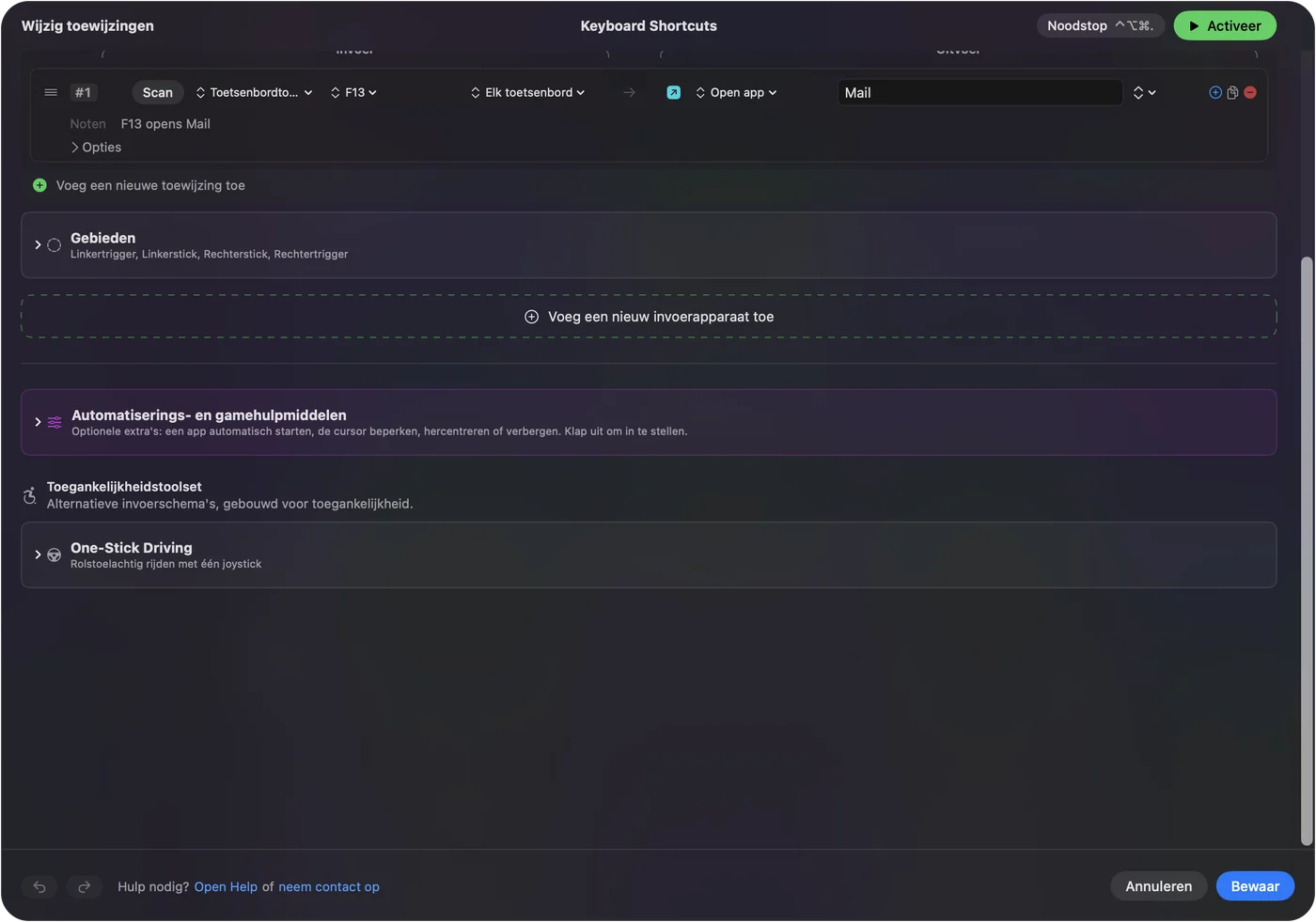
- Jij: Voeg per toets een rij toe met de invoer Keyboard Key en de toets die je hebt ingesteld, zoals F13, en kies daarna een uitvoer.
- InputConfig: Draait die uitvoer wanneer je op de zijtoets drukt.
- Controle: Druk de toets in de app waar het je om gaat. F13 tot en met F20 typen niets, dus er verschijnt niets extra.
Bouw macro's op het zijpaneel
Een Scimitar is een macromuis, en een macro in InputConfig is een stappenlijst: toetsen, sneltoetsen en klikken, elk met een wachttijd en een ingedrukt houdtijd. iCUE heeft een eigen macro-editor, en die macro's draaien vanuit de muis. Ik geef de voorkeur aan de macro in InputConfig, omdat die kan veranderen met de app die voorop staat, en iCUE kan dat op een Mac niet op de manier waarop InputConfig dat kan.

Ideeën voor een Scimitar-gebruiker
- Video- en fotobewerking. Zet knippen, ongedaan maken, opnieuw, markeer in en markeer uit op het zijpaneel.
- Spreadsheets en tekst. Een raster van toetsen voor kopiëren, plakken, vet en omlaag vullen is hetzelfde als een numeriek blok onder je duim.
- MMO's. De pagina over de MMO-muis heeft indelingen voor World of Warcraft en Final Fantasy XIV.
- Indelingen per app. Zet onder Automation and Gaming Utilities de app erin, en het raster verandert als je erop overschakelt.

Als een toets iets verkeerds doet
Klim deze ladder, met de kleinste stap eerst:
- Scan hem. Zie wat de toets echt verstuurt.
- Controleer iCUE. De muis moet op een kabel of de ontvanger staan, en de wijziging moet in de muis zijn opgeslagen.
- Controleer op twee presets. Er draait maar één preset tegelijk.
- Controleer Toegankelijkheid. In System Settings, Privacy and Security, Accessibility moet InputConfig staan.
- Zet hem op F13 tot en met F20. Een toets die 1 typt, typt nog steeds 1 totdat iCUE hem verandert.
- Zoek naar een verborgen laag. Een profiel- of laagknop kan wijzigen wat de zijtoetsen versturen. Scan nadat je erop hebt gedrukt om de wijziging te zien.
Wat het niet kan
- Een toetsenbordtoets blokkeren. Stuurt een zijtoets 1, dan typt de Mac hem.
- DPI, pollingfrequentie of verlichting wijzigen. Dat doet iCUE.
- Acties lezen die alleen in iCUE gebeuren. Een DPI- of profielknop stuurt misschien niets naar macOS.
- F21 tot en met F24 gebruiken. macOS geeft ze niet aan apps door.
De korte versie
- Werkt. Een Scimitar is een muis op een Mac, en iCUE voor macOS stelt het paneel in.
- Toetsen. Zet de 12 zijtoetsen op F13 tot en met F20 of op muisknoppen.
- Koppelen. InputConfig geeft elke toets elke taak.
Geef de toetsen op het zijpaneel toetsen die niets typen, dan is elke toets vrij.
Vragen
Werkt de Corsair Scimitar op een Mac?
Als muis wel. De 12 zijtoetsen hebben iCUE nodig om ze toe te wijzen, en iCUE voor macOS bestaat, dus controleer de lijst van Corsair voor jouw model.
Kan ik de zijknoppen van de Corsair Scimitar op een Mac gebruiken?
Ja. Zet ze in iCUE op F13 tot en met F20 of op muisknoppen, en koppel ze daarna in InputConfig.
Werkt iCUE op een Mac met de Scimitar?
Corsair publiceert iCUE voor macOS. Het herkent een muis via een kabel of draadloze ontvanger, niet via Bluetooth, en de compatibiliteitspagina van Corsair zegt welke apparaten worden ondersteund.
Waarom typen mijn Scimitar-zijknoppen cijfers op een Mac?
Ze staan ingesteld op cijfertoetsen, dus de Mac ziet een toetsenbord. Zet ze in iCUE op F13 tot en met F20.
Is er een Mac-alternatief voor iCUE voor de Scimitar?
InputConfig kan koppelen wat de zijtoetsen versturen, maar het stelt geen DPI of verlichting in, dus iCUE blijft het hulpmiddel voor de toetsen zelf.
Kan ik de duimknoppen van de Scimitar op een Mac voor macro's gebruiken?
Ja. Zet de toetsen in iCUE op F13 tot en met F20, en geef daarna elk een macro in InputConfig, met een wachttijd en ingedrukt houdtijd per stap.
Meer in het Nederlands
Uitgebreide handleidingen, in het Engels
Wie dit schrijft. Ryleigh Newman ontwikkelt InputConfig en bedient de eigen Mac elke dag met een controller, omdat de handen niet goed meewerken. Deze pagina is vertaald uit het Engels. De belangrijkste knoppen en menu's van de app staan in het Nederlands als de Mac in het Nederlands is ingesteld; deze pagina noemt ze zo, met de Engelse naam tussen haakjes. De rest van de app en van de site is in het Engels.
Deze pagina in andere talen: English, العربية, Čeština, Dansk, Deutsch, Español, Suomi, Français, עברית, Magyar, Bahasa Indonesia, Italiano, 日本語, 한국어, Norsk, Polski, Português, Русский, Slovenčina, Svenska, ไทย, Türkçe, Українська, Tiếng Việt, 繁體中文, 简体中文
Gratis. macOS 14 of nieuwer. Geen account, niets verlaat je Mac. Open source op GitHub.