Nederlands
Werken Satechi- en Anker-muizen op een Mac?
 Deze app is helemaal gratis. Je hoeft geen account te maken. Er zijn geen abonnementen, geen ingewikkelde downloads, en niets is vergrendeld. Geoptimaliseerd voor Apple silicon.
Ja: Satechi- en Anker-muizen werken allebei op een Mac als muis, zonder stuurprogramma. De vraag gaat over de knoppen. De Satechi M1 heeft geen duimknoppen aan de zijkant, wat BetaNews bij de lancering een mogelijke dealbreaker voor sommigen noemde. Er is dus niets om te koppelen behalve de wielklik en de twee hoofdknoppen. Een verticale Anker-muis is een ander verhaal, want een antwoord in de gemeenschap van Anker zei dat de terug- en vooruitknoppen op Mac OS X niet werden herkend. Dat kan over een oudere versie gaan.
Ik maak InputConfig, een gratis Mac-app die de extra knoppen van een muis leest en elke knop koppelt. Ik heb geen Satechi- of Anker-muis zelf getest. Wat ik beschrijf komt uit winkelvermeldingen, een lanceringsartikel en één forumdraad van Anker die ik op 21 oktober 2026 las.
Versie 1.7 van InputConfig, verwacht in oktober 2026, is volledig in het Nederlands beschikbaar.
Stappen
- Koppel de muis via Bluetooth in System Settings, of steek de usb-dongle erin met een adapter als die er een heeft.
- Klik, scroll en druk op elke knop om te zien op welke de Mac reageert.
- Open InputConfig, voeg een rij toe, druk op Scan en druk op een knop om te zien of hij binnenkomt.
- Koppel de knoppen die scannen, zoals de wielklik, Terug of Vooruit.
- Sla de preset op en activeer hem, en probeer hem daarna in Safari.
Zie wat elke muis je geeft
Deze muizen zijn ontworpen voor Mac-gebruikers, en de knoppen verschillen sterk:
| Muis | Wat ik vond | Op een Mac |
|---|---|---|
| Satechi M1 | Aluminium behuizing, oplaadbaar via usb-C, Bluetooth, voor beide handen. Geen duimknoppen aan de zijkant volgens BetaNews. Winkels noemen macOS als ondersteund | Aanwijzer, twee klikken en wiel. Druk op Scan op de wielklik |
| Anker verticale muis | Een ergonomische rechtopstaande vorm. Een antwoord in de gemeenschap van Anker zei dat de twee duimknoppen op Mac OS X niet werden herkend | Druk op Scan om te zien of de duimknoppen van jouw model binnenkomen |
Winkels zijn het niet eens over het aantal knoppen en de Bluetooth-versie van de Satechi M1, dus ik beschouw beide als onbevestigd. De M1 is eerst een aanwijzer, en de verticale Anker is degene om te scannen.
Ontdek wat elke knop verstuurt
Open InputConfig, voeg een rij toe, druk op Scan en druk op elke knop. Een Mac-muis met weinig knoppen is snel te controleren.
| Bediening | Wat je kunt verwachten | Wat te doen |
|---|---|---|
| Links- en rechtsklik | Left click en Right click | Laat ze met rust |
| Wielklik | Middelklik | Koppel hem, en blokkeer de eigen actie als een app ermee botst |
| Anker-duimknoppen (terug en vooruit) | Misschien Button 4 en Button 5, of niets op sommige modellen | Scan ze. Verschijnen er rijen, koppel ze dan |
| Satechi M1 zijkant | Niets, want er zijn geen zijknoppen | Gebruik in plaats daarvan een vasthouden of een dubbele tik op de wielklik |
| Een DPI-schakelaar op de Anker | Waarschijnlijk in de muis | Is Scan leeg, dan kan een Mac-app hem niet lezen |
Ik zeg "verwacht" omdat ik geen van beide muizen heb gescand. Blijft Scan leeg bij een knop, dan kan geen Mac-app die koppelen, ook deze niet.

Koppel de knoppen
- Jij: Voeg een rij toe, kies Mouse, druk op Scan en druk op de knop. Kies een uitvoer, zoals Keyboard Key met Command en een haak voor Terug of Vooruit, of een System Function voor Mission Control.
- InputConfig: Noemt de knop en voert de uitvoer uit bij elke druk.
- Controle: Sla op en activeer, en druk daarna in Safari of de Finder op de knop.
De wielklik is de beste knop op een Satechi, want niets anders gebruikt hem op een Mac. Mission Control is een goede keuze. Reageert een app al op de ruwe knop, vink dan op die rij Block the button's own action aan. Zijknoppen van een muis op een Mac heeft de volledige stappen.
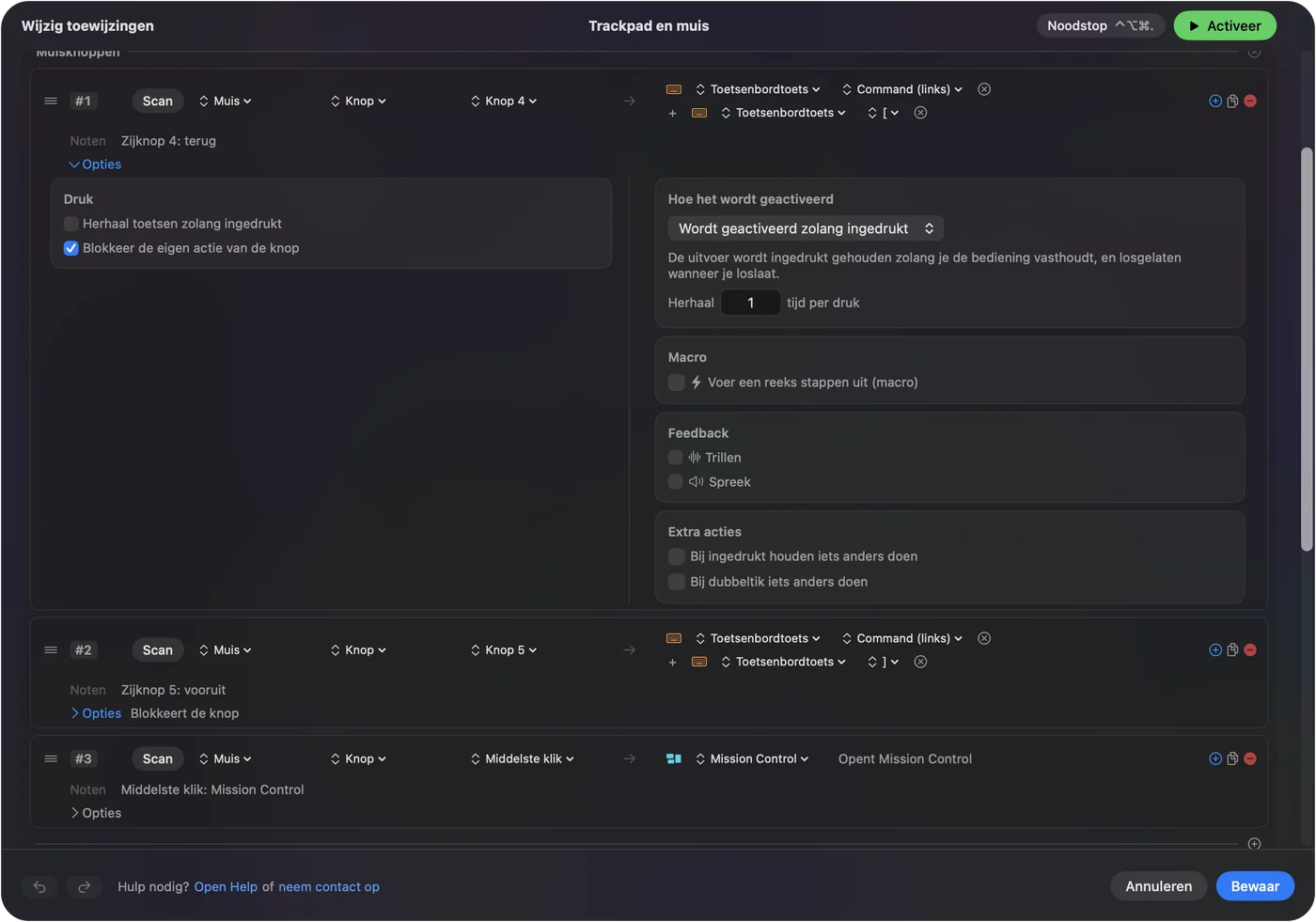
Haal meer uit een muis met weinig knoppen
Heeft een muis drie bedieningen, dan maken vasthouden en dubbel tikken er meer van. Zet in de opties van een rij When held, do something else en When double tapped, do something else aan.
- Wielklik. Tik voor Mission Control, houd vast voor Toon bureaublad, en dubbel tikken voor Launchpad.
- Een duimknop op een Anker. Tik voor Terug, houd vast voor een schermafbeelding.
- Een macro. Kopiëren, wachten en plakken, met een wachttijd tussen de stappen.
- Herhalen zolang vastgehouden. Blijft doorgaan zolang je een knop vasthoudt.
Zie acties bij vasthouden en dubbel klikken en muismacro's. Eén knop met drie taken is beter dan drie knoppen die je niet bereikt.
Voeg indelingen per app toe en blokkeer de oorspronkelijke actie
- Per app. Een preset kan apps onder Automation & Gaming Utilities opsommen en het overnemen zodra er een voorop staat.
- Automatisch wisselen. Met Switch presets when the front app changes aan in Settings, Advanced, volgt de indeling de app die voorop staat.
- Het origineel blokkeren. Beschikbaar voor de middelste knop en de zijknoppen, niet voor links- of rechtsklik.
- Eén preset tegelijk. Control Option Command period is de noodstop.
Zie verschillende acties per app voor de stappen.
Ideeën voor Satechi- en Anker-eigenaars
- Een MacBook-bureau met een Satechi. De wielklik opent Mission Control en een dubbele tik start Dicteren.
- Een verticale Anker voor pijnlijke polsen. Komen de duimknoppen binnen, dan besparen Terug en Vooruit het reiken naar het toetsenbord.
- Een gedeelde Mac in huis. Elke aangesloten muis telt als één, dus beide muizen krijgen dezelfde taken.
- Een gebruiker van een Magic Trackpad. Houd het trackpad voor gebaren en de muis voor precisie. Zie trackpad en muis samen.
Een mooie muis met drie bedieningen kan nog steeds een nuttige zijn.
Als een knop niets doet
Klim deze ladder, met de kleinste stap eerst:
- Druk op Scan bij die knop. Komt er een Button-nummer binnen, dan ligt het probleem aan de preset.
- Controleer Bluetooth. Verwijder de muis in System Settings, Bluetooth en koppel hem opnieuw.
- Activeer en controleer Toegankelijkheid. In System Settings, Privacy & Security, Accessibility moet InputConfig staan.
- Sluit andere muishulpmiddelen af. Die nemen de knop misschien al over.
- Controleer het model. Een antwoord van de ondersteuning van Anker zei dat sommige duimknoppen op Mac OS X niet werden herkend, dus jouw model stuurt ze misschien gewoon niet.
Ziet Scan niets, dan bereikt de knop de Mac niet.
Wat het niet kan
InputConfig verandert de DPI, de pollingfrequentie, de verlichting, de aanwijzerversnelling of het scrollgevoel niet, en het kan geen knop lezen die niets naar macOS stuurt. Het kan twee muizen niet verschillende taken voor dezelfde knop geven. Scant een duimknop niet, dan is een andere muis de oplossing.
De korte versie
- Werkt. Aanwijzer, klikken en wiel op beide.
- Satechi M1. Geen duimknoppen aan de zijkant, dus koppel de wielklik.
- Anker verticaal. Scan de duimknoppen en kijk of ze binnenkomen.
Scan eerst, en bepaal daarna wat de muis kan.
Vragen
Werkt de Satechi M1-muis op een Mac?
Ja. Winkels noemen hem als ondersteund voor macOS, en hij koppelt via Bluetooth. Hij heeft volgens BetaNews geen duimknoppen aan de zijkant.
Werken de terug- en vooruitknoppen van de Anker verticale muis op een Mac?
Een antwoord in de gemeenschap van Anker zei dat ze op Mac OS X niet werden herkend. Druk op Scan in InputConfig op jouw model om te zien of ze binnenkomen.
Hoe koppel ik knoppen op een Satechi- of Anker-muis op een Mac?
Druk in InputConfig op Scan en druk op de knop. Als er een naam verschijnt, geef hem dan een sneltoets of macro naar keuze.
Kan ik een verticale Anker-muis met een Mac gebruiken?
Ja, als muis. Knoppen naast de twee hoofdknoppen hangen af van het model.
Waarom valt mijn Bluetooth-muis op een Mac steeds weg?
Verwijder hem in System Settings, Bluetooth en koppel hem opnieuw, en controleer de accu.
Meer in het Nederlands
Uitgebreide handleidingen, in het Engels
Wie dit schrijft. Ryleigh Newman ontwikkelt InputConfig en bedient de eigen Mac elke dag met een controller, omdat de handen niet goed meewerken. Deze pagina is vertaald uit het Engels. De belangrijkste knoppen en menu's van de app staan in het Nederlands als de Mac in het Nederlands is ingesteld; deze pagina noemt ze zo, met de Engelse naam tussen haakjes. De rest van de app en van de site is in het Engels.
Deze pagina in andere talen: English, العربية, Čeština, Dansk, Deutsch, Español, Suomi, Français, עברית, Magyar, Bahasa Indonesia, Italiano, 日本語, 한국어, Norsk, Polski, Português, Русский, Slovenčina, Svenska, ไทย, Türkçe, Українська, Tiếng Việt, 繁體中文, 简体中文
Gratis. macOS 14 of nieuwer. Geen account, niets verlaat je Mac. Open source op GitHub.