Nederlands
Hoe gebruik je een goedkoop USB-macrotoetsenblok op een Mac?
 Deze app is helemaal gratis. Je hoeft geen account te maken. Er zijn geen abonnementen, geen ingewikkelde downloads, en niets is vergrendeld. Geoptimaliseerd voor Apple silicon.
Steek hem erin, en hij werkt als klein toetsenbord, want bijna al deze toetsenblokken melden zich bij een Mac als één. Wat ze typen hangt af van hoe het toetsenblok is geprogrammeerd, en het programmeren is het moeilijke deel op een Mac, omdat veel goedkope exemplaren zijn ingesteld met een hulpmiddel dat voor Windows is gemaakt. De uitweg is de toetsen één keer te programmeren op F13 tot en met F20, en die toetsen daarna in InputConfig, de gratis Mac-app die ik maak, hun taak te geven.
De feiten over het programmeren komen van een advertentie op Newegg voor een toetsenblok met drie toetsen die zegt dat het QMK en Vial gebruikt, en een recensie van Gadgeteer van het DOIO KB03-pad. Die las ik op 21 oktober 2026. Ik heb geen macrotoetsenblok getest, en er zijn honderden modellen, dus deze pagina gaat over het patroon en over hoe je dat van jou controleert.
Versie 1.7 van InputConfig, verwacht in oktober 2026, is volledig in het Nederlands beschikbaar.
Stappen
- Steek het toetsenblok in de Mac en open een tekstveld om te zien wat elke toets typt.
- Programmeer elke toets op F13 tot en met F20 met het eigen hulpmiddel van het toetsenblok, of houd de toetsen zoals ze zijn.
- Voeg in InputConfig een toetsenbordrij toe, druk op Scan en druk op een toets van het toetsenblok.
- Kies de uitvoer en druk daarna op Save en Activate.
Weet wat een mini-toetsenblok voor een Mac is
Dit zijn de mini-toetsenborden met 3, 4 of 12 toetsen, vaak met een draaiknop, die onder veel namen op Amazon worden verkocht. Een Mac behandelt ze als een gewoon usb-toetsenbord. macOS kan de eerste keer de Keyboard Setup Assistant openen. Die vraagt je toetsen in te drukken zodat hij de indeling kan benoemen, en je mag hem sluiten. De toetsen typen meteen hun standaard sneltoetsen, en de knop stuurt meestal volume- of scrolltoetsen, al kon ik dat niet voor elk model bevestigen.
- Wat het typt. Wat er in het toetsenblok is opgeslagen, vaak een letter of een sneltoets zoals Command C en Command V.
- Waar het is opgeslagen. Veel bewaren de indeling in het toetsenblok zelf, dus die gaat met je mee naar een Mac.
- Wat het verandert. Het hulpmiddel van de fabrikant, of programmeren op basis van QMK en VIA, dat sommige toetsenblokken gebruiken.
Programmeer het toetsenblok op een Mac
Hier blijven de meeste eigenaars steken. Twee dingen die ik las:
- QMK-, VIA- en Vial-pads. De advertentie op Newegg die ik las, zegt dat één pad met drie toetsen QMK- en Vial-herindeling ondersteunt en tot zes lagen in het eigen geheugen bewaart. Die kun je op een Mac programmeren met de app Vial of VIA.
- Een recensie die een waarschuwing is. De recensie van Gadgeteer van het DOIO KB03-pad zegt dat de documentatie voor Mac-gebruikers slecht is, dat de webversie van VIA het pad op een MacBook niet vond, en dat de VIA-app voor macOS plus een JSON-definitiebestand wel werkte. Ik lees dat als een herinnering dat VIA een bestand nodig heeft dat precies bij jouw pad past.
Controleer voor je koopt de vermelding op de woorden Mac, VIA of Vial, en op een link naar de software. Is het enige downloadbestand een Windows-programma, dan heb je misschien één sessie een Windows-pc nodig, omdat de indeling in het toetsenblok wordt opgeslagen. Programmeer het één keer, en het toetsenblok draagt de toetsen mee naar de Mac.
Ontdek wat elke toets verstuurt
- Jij: Open InputConfig, voeg een rij toe, zet de invoer op Keyboard Key, druk op Scan en druk op een toets van het toetsenblok.
- InputConfig: Noemt de toets die is binnengekomen, zoals A of F13.
- Controle: Is de naam de naam die je instelde, dan is het toetsenblok klaar. Druk ook op de knop en draai eraan.
| Bediening | Wat hij vaak verstuurt | Hoe je het controleert |
|---|---|---|
| Een toets | Een letter, een cijfer of een sneltoets zoals Command C | Scan de toets |
| Knop draaien | Volume omhoog en omlaag, pijltoetsen of scrollen, afhankelijk van het pad | Draai eraan terwijl Scan luistert |
| Knop indrukken | Dempen, afspelen of pauzeren, of Enter | Druk erop terwijl Scan luistert |
| Een laag- of modustoets | Niets, want het toetsenblok gebruikt die zelf | Niet uitleesbaar |

Zet de toetsen op F13 tot en met F20
InputConfig luistert naast macOS mee op het toetsenbord en blokkeert een toets niet. Een pad waarvan de toetsen A, B en C typen, typt die nog steeds terwijl een preset draait. Programmeer het pad dus met toetsen die niets typen. F13 tot en met F20 werken, want macOS geeft ze door aan apps en geeft ze geen taak. F21 tot en met F24 worden niet doorgegeven, dus die sla je over.
- Jij: Open het hulpmiddel van het toetsenblok en zet toets één op F13, toets twee op F14, enzovoort.
- InputConfig: Nog niets. Dit is het werk van het toetsenblok zelf.
- Controle: Open een tekstveld, druk op elke toets en zie dat er niets wordt getypt.
Een pad van 12 toetsen met een knop heeft tot 15 invoeren: twaalf toetsen, twee draaiingen van de knop en de knopdruk. F13 tot en met F20 zijn maar acht toetsen. Heeft een pad meer bedieningen dan acht, gebruik de extra toetsen dan voor gewone letters en koppel de eerste acht aan functietoetsen. De pagina over F13 tot en met F19 geeft de details, en de gids over een macropad met een reservetoetsenbord laat hetzelfde idee zien op een heel toetsenbord.
Koppel de toetsen
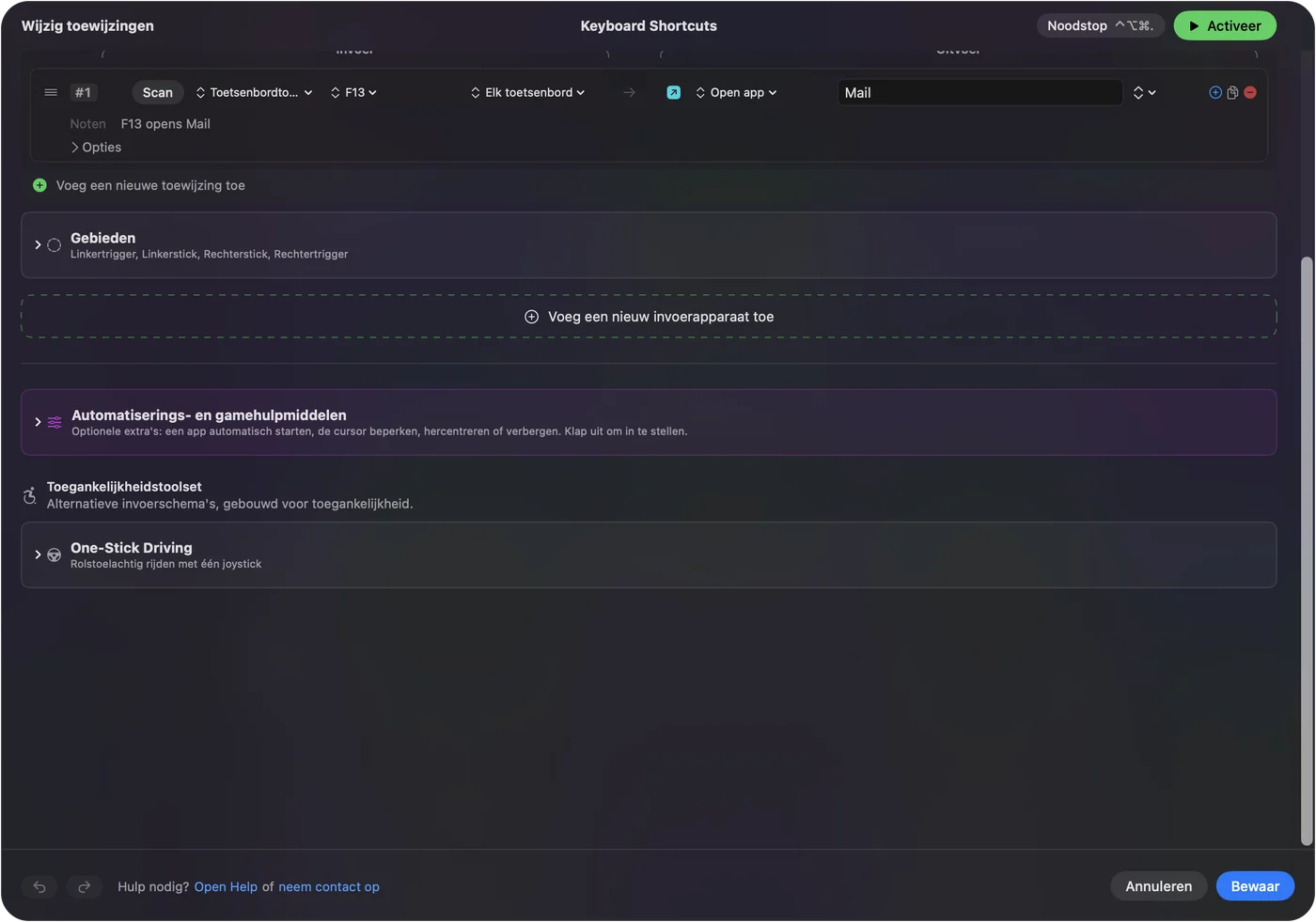
- Jij: Voeg een nieuwe koppeling toe, zet de invoer op Keyboard Key, druk op Scan en druk op de toets van het toetsenblok, en kies daarna wat die doet.
- InputConfig: Toont de rij als F13 op Any keyboard.
- Controle: Sla op, activeer en druk op de toets.
Elk toetsenbord telt in InputConfig als één apparaat, dus de F13 van het toetsenblok en de F13 van je hoofdtoetsenbord zijn dezelfde invoer. Dat is prima, want niemand drukt per ongeluk op F13.
Ideeën voor een pad met 3, 4 of 12 toetsen
- Drie toetsen. Kopiëren, plakken, en een derde toets die Command Z is, en geef elk een vasthoudactie. Dat zijn zes taken.
- Vier toetsen. Vier apps voor een vergaderdag: Open App voor mail, agenda, notities en een browser.
- Twaalf toetsen en een knop. Eén pagina presets per app, met de knop op volume via een systeemfunctie.
- Dempen en push-to-talk. Eén toets voor Start Dictation, één voor de schermafbeeldingfunctie.
- Typen. Type Text voor een e-mailadres, een antwoord dat je elke dag verstuurt, of een afsluiting.
Een rij kan ook een macro draaien, met een wachttijd en een ingedrukt houdtijd bij elke stap, en daar wordt een pad met drie toetsen een bewerkingsbord. Een macro maken op een Mac en tekst typen met één toets geven de stappen.
Voeg vasthouden, dubbele tik en een indeling per app toe
Elke rij heeft een vasthoudactie en een dubbeltikactie, en een preset kan zichzelf inschakelen zodra een app voorop komt. Een pad dat in de ene app plakt, kan in een andere app als platte tekst plakken. Drie toetsen met een tik, een vasthouden en een dubbele tik geven elk negen taken, en een indeling per app vermenigvuldigt dat weer.
Als het toetsenblok niets doet
Klim deze ladder, met de kleinste stap eerst:
- Test het in een tekstveld. Typt er niets, dan verstuurt het toetsenblok niets. Probeer een andere kabel of poort, en vermijd hubs.
- Sluit de Keyboard Setup Assistant af. Heeft macOS er om gevraagd, rond hem dan af of sluit hem.
- Druk op Scan. Verschijnt er een naam, dan is de toets uitleesbaar.
- Controleer of de toets een functietoets is. Wordt er een letter getypt, dan staat het toetsenblok nog op zijn oude indeling.
- Controleer InputConfig. Toegang tot Toegankelijkheid, de actieve preset, en Control Option Command period als noodstop.
Wat het niet kan
- Het toetsenblok programmeren. Dat doet het eigen hulpmiddel van het toetsenblok of Vial.
- Een toets die het hoort veranderen. Het voegt een taak toe en verwijdert de oude niet.
- Een laagtoets lezen. Houdt het pad die bij zichzelf, dan bereikt niets de Mac.
- Twee toetsenborden uit elkaar houden. Elk toetsenbord telt als één.
De korte versie
- Programmeer één keer. Zet de toetsen op F13 tot en met F20 met het eigen hulpmiddel van het toetsenblok.
- Scan. Zie elke toets binnenkomen.
- Koppel. Geef elke toets een taak, een vasthouden en een dubbele tik.
Een toetsenblok dat even veel kost als een lunch kan je hele dag draaien, zolang de toetsen niets typen.
Vragen
Werken goedkope macrotoetsenblokken op een Mac?
De meeste werken als gewoon usb-toetsenbord zonder stuurprogramma. Het moeilijke deel is het programmeren, dat sommige alleen met Windows-software doen.
Hoe programmeer ik een mini-macrotoetsenblok op een Mac?
Als het VIA of Vial ondersteunt, gebruik dan die app op de Mac. Anders programmeer je het één keer met het hulpmiddel van de fabrikant, want de indeling staat in het toetsenblok opgeslagen.
Waarom typt mijn macrotoetsenblok letters op een Mac?
Omdat het nog op zijn opgeslagen indeling staat. Zet de toetsen op F13 tot en met F20 en koppel ze daarna in InputConfig.
Kan een knop op een macrotoetsenblok het volume op een Mac regelen?
Vaak stuurt hij al volumetoetsen. Druk op Scan en draai eraan om te zien, en koppel hem als je een andere taak wilt.
Welke toetsen moet een macrotoetsenblok sturen?
F13 tot en met F20, want macOS geeft ze geen taak. F21 tot en met F24 worden niet aan apps doorgegeven.
Meer in het Nederlands
Uitgebreide handleidingen, in het Engels
Wie dit schrijft. Ryleigh Newman ontwikkelt InputConfig en bedient de eigen Mac elke dag met een controller, omdat de handen niet goed meewerken. Deze pagina is vertaald uit het Engels. De belangrijkste knoppen en menu's van de app staan in het Nederlands als de Mac in het Nederlands is ingesteld; deze pagina noemt ze zo, met de Engelse naam tussen haakjes. De rest van de app en van de site is in het Engels.
Deze pagina in andere talen: English, العربية, Čeština, Dansk, Deutsch, Español, Suomi, Français, עברית, Magyar, Bahasa Indonesia, Italiano, 日本語, 한국어, Norsk, Polski, Português, Русский, Slovenčina, Svenska, ไทย, Türkçe, Українська, Tiếng Việt, 繁體中文, 简体中文
Gratis. macOS 14 of nieuwer. Geen account, niets verlaat je Mac. Open source op GitHub.