Nederlands
Hoe gebruik ik een SteelSeries Aerox 9 of Prime op een Mac?
 Deze app is helemaal gratis. Je hoeft geen account te maken. Er zijn geen abonnementen, geen ingewikkelde downloads, en niets is vergrendeld. Geoptimaliseerd voor Apple silicon.
Koppel hem via Bluetooth of steek de receiver erin, dan werkt een Aerox als muis op een Mac. Het zijraster van de Aerox 9 vraagt wel om een plan. Recensies tellen 18 programmeerbare knoppen op de Aerox 9 Wireless, waarvan 12 in een zijpaneel, en SteelSeries GG is de app van de fabrikant om ze toe te wijzen. InputConfig is de gratis Mac-app die ik maak, en die kan elke knop die de Mac kan zien een eigen taak geven.
Ik las op 21 oktober 2026 een specificatievermelding die zegt dat GG voor de Aerox 9 Windows 8.1 of nieuwer en macOS 10.13 of nieuwer ondersteunt, en RTINGS beoordeelt de macOS-compatibiliteit als volledig. De eigen pagina van SteelSeries voor de Aerox 9 toonde geen specificatietekst toen ik die ophaalde, dus ik behandel die gegevens als doorgegeven. Voor de Aerox 3, Aerox 5 en Prime heb ik geen aantal knoppen kunnen bevestigen, dus ik zeg dat je moet scannen.
Versie 1.7 van InputConfig, verwacht in oktober 2026, is volledig in het Nederlands beschikbaar.
Stappen
- Koppel de Aerox via Bluetooth of steek zijn 2,4 GHz-receiver erin, en controleer of de aanwijzer werkt.
- Installeer SteelSeries GG als je gevoeligheid, verlichting of het zijraster vanuit het eigen geheugen van de muis wilt instellen.
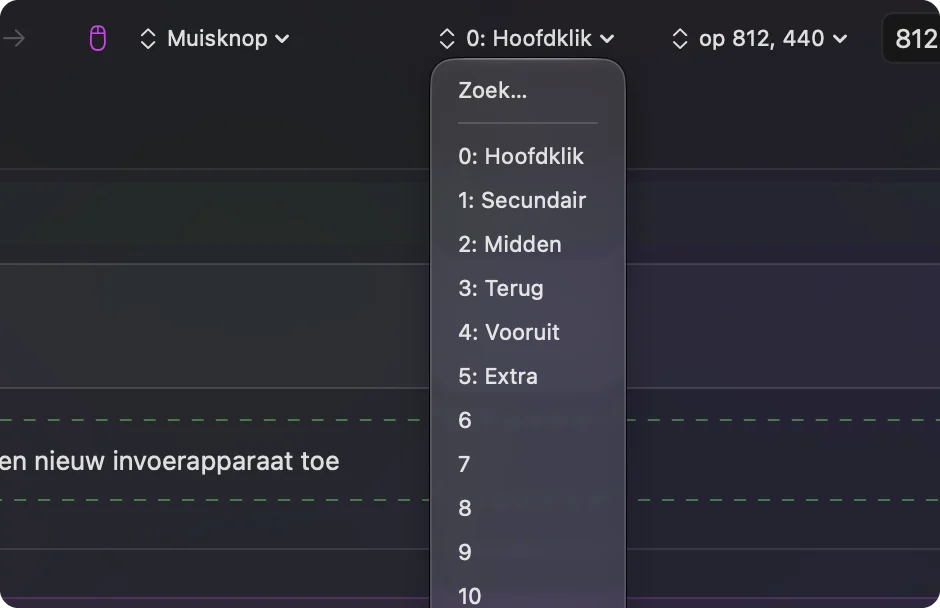
- Open InputConfig, voeg een rij toe, druk op Scan en druk op één knop van het zijraster.
- Geef elke knop die scant een uitvoer, en zet knoppen die toetsen sturen op F13 tot en met F20.
- Sla op en activeer, en gebruik daarna een preset per app voor bewerken en games.
Weet wat er zonder installatie werkt
De Aerox-lijn zijn lichte muizen met gaten in de schaal. De 9 is degene met het grote raster. Voor de andere vertrouw ik het aantal op de doos.
- Aerox 9 Wireless. Recensies die ik las zeggen 18 programmeerbare knoppen, waarvan 12 in een apart zijpaneel. Hij gebruikt 2,4 GHz of Bluetooth 5.0.
- Aerox 5 Wireless. Een zijcluster met meerdere knoppen. Ik heb het aantal niet bevestigd, dus scan.
- Aerox 3. Ik heb het aantal knoppen niet bevestigd, dus scan.
- Prime. De esportslijn van SteelSeries. Ik las geen Prime-pagina, dus ik noem geen aantal knoppen.
Zonder iets te installeren ziet een Mac de aanwijzer, beide klikken, het wiel en wat de muis als terug en vooruit meldt. De rest van het zijraster doet op een Mac niets totdat je het een taak geeft.
Ontdek wat elke knop verstuurt
Druk in InputConfig op Scan en druk elke rasterknop één voor één in, met GG afgesloten. Het zijraster van de Aerox 9 is het interessante deel, omdat knoppen in zo'n paneel vaak als Button 9 en hoger melden, of als toetsen, afhankelijk van hoe ze zijn ingesteld.
| Knop | Hoe hij meldt | Wat te doen |
|---|---|---|
| Links-, rechts- en wielklik | Gewone klikken | Laat links en rechts met rust |
| Terug en vooruit | Waarschijnlijk Button 4 en Button 5 | Koppel ze |
| Het raster van 12 zijknoppen (Aerox 9) | Muisknoppen als je de standaard houdt, of toetsen als je ze in GG op toetsen zet | Scan elk en noteer de naam |
| Gevoeligheidsknop | Wordt in de muis afgehandeld | Blijft Scan leeg, dan wijzigt alleen GG hem |
| Koppel- of verbindingsschakelaar | Wordt in de muis afgehandeld | Geen invoer voor Mac-apps |
Ik heb een Aerox zelf niet getest, dus ik zeg niet wat het raster meldt. Scan alle twaalf één keer en schrijf op welke nummers ze krijgen.

Koppel het zijraster
- Jij: Voeg een rij toe, zet het apparaat op This Mac's mouse or trackpad, druk op Scan en druk op de eerste rasterknop.
- InputConfig: Noemt hem, meestal met een Button-nummer, en houdt tot Button 32 bij More buttons.
- Controle: Kies een toets zoals F13 of een System Function, sla op, activeer en druk op de knop. De taak draait.
Het raster werkt als het duimvlak van een MMO-muis. Een MMO-muis op een Mac heeft de indelingen waarmee ik zou beginnen. Voor een game koppel je rijen aan de toetsen die de game vermeldt. Voor bewerken denk je in rijen: de bovenste rij voor gereedschappen, de middelste voor zoomen en ongedaan maken, de onderste voor apps.
Macro's en taken met meerdere stappen op het raster
Een macro voert meerdere stappen uit met één druk. Vink in de opties van de rij Run a sequence of steps (macro) aan en voeg toets-, sneltoets- en klikstappen toe, elk met een wachttijd en een ingedrukt houdtijd. Op een raster kun je twee of drie knoppen voor macro's houden en de rest voor losse sneltoetsen laten. Een macro die de selectie kopieert, wacht, met Command Tab van app wisselt en plakt, is een voorbeeld. Een rij kan ook een Siri-opdracht draaien. Muismacro's op een Mac laat de timing zien.
Geef elke rasterknop meer taken
Vasthouden en dubbel tikken geven elke rasterknop drie taken. Een tik kan ongedaan maken zijn, een dubbele tik opnieuw, en vasthouden kan Mission Control openen. Zo gedraagt een raster van 12 knoppen zich na wat oefening als 36 knoppen. Zet Block the button's own action aan voor de terug-, vooruit- en middelknoppen, zodat apps de oorspronkelijke druk niet meer zien. Zet in Settings, Advanced Switch presets when the front app changes aan, en zet daarna in elke preset de apps onder Automation & Gaming Utilities. Er draait maar één preset tegelijk, en Control Option Command period is de noodstop.
Als je raster toetsen zoals 1 tot en met 0 stuurt, dan typen ze die cijfers nog steeds. InputConfig luistert naast macOS mee op het toetsenbord en blokkeert geen toets. Zet het raster daarom op F13 tot en met F20 in GG of in het geheugen van de muis, want macOS geeft F21 tot en met F24 niet aan apps door. F13 tot en met F19 op een Mac legt uit waarom.

Ideeën voor Aerox-gebruikers
- Bewerken. Een preset per app voor Final Cut Pro of Photoshop zet gereedschappen op het raster, en schakelt terug naar browsen als je van app wisselt.
- Games. Het raster past bij vaardigheden en macro's. Sommige games lezen de muis direct, en een draaiende preset kan een druk verdubbelen, dus test in de game.
- Lichte muis, veel taken. De Aerox is licht gebouwd. Door het koppelen op de Mac te doen, hoeft er geen extra software op de muis te draaien.
- Spreadsheets. Kopiëren, plakken, waarden plakken en omlaag vullen op vier knoppen.
Als een knop niet scant
Klim deze ladder, met de kleinste stap eerst:
- Controleer de verbinding. Via Bluetooth: verwijder en koppel opnieuw in System Settings, Bluetooth. Via de receiver: gebruik een directe poort.
- Sluit GG af en scan opnieuw. GG houdt misschien een knop vast.
- Geef GG Invoerbewaking. SteelSeries zegt dat GG dat misschien nodig heeft om een apparaat te zien. Staat het al in de lijst, verwijder het dan, start opnieuw op en voeg het weer toe.
- Druk de knop in GG in. Toont GG hem maar blijft Scan leeg, dan wordt de knop in de muis afgehandeld.
- Activeer de preset. Rijen werken alleen terwijl hij draait.
- Controleer Toegankelijkheid. InputConfig heeft die nodig.
Wat het niet kan
- Gevoeligheid, pollingfrequentie of verlichting wijzigen. Dat doet GG.
- Knoppen lezen die alleen met GG praten. Die sturen niets naar macOS.
- Twee muizen uit elkaar houden. Elke muis telt als één.
- Elke GG-functie op een Mac garanderen. SteelSeries zegt dat GG op de Mac minder functies heeft, dus controleer je model.
De korte versie
- Verbinding. Bluetooth of de receiver, geen software nodig voor de basis.
- Raster. Scan elke knop één keer, en koppel daarna de knoppen die scannen.
- Toetsen. Zet knoppen die toetsen sturen op F13 tot en met F20.
Een raster is alleen nuttig als je weet hoe elke knop heet, dus scan voordat je ontwerpt.
Vragen
Werkt de SteelSeries Aerox 9 op een Mac?
Ja, als muis via Bluetooth of de 2,4 GHz-receiver. Een specificatievermelding die ik las, noemt SteelSeries GG als ondersteund voor macOS 10.13 of nieuwer.
Hoeveel knoppen heeft de Aerox 9?
Recensies zeggen 18 programmeerbare knoppen, waarvan 12 in een zijpaneel.
Kan ik de zijknoppen van de Aerox 9 op een Mac herindelen?
Ja, voor knoppen die de Mac bereiken. Druk op Scan in InputConfig om te zien welke dat zijn.
Werkt de SteelSeries Prime op een Mac?
Hij werkt als muis. Druk op Scan om te zien welke extra knoppen macOS bereiken.
Werkt de Aerox 3 met een Mac?
Ja, als muis. SteelSeries GG regelt de verlichting en de instellingen.
Meer in het Nederlands
Uitgebreide handleidingen, in het Engels
Wie dit schrijft. Ryleigh Newman ontwikkelt InputConfig en bedient de eigen Mac elke dag met een controller, omdat de handen niet goed meewerken. Deze pagina is vertaald uit het Engels. De belangrijkste knoppen en menu's van de app staan in het Nederlands als de Mac in het Nederlands is ingesteld; deze pagina noemt ze zo, met de Engelse naam tussen haakjes. De rest van de app en van de site is in het Engels.
Deze pagina in andere talen: English, العربية, Čeština, Dansk, Deutsch, Español, Suomi, Français, עברית, Magyar, Bahasa Indonesia, Italiano, 日本語, 한국어, Norsk, Polski, Português, Русский, Slovenčina, Svenska, ไทย, Türkçe, Українська, Tiếng Việt, 繁體中文, 简体中文
Gratis. macOS 14 of nieuwer. Geen account, niets verlaat je Mac. Open source op GitHub.