Deutsch
Wie nutze ich eine SteelSeries Aerox 9 oder Prime am Mac?
 Diese App ist komplett kostenlos. Du musst kein Konto anlegen. Es gibt keine Abos, keine umständlichen Downloads, und nichts ist gesperrt. Optimiert für Apple Silicon.
Koppele sie über Bluetooth oder stecke den Empfänger ein, dann funktioniert eine Aerox am Mac als Maus. Das Seitengitter der Aerox 9 braucht aber einen Plan. Tests zählen bei der Aerox 9 Wireless 18 programmierbare Tasten, davon 12 in einem Seitenfeld, und SteelSeries GG ist die App des Herstellers, mit der du sie belegst. InputConfig ist die kostenlose Mac-App, die ich entwickle. Sie kann jeder Taste, die der Mac sieht, eine eigene Aufgabe geben.
Ich habe am 21. Oktober 2026 eine Produktangabe gelesen, nach der GG die Aerox 9 unter Windows 8.1 oder neuer und unter macOS 10.13 oder neuer unterstützt. RTINGS bewertet die macOS-Kompatibilität als vollständig. Die eigene Seite von SteelSeries zur Aerox 9 zeigte beim Abrufen keinen Spezifikationstext, deshalb behandle ich diese Angaben als aus zweiter Hand. Für Aerox 3, Aerox 5 und Prime habe ich keine Tastenzahlen bestätigen können, deshalb empfehle ich Scan.
Version 1.7 von InputConfig, voraussichtlich im Oktober 2026, bringt vollständige Unterstützung für Deutsch.
Schritte
- Koppele die Aerox über Bluetooth oder stecke ihren 2,4-GHz-Empfänger ein und prüfe, dass der Zeiger funktioniert.
- Installiere SteelSeries GG, wenn du Empfindlichkeit, Beleuchtung oder das Seitengitter im Speicher der Maus einstellen willst.
- Öffne InputConfig, füge eine Zeile hinzu, drücke Scan und drücke eine Taste des Seitengitters.
- Gib jeder Taste, die gescannt wird, eine Ausgabe, und verlege Tasten, die Tasten senden, auf F13 bis F20.
- Speichere und aktiviere die Voreinstellung und nutze eine Voreinstellung pro App für Bearbeitung und Spiele.
Wissen, was ohne Installation funktioniert
Die Aerox-Reihe sind leichte Mäuse mit Aussparungen im Gehäuse. Die 9 ist diejenige mit dem großen Gitter. Bei den übrigen würde ich die Angabe auf deiner Verpackung vertrauen.
- Aerox 9 Wireless. Tests, die ich gelesen habe, nennen 18 programmierbare Tasten, davon 12 in einem eigenen Seitenfeld. Sie nutzt 2,4 GHz oder Bluetooth 5.0.
- Aerox 5 Wireless. Ein Seitenbereich mit mehreren Tasten. Die Anzahl habe ich nicht bestätigt, deshalb scanne.
- Aerox 3. Ich habe ihre Tastenzahl nicht bestätigt, deshalb scanne.
- Prime. Die Esport-Reihe von SteelSeries. Ich habe keine Seite zur Prime gelesen, deshalb nenne ich keine Tastenzahl.
Ohne installierte Software zeigt ein Mac den Zeiger, beide Klicks, das Rad und das, was die Maus als Zurück und Vor meldet. Der Rest des Seitengitters tut am Mac nichts, bis du ihm eine Aufgabe gibst.
Herausfinden, was jede Taste sendet
Drücke in InputConfig Scan und drücke jede Gittertaste einzeln, während GG beendet ist. Das Gitter der Aerox 9 ist der interessante Teil, denn Tasten in einem solchen Feld melden je nach Einstellung oft als Taste 9 oder höher oder als Tastaturtasten.
| Taste | Wie sie meldet | Was zu tun ist |
|---|---|---|
| Links-, Rechtsklick und Rad | Normale Klicks | Links und Rechts in Ruhe lassen |
| Zurück und Vor | Wahrscheinlich Taste 4 und Taste 5 | Belegen |
| Das Seitengitter mit 12 Tasten (Aerox 9) | Maustasten, wenn sie auf dem Standard bleiben, oder Tasten, wenn du sie in GG auf Tasten gestellt hast | Scanne jede und notiere den Namen |
| Empfindlichkeitstaste | Wird in der Maus verarbeitet | Bleibt Scan leer, ändert nur GG sie |
| Kopplungs- oder Verbindungsschalter | Wird in der Maus verarbeitet | Kein Eingang für Mac-Apps |
Ich habe keine Aerox selbst getestet, deshalb sage ich nicht, was das Gitter meldet. Scanne alle zwölf einmal und notiere, welche Nummern sie bekommen.

Das Seitengitter belegen
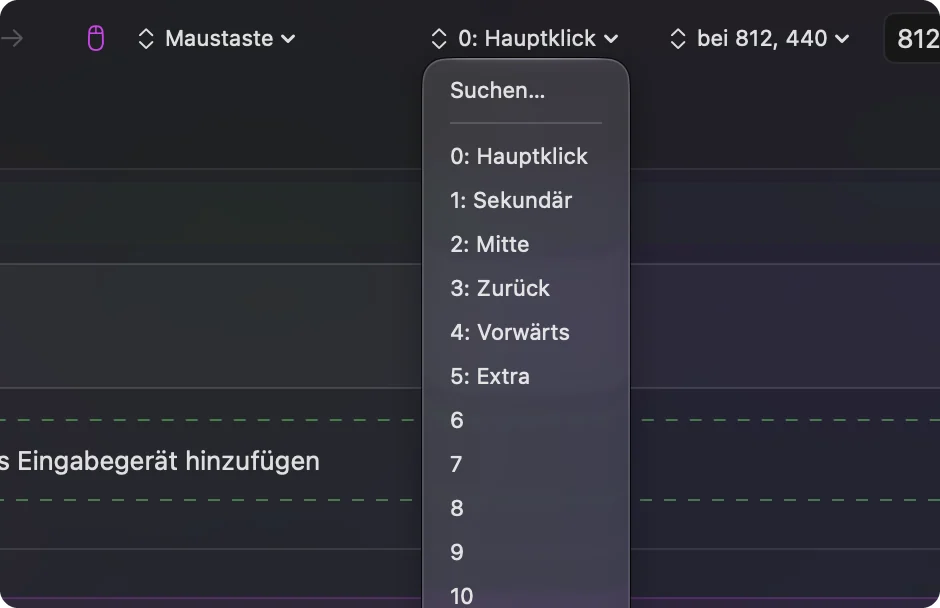
- Du: Füge eine Zeile hinzu, stelle das Gerät auf This Mac's mouse or trackpad, drücke Scan und drücke die erste Gittertaste.
- InputConfig: Benennt sie, meist mit einer Tastennummer, und fasst bis Taste 32 unter More buttons.
- Prüfen: Wähle eine Taste wie F13 oder eine Systemfunktion, klicke auf Save, Activate und drücke die Taste. Die Aufgabe läuft.
Das Gitter ist dieselbe Idee wie ein Daumenfeld einer MMO-Maus. Eine MMO-Maus am Mac hat die Layouts, mit denen ich anfangen würde. Für ein Spiel legst du Zeilen auf die Tasten, die das Spiel angibt. Zum Bearbeiten denkst du in Reihen: die obere für Werkzeuge, die mittlere für Zoom und Rückgängig, die untere für Apps.
Makros und mehrstufige Aufgaben auf dem Gitter
Ein Makro führt mit einem Druck mehrere Schritte aus. Setze in den Optionen der Zeile den Haken bei Run a sequence of steps (macro) und füge Schritte mit Tasten, Kurzbefehlen und Klicks hinzu, jeweils mit Wartezeit und Haltezeit. Auf einem Gitter kannst du zwei oder drei Tasten für Makros behalten und den Rest für einzelne Kurzbefehle lassen. Ein Beispiel ist ein Makro, das die Auswahl kopiert, wartet, mit Command Tab die App wechselt und einfügt. Eine Zeile kann auch einen Siri-Kurzbefehl ausführen. Mausmakros am Mac zeigt das Timing.
Jede Gittertaste mehr tun lassen
Halten und Doppeltippen geben jeder Gittertaste drei Aufgaben. Ein Tippen kann rückgängig machen, ein Doppeltippen wiederholen und ein Halten Mission Control öffnen. Damit verhält sich ein Gitter mit 12 Tasten nach etwas Übung wie 36 Tasten. Setze den Haken bei Block the button's own action für Zurück, Vor und die mittlere Taste, damit Apps den ursprünglichen Druck nicht mehr sehen. Unter Settings, Advanced schaltest du Switch presets when the front app changes ein und trägst dann in jeder Voreinstellung Apps unter Automation & Gaming Utilities ein. Es läuft immer nur eine Voreinstellung, und Control Option Command period ist der Notstopp.
Sendet dein Gitter Tasten wie 1 bis 0, tippen sie diese Ziffern weiterhin. InputConfig hört die Tastatur parallel zu macOS mit und sperrt keine Taste. Stelle das Gitter deshalb in GG oder im Speicher der Maus auf F13 bis F20, denn macOS gibt F21 bis F24 nicht an Apps weiter. F13 bis F19 am Mac erklärt das.

Ideen für Aerox-Nutzende
- Bearbeitung. Eine Voreinstellung pro App für Final Cut Pro oder Photoshop legt die Werkzeuge auf das Gitter und wechselt zurück zum Surfen, wenn du die App wechselst.
- Spiele. Das Gitter passt zu Fähigkeiten und Makros. Manche Spiele lesen die Maus direkt, und eine laufende Voreinstellung kann einen Druck doppelt auslösen. Teste deshalb im Spiel.
- Leichte Maus, viele Aufgaben. Die Aerox ist leicht gebaut. Wenn die Zuordnung auf dem Mac passiert, muss auf der Maus keine zusätzliche Software laufen.
- Tabellen. Kopieren, Einfügen, Werte einfügen und Nach unten ausfüllen auf vier Tasten.
Wenn eine Taste nicht erfasst wird
Geh diese Leiter hinunter, mit dem kleinsten Schritt zuerst:
- Die Verbindung prüfen. Bei Bluetooth entferne die Maus in den Systemeinstellungen unter Bluetooth und koppele sie neu. Beim Empfänger nutze einen direkten Anschluss.
- GG beenden und erneut scannen. GG könnte eine Taste halten.
- GG die Berechtigung Eingabeüberwachung geben. SteelSeries sagt, dass GG sie für das Erkennen eines Geräts brauchen kann. Ist sie schon aufgeführt, entferne sie, starte den Mac neu und füge sie erneut hinzu.
- Die Taste in GG drücken. Zeigt GG sie, Scan aber nichts, verarbeitet die Maus die Taste intern.
- Die Voreinstellung aktivieren. Zeilen laufen nur, während sie aktiv ist.
- Bedienungshilfen prüfen. InputConfig braucht sie.
Was es nicht kann
- Empfindlichkeit, Abtastrate oder Beleuchtung ändern. Das macht GG.
- Tasten lesen, die nur mit GG sprechen. Sie senden nichts an macOS.
- Zwei Mäuse unterscheiden. Jede Maus zählt als eine.
- Jede GG-Funktion am Mac garantieren. SteelSeries sagt, dass GG am Mac weniger Funktionen hat, prüfe also dein Modell.
Die Kurzfassung
- Verbindung. Bluetooth oder der Empfänger, für die Grundfunktionen keine Software.
- Gitter. Scanne jede Taste einmal und belege dann die, die erfasst werden.
- Tasten. Verlege Tasten, die Tasten senden, auf F13 bis F20.
Ein Gitter ist nur nützlich, wenn du weißt, wie jede Taste heißt. Scanne deshalb, bevor du planst.
Fragen
Funktioniert die SteelSeries Aerox 9 am Mac?
Ja, als Maus über Bluetooth oder den 2,4-GHz-Empfänger. Eine Produktangabe, die ich gelesen habe, nennt SteelSeries GG als unterstützt unter macOS 10.13 oder neuer.
Wie viele Tasten hat die Aerox 9?
Tests nennen 18 programmierbare Tasten, davon 12 in einem Seitenfeld.
Kann ich die Seitentasten der Aerox 9 am Mac umbelegen?
Ja, für die Tasten, die den Mac erreichen. Drücke in InputConfig Scan, um zu sehen, welche das sind.
Funktioniert die SteelSeries Prime am Mac?
Sie funktioniert als Maus. Drücke Scan, um zu sehen, welche Zusatztasten macOS erreichen.
Funktioniert die Aerox 3 am Mac?
Ja, als Maus. SteelSeries GG übernimmt Beleuchtung und Einstellungen.
Mehr auf Deutsch
Ausführliche Anleitungen, auf Englisch
Wer hier schreibt. Ryleigh Newman entwickelt InputConfig und steuert den eigenen Mac jeden Tag mit einem Controller, weil die Hände nicht gut mitmachen. Diese Seite ist aus dem Englischen übersetzt. Die wichtigsten Tasten und Menüs der App erscheinen auf Deutsch, wenn der Mac auf Deutsch eingestellt ist; diese Seite nennt sie so, mit dem englischen Namen in Klammern. Der Rest der App und der Website ist auf Englisch.
Diese Seite in anderen Sprachen: English, العربية, Čeština, Dansk, Español, Suomi, Français, עברית, Magyar, Bahasa Indonesia, Italiano, 日本語, 한국어, Norsk, Nederlands, Polski, Português, Русский, Slovenčina, Svenska, ไทย, Türkçe, Українська, Tiếng Việt, 繁體中文, 简体中文
Kostenlos. macOS 14 oder neuer. Kein Konto, nichts verlässt deinen Mac. Open Source auf GitHub.