עברית
איך משתמשים ב-SteelSeries Aerox 9 או Prime ב-Mac?
 האפליקציה הזו חינמית לגמרי. אין צורך ליצור חשבון. אין מינויים, אין הורדות מסובכות, ושום דבר לא נעול. מותאמת ל-Apple silicon.
זווגו אותו ב-Bluetooth או חברו את המקלט ו-Aerox עובד כעכבר ב-Mac, אבל לרשת הצד של Aerox 9 צריך תוכנית. ביקורות סופרות 18 כפתורים הניתנים לתכנות ב-Aerox 9 Wireless, 12 מהם בלוח צד, ו-SteelSeries GG היא האפליקציה של היצרן להקצאתם. InputConfig היא אפליקציית ה-Mac החינמית שאני מפתח, והיא יכולה לתת לכל כפתור ש-Mac יכול לראות משימה משלו.
קראתי רשימת מפרט ב-21 באוקטובר 2026 שמציינת ש-GG תומכת ב-Windows 8.1 ואילך וב-macOS 10.13 ואילך ל-Aerox 9, ו-RTINGS מדרגת את התאימות שלו ל-macOS כמלאה. הדף של SteelSeries עצמה ל-Aerox 9 לא הציג טקסט מפרט כשהבאתי אותו, ולכן אני מתייחס לאלה כאל מידע מיד שנייה. ל-Aerox 3, ל-Aerox 5 ול-Prime לא אישרתי מספרי כפתורים, ולכן אני אומר לסרוק.
גרסה 1.7 של InputConfig, הצפויה באוקטובר 2026, תהיה זמינה במלואה בעברית.
שלבים
- זווגו את ה-Aerox ב-Bluetooth או חברו את מקלט ה-2.4 GHz שלו, ובדקו שהמצביע עובד.
- התקינו את SteelSeries GG אם רוצים שהרגישות, התאורה או רשת הצד יוגדרו מהזיכרון של העכבר עצמו.
- פתחו את InputConfig, הוסיפו שורה, לחצו על Scan ולחצו על כפתור אחד ברשת הצד.
- תנו פלט לכל כפתור שנסרק, והעבירו כל כפתור ששולח מקשים ל-F13 עד F20.
- שמרו והפעילו, ואז השתמשו בפריסט לכל אפליקציה לעריכה ולמשחקים.
מבינים מה עובד בלי להתקין כלום
משפחת Aerox היא עכברים קלים עם חורים בקליפה. ה-9 הוא זה עם הרשת הגדולה. בשאר הייתי סומך על המספר שעל הקופסה.
- Aerox 9 Wireless. הביקורות שקראתי אומרות 18 כפתורים הניתנים לתכנות, 12 מהם בלוח צד ייעודי. הוא משתמש ב-2.4 GHz או ב-Bluetooth 5.0.
- Aerox 5 Wireless. אשכול צד מרובה כפתורים. לא אישרתי את המספר, ולכן סרקו.
- Aerox 3. לא אישרתי את מספר הכפתורים שלו, ולכן סרקו.
- Prime. קו האיספורט של SteelSeries. לא קראתי דף של Prime, ולכן אני לא נותן מספר כפתורים.
בלי להתקין כלום Mac מציג את המצביע, שתי הלחיצות, הגלגלת ומה שהעכבר מדווח כאחורה וקדימה. שאר רשת הצד לא עושה דבר ב-Mac עד שנותנים לה משימה.
בודקים מה כל כפתור שולח
לחצו על Scan ב-InputConfig ולחצו על כל כפתור ברשת בנפרד, כש-GG סגורה. הרשת של Aerox 9 היא החלק המעניין, כי כפתורים בלוח כזה מדווחים לעיתים קרובות כ-Button 9 ומעלה, או כמקשים, לפי איך הם מוגדרים.
| כפתור | איך הוא מדווח | מה לעשות |
|---|---|---|
| לחיצה שמאלית, ימנית ועל הגלגלת | לחיצות רגילות | להשאיר את השמאלית והימנית |
| אחורה וקדימה | הכי סביר Button 4 ו-Button 5 | להקצות אותם |
| רשת הצד של 12 כפתורים (Aerox 9) | כפתורי עכבר אם נשארו בברירת המחדל, או מקשים אם הגדרתם אותם למקשים ב-GG | לסרוק כל אחד ולציין את השם |
| כפתור רגישות | מטופל בתוך העכבר | אם Scan נשארת ריקה, רק GG משנה אותו |
| מתג צימוד או חיבור | מטופל בתוך העכבר | לא קלט לאפליקציות Mac |
לא בדקתי Aerox בעצמי, ולכן אני לא אגיד מה הרשת מדווחת. סרקו את כל שנים עשר פעם אחת וכתבו אילו מספרים הם מקבלים.

מקצים את רשת הצד
- אתם: הוסיפו שורה, הגדירו את המכשיר לעכבר או משטח המגע של ה-Mac הזה, לחצו על Scan ולחצו על כפתור הרשת הראשון.
- InputConfig: נותנת לו שם, בדרך כלל מספר Button, ומחזיקה עד Button 32 ב-More buttons.
- בדיקה: בחרו מקש כמו F13 או System Function, שמרו, הפעילו ולחצו על הכפתור. המשימה רצה.
הרשת היא אותו רעיון כמו לוח אגודל של עכבר MMO. בעכבר MMO ב-Mac יש את הפריסות שהייתי מתחיל מהן. למשחק, הקצו שורות למקשים שהמשחק מונה. לעריכה, חשבו בשורות: השורה העליונה לכלים, האמצעית לזום וביטול, התחתונה לאפליקציות.
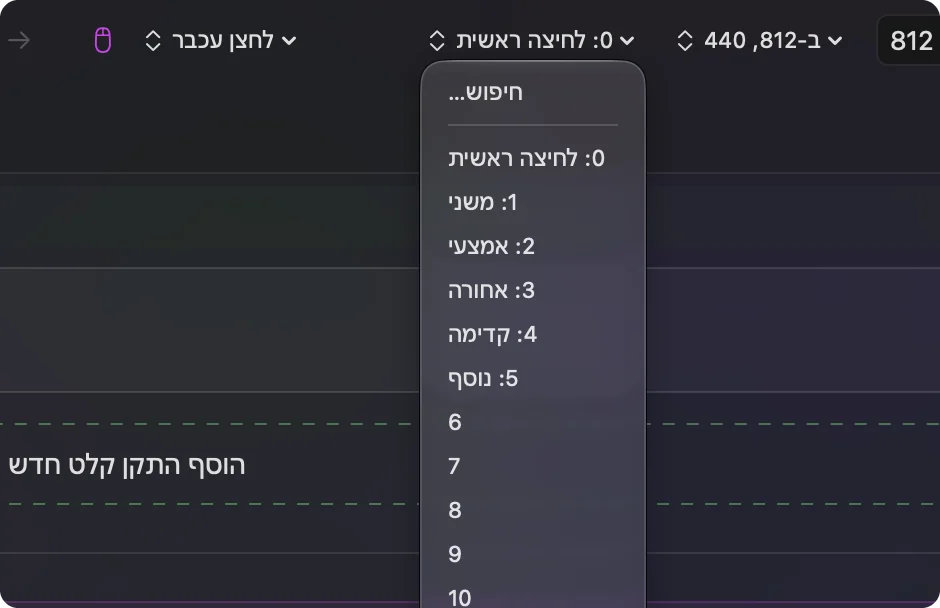
מאקרו ומשימות מרובות שלבים על הרשת
מאקרו מריץ כמה שלבים מלחיצה אחת. באפשרויות של השורה, סמנו Run a sequence of steps (macro), ואז הוסיפו שלבי מקש, קיצור ולחיצה, כל אחד עם המתנה וזמן החזקה. ברשת אפשר לשמור שניים או שלושה כפתורים למאקרו ולהשאיר את השאר לקיצורים בודדים. מאקרו שמעתיק את הבחירה, ממתין, עובר אפליקציה עם Command Tab ומדביק הוא דוגמה אחת. שורה יכולה גם להריץ קיצור Siri. במאקרו עכבר ב-Mac רואים את התזמון.
גורמים לכל כפתור ברשת לעשות יותר
החזקה והקשה כפולה נותנות לכל כפתור ברשת שלוש משימות. הקשה יכולה לבטל, הקשה כפולה יכולה לבצע שוב והחזקה יכולה לפתוח את Mission Control. זה גורם לרשת של 12 כפתורים להתנהג כמו 36 כפתורים עם קצת תרגול. הדליקו את Block the button's own action לכפתורי אחורה, קדימה והאמצעי כדי שאפליקציות יפסיקו לראות את הלחיצה המקורית. ב-Settings, Advanced הדליקו את Switch presets when the front app changes, ואז רשמו אפליקציות בכל פריסט תחת Automation & Gaming Utilities. רק פריסט אחד פועל בכל רגע, ו-Control Option Command נקודה הוא עצירת החירום.
אם הרשת שלכם שולחת מקשים כמו 1 עד 0, הם עדיין יקלידו את הספרות האלה. InputConfig מאזינה למקלדת לצד macOS ואינה חוסמת מקש. הגדירו את הרשת ל-F13 עד F20 ב-GG או בזיכרון העכבר, כי macOS לא מעבירה את F21 עד F24 לאפליקציות. F13 עד F19 ב-Mac מסביר למה.

רעיונות למשתמשי Aerox
- עריכה. פריסט לכל אפליקציה ל-Final Cut Pro או ל-Photoshop שם כלים על הרשת וחוזר לגלישה כשמחליפים אפליקציה.
- משחקים. הרשת מתאימה ליכולות ולמאקרו. חלק מהמשחקים קוראים את העכבר ישירות ופריסט רץ יכול להכפיל לחיצה, ולכן בדקו במשחק.
- עכבר קל, הרבה משימות. ה-Aerox נבנה להיות קל. המיפוי ב-Mac אומר שאין תוכנה נוספת שצריכה לרוץ על העכבר.
- גיליונות. העתקה, הדבקה, הדבקת ערכים ומילוי כלפי מטה על ארבעה כפתורים.
אם כפתור לא נסרק
עלו במדרגות האלה, מהצעד הקטן ביותר:
- בדקו את החיבור. ב-Bluetooth, הסירו וזווגו מחדש בהגדרות המערכת, Bluetooth. במקלט, השתמשו ביציאה ישירה.
- סגרו את GG וסרקו שוב. ייתכן ש-GG מחזיקה כפתור.
- תנו ל-GG ניטור קלט. SteelSeries אומרת ש-GG עשויה להזדקק לו כדי לראות מכשיר. אם היא כבר ברשימה, הסירו אותה, הפעילו מחדש והוסיפו שוב.
- לחצו על הכפתור ב-GG. אם GG מציגה אותו אבל Scan נשארת ריקה, הכפתור מטופל בתוך העכבר.
- הפעילו את הפריסט. שורות מופעלות רק כשהוא רץ.
- בדקו נגישות. InputConfig צריכה אותה.
מה היא לא יכולה לעשות
- לשנות רגישות, קצב דגימה או תאורה. GG עושה את זה.
- לקרוא כפתורים שמדברים רק עם GG. הם לא שולחים דבר ל-macOS.
- להבדיל בין שני עכברים. כל עכבר נחשב אחד.
- להבטיח כל תכונה של GG ב-Mac. SteelSeries אומרת שב-GG ל-Mac יש פונקציונליות מופחתת, ולכן בדקו את הדגם שלכם.
הגרסה הקצרה
- חיבור. Bluetooth או המקלט, בלי תוכנה ליסודות.
- רשת. סורקים כל כפתור פעם אחת, ואז מקצים את אלה שנסרקים.
- מקשים. מעבירים כפתורים ששולחים מקשים ל-F13 עד F20.
רשת שימושית רק אם אתם יודעים איך קוראים לכל כפתור, ולכן סרקו לפני שמתכננים.
שאלות
האם SteelSeries Aerox 9 עובד ב-Mac?
כן, כעכבר ב-Bluetooth או במקלט 2.4 GHz. רשימת מפרט שקראתי מציינת ש-SteelSeries GG תומכת ב-macOS 10.13 ואילך.
כמה כפתורים יש ל-Aerox 9?
ביקורות אומרות 18 כפתורים הניתנים לתכנות, 12 מהם בלוח צד.
אפשר למפות מחדש את כפתורי הצד של Aerox 9 ב-Mac?
כן, לכפתורים שמגיעים ל-Mac. לחצו על Scan ב-InputConfig כדי לראות אילו.
האם SteelSeries Prime עובד ב-Mac?
הוא עובד כעכבר. לחצו על Scan כדי לראות אילו כפתורים נוספים מגיעים ל-macOS.
האם Aerox 3 עובד עם Mac?
כן, כעכבר. SteelSeries GG מכסה תאורה והגדרות.
עוד בעברית
מדריכים מלאים, באנגלית
מי כותב. InputConfig פותח על ידי Ryleigh Newman, ומשמש מדי יום לשליטה במחשב Mac באמצעות שלט, כי הידיים של Ryleigh לא עובדות טוב. הדף הזה תורגם מאנגלית. ממשק האפליקציה ושאר האתר באנגלית.
הדף הזה בשפות אחרות: English, العربية, Čeština, Dansk, Deutsch, Español, Suomi, Français, Magyar, Bahasa Indonesia, Italiano, 日本語, 한국어, Norsk, Nederlands, Polski, Português, Русский, Slovenčina, Svenska, ไทย, Türkçe, Українська, Tiếng Việt, 繁體中文, 简体中文
חינמי. macOS 14 ומעלה. בלי חשבון, ושום דבר לא יוצא מה-Mac. קוד פתוח ב-GitHub.