עברית
איך משתמשים בכפתורי עכבר ב-Excel וב-Google Sheets ב-Mac
 האפליקציה הזו חינמית לגמרי. אין צורך ליצור חשבון. אין מינויים, אין הורדות מסובכות, ושום דבר לא נעול. מותאמת ל-Apple silicon.
המשימות ששווה לשים על כפתור עכבר בגיליון אלקטרוני הן אלה שעושים בין תאים: ביטול, ביצוע חוזר, מילוי כלפי מטה, מילוי ימינה ומעבר לגיליון הבא. ל-Excel ול-Google Sheets אין הגדרה לכפתור עכבר, ולכן כפתור לוחץ במקום זה על מקש הקיצור. InputConfig, אפליקציית ה-Mac החינמית שאני מפתח, סורקת כל כפתור עכבר ושולחת מקש או קיצור שלם, והיא יכולה לעקוב אחרי Excel כאפליקציה שבחזית. האפליקציה הזו חינמית לגמרי, ואין צורך ליצור חשבון.
המקשים לקוחים מדף קיצורי המקלדת של Excel של Microsoft ומדף קיצורי המקלדת של Sheets של Google, שקראתי ב-21 באוקטובר 2026. Sheets רץ בדפדפן, מה ששינה את החלק של לכל אפליקציה, ואני מסביר איך בהמשך.
גרסה 1.7 של InputConfig, הצפויה באוקטובר 2026, תהיה זמינה במלואה בעברית.
שלבים
- התקינו את InputConfig ואשרו גישת נגישות בהגדרות המערכת, פרטיות ואבטחה, נגישות.
- הוסיפו שורה, הגדירו את הקלט לעכבר, לחצו על Scan ולחצו על כפתור צד.
- הגדירו את הפלט ל-Keyboard Key ובחרו Command, ואז הוסיפו Z לביטול, או את המקש למשימה שאתם רוצים.
- סמנו Block the button's own action בכפתורי הצד ובכפתור האמצעי, כך ש-Back ו-Forward יפסיקו לפעול בדפדפן.
- ל-Excel, רשמו אותו תחת Activate when these apps are in front והדליקו את Switch presets when the front app changes, ואז לחצו על Activate.
מה Excel, Sheets ו-macOS נותנים לעכבר
שתי האפליקציות קוראות את הכפתור השמאלי, הימני והגלגלת. Excel היא אפליקציית Mac, ולכן פריסט יכול לעקוב אחריה. Google Sheets הוא דף אינטרנט, ולכן האפליקציה שבחזית היא Safari או Chrome, ופריסט שעוקב אחרי Chrome עוקב אחרי כל לשונית בו. זה הדבר האחד שצריך לתכנן סביבו.
עכברים רבים של Mac שולחים Button 4 ו-Button 5 כאחורה וקדימה, מה שבדפדפן עוזב את הגיליון והולך לדף הקודם. זו הפתעה לא נעימה באמצע גיליון ארוך, והיא הסיבה הראשונה להקצות את הכפתורים האלה בעצמכם. ב-Sheets כפתורי הצד יכולים להיות המסוכנים, ולכן חסמו אותם או תנו להם תפקיד בגיליון.
בודקים מה כל כפתור שולח
כפתור עכבר מגיע ל-Mac כלחיצה שמאלית, לחיצה ימנית, לחיצה אמצעית או Button 4 ומעלה. לחצו על Scan, ואז על הכפתור. אם Scan נותנת שם למקש ולא לכפתור עכבר, העכבר שולח מקש, והפתרון נמצא בF13 עד F19 ב-Mac.
| כפתור | איך הוא מדווח בדרך כלל | משימה טובה בגיליון |
|---|---|---|
| לחיצה שמאלית וימנית | לחיצה שמאלית ולחיצה ימנית | משאירים אותן. אי אפשר לחסום אותן. |
| לחיצה על הגלגלת | לחיצה אמצעית | מילוי כלפי מטה, או הדבקת ערכים בלבד. |
| כפתורי צד | Button 4 ו-Button 5 | ביטול וביצוע חוזר, או גיליון קודם והבא. |
| רשת אגודל או כפתורים נוספים | Button 6 ומעלה | מילוי ימינה, חיפוש, הדבקה מיוחדת. |
| גלגלת הטיה | גלילה לצדדים | גלילה לרוחב גיליונות רחבים. ראו את הדף על גלגלת הטיה. |
| כפתור DPI או פרופיל | לרוב כלום ש-Mac יכול לקרוא | כלום. אם Scan לא שומעת לחיצה, שום אפליקציה לא יכולה לקרוא אותו. |
הדף על גלגלת הטיה מכסה גלילה לצדדים, הדבר השני שעכבר לגיליונות טוב בו.
שמים את הקיצורים על הכפתורים
שלב 1: סורקים ונותנים ביטול
- אתם: הוסיפו שורה, הגדירו את המכשיר לעכבר או משטח המגע של ה-Mac הזה, את הקלט לעכבר ואת הסוג לכפתור, ואז לחצו על Scan ולחצו על כפתור הצד. הגדירו את הפלט ל-Keyboard Key, בחרו Command תחת Modifier Keys, לחצו על כפתור הפלוס והוסיפו Z.
- InputConfig: לוחצת על Command Z בכל פעם שאתם לוחצים על הכפתור.
- בדיקה: הקלידו משהו בתא, לחצו על הכפתור, והרשומה נעלמת.
שלב 2: עוצרים את המשימה הישנה
- אתם: פתחו את האפשרויות של השורה וסמנו Block the button's own action בתיבה Press.
- InputConfig: כל זמן שהפריסט רץ, אפליקציות מפסיקות לראות את הכפתור הזה.
- בדיקה: בדפדפן, הכפתור כבר לא חוזר דף אחורה.

| משימה | Excel ב-Mac | Google Sheets ב-Mac |
|---|---|---|
| ביטול | Command Z | Command Z |
| ביצוע חוזר | Command Y או Shift Command Z | Command Y או Shift Command Z |
| מילוי כלפי מטה | Command D | Command D |
| מילוי ימינה | Command R | Command R |
| הגיליון הבא | Option חץ ימינה | Option חץ ימינה ב-MacBook, Option חץ למטה בשאר המקרים |
| הגיליון הקודם | Option חץ שמאלה | Option חץ שמאלה ב-MacBook, Option חץ למעלה בשאר המקרים |
| הדבקה מיוחדת או הדבקת ערכים | Command Control V פותח Paste Special | Shift Command V מדביק ערכים בלבד |
| מילוי טווח נבחר | לא ברשימה הזו | Command Return |
| חיפוש והחלפה | Shift Command H | Shift Command H |
הדף של Microsoft מונה גם Control Page Down לגיליון הבא, ומקשי החיצים עם Option הם אלה שהוא נותן לצדו ל-Mac. אם זוג אחד לא עושה כלום במקלדת שלכם, נסו את השני.
מאקרו ומשימות מרובות שלבים
מאקרו הוא שורה עם Run a sequence of steps מסומן, וכל שלב הוא מקש, קיצור או לחיצה עם המתנה משלו. שלושה שמתאימים לגיליון:
- מילוי כלפי מטה ואז ימינה. Command D, המתנה קצרה, ואז Command R. בחרו קודם בלוק, והוא מעתיק את השורה העליונה ואת העמודה השמאלית על פניו.
- העתקה ואז הדבקת ערכים. Command C, ואז Shift Command V ב-Sheets. בחרו את היעד לפני שאתם לוחצים.
- התאריך של היום והלאה. Sheets מציין Command נקודה-פסיק לתאריך. הוסיפו Tab כשלב הבא כדי לנחות בתא הבא.
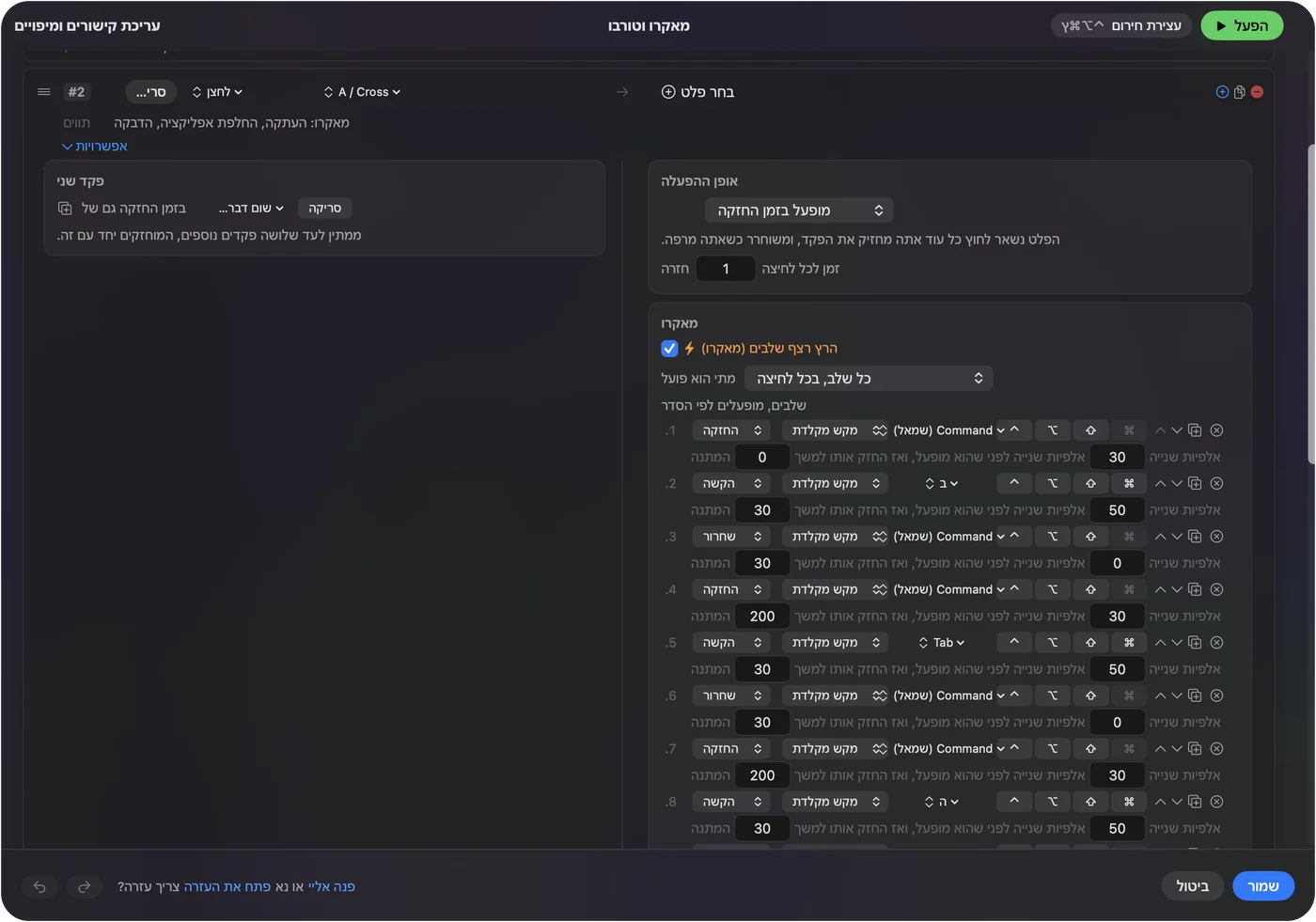
לא הרצתי את אלה ב-Excel או ב-Sheets בעצמי, ולכן נסו כל אחד על עותק של גיליון. מאקרו שממלא תאים דורס אותם, ולכן בדקו אותו במקום שבו הדריסה לא מזיקה.
החזקה, חזרה, הקשה כפולה והחלפה לפי אפליקציה
- הקשה והחזקה. ביטול בהקשה וביצוע חוזר בהחזקה. הקשה מהירה שולחת את הפלט הרגיל, והחזקה מעבר לזמן שקבעתם שולחת משהו אחר.
- חזרה על מקשים בזמן החזקה. למעבר בין גיליונות, כפתור מוחזק ממשיך ללחוץ. בביטול זה יכול ללכת אחורה יותר ממה שהתכוונתם, ולכן השאירו את זה כבוי.
- לחיצה כפולה. שורה מהסוג Double click מופעלת בלחיצה השנייה בזוג. היא מתאימה ללחיצה על הגלגלת למילוי כלפי מטה.
- חסימת הפעולה של הכפתור עצמו. זמין לכפתור האמצעי ולכפתורי הצד.
ל-Excel, פתחו את הקטע Automation & Gaming Utilities של הפריסט, הוסיפו את Excel תחת Activate when these apps are in front, וב-Settings, Advanced הדליקו את Switch presets when the front app changes. רק פריסט אחד פועל בכל רגע, ולכן כל אפליקציה מקבלת פריסט משלה.

ל-Sheets, לא הייתי משתמש בפריסט לכל אפליקציה לדפדפן בכלל, כי Command Y ו-Command D עושים דברים אחרים בלשוניות אחרות. עדיף פריסט שמדליקים כשעובדים על גיליונות ומכבים אחר כך. עצירת החירום היא Control Option Command נקודה. בדפדפן, פריסה של גיליון פעילה בכל לשונית, ולכן שמרו אותה לשעות שאתם צריכים אותה.
פריסות לעכבר שיש לכם
- עכבר עם רשת אגודל. ביטול, ביצוע חוזר, מילוי כלפי מטה ומילוי ימינה בשורה הראשונה, מעברי גיליונות וחיפוש בשנייה.
- כדור עקיבה. הכדור ממקם את סמן התא. הכפתורים הקטנים עושים ביטול וביצוע חוזר.
- עכבר אנכי. שני כפתורי צד: ביטול וביצוע חוזר, או גיליון קודם והבא אם אתם חיים בחוברת עבודה.
- עכבר להזנת נתונים. החזקה על לחיצת הגלגלת יכולה להקליד מילה חוזרת עם הפלט Type Text, כמו סטטוס שאתם מזינים כל היום.
ביטול וביצוע חוזר קודם, ואז מילוי כלפי מטה.
אם כפתור לא עושה כלום ב-Excel או ב-Sheets
עלו במדרגות האלה, מהצעד הקטן ביותר:
- בדקו שהפריסט דלוק. לחצו על Activate, וודאו שהאפליקציה בחזית היא זו שהפריסט עוקב אחריה.
- בדקו נגישות. בהגדרות המערכת, פרטיות ואבטחה, נגישות.
- לחצו על תא. קיצורים רבים בגיליון צריכים את הרשת בפוקוס, לא את שורת הנוסחאות או תיבת דו שיח.
- נסו את המקש השני. לביצוע חוזר יש שני מקשים ולגיליונות יש שני זוגות. נסו את השני אם הראשון לא עושה כלום.
- בדקו את הסריקה. אם הכפתור נסרק כמקש, הגדירו אותו קודם ל-F13 עד F20 בתוכנה של היצרן.
- סגרו את התוכנה של היצרן. Logi Options+ ואפליקציות דומות יכולות להשתלט על כפתור.
מה היא לא יכולה לעשות
- לקרוא את הגיליון. InputConfig שולחת מקשים, לחיצות וגלילות. היא לא יכולה לקרוא תא או לדעת איזה גיליון פתוח.
- לעקוב אחרי לשונית דפדפן אחת. פריסט עוקב אחרי האפליקציה שבחזית, ו-Chrome היא אפליקציה אחת לכל הלשוניות שלה.
- להבדיל בין שני עכברים. כל עכבר מחובר נחשב מכשיר אחד.
- לשנות את תחושת הגלילה. מהירות וכיוון הגלילה הם של macOS, של האפליקציה של היצרן, או של LinearMouse, Mac Mouse Fix ו-SteerMouse.
הגרסה הקצרה
- מקשים, לא כפתורים. Command Z, Command Y, Command D ו-Command R עובדים בשתי האפליקציות.
- חוסמים את כפתורי הדפדפן. כפתור Back ב-Sheets עוזב את הדף, ולכן חסמו אותו או הקצו אותו מחדש.
- עוקבים אחרי האפליקציה, בזהירות. Excel יכולה לעקוב עם פריסט משלה. Sheets חי בדפדפן, ולכן השתמשו בפריסט שאתם מדליקים בעצמכם.
ביטול וביצוע חוזר על שני כפתורי הצד הוא השינוי שהייתי עושה ראשון.
שאלות
אפשר להשתמש בכפתורי צד בעכבר לביטול ב-Excel ב-Mac?
כן. סרקו את הכפתור ב-InputConfig ותנו לו Command Z, עם Command Y או Shift Command Z לביצוע חוזר בכפתור האחר. סמנו Block the button's own action כדי שהכפתור יפסיק לעשות את המשימה הישנה שלו.
איך עוברים בין גיליונות ב-Excel עם כפתור עכבר?
תנו לכפתור צד אחד Option חץ ימינה ולשני Option חץ שמאלה, ש-Microsoft מציינת לגיליון הבא והקודם ב-Mac. Control Page Down ו-Control Page Up הם הזוג השני.
למה כפתור האחורה של העכבר עוזב את Google Sheets?
בדפדפן, Button 4 הוא בדרך כלל אחורה, ולכן הוא הולך לדף הקודם. הקצו את הכפתור לקיצור גיליון ב-InputConfig וחסמו את הפעולה המקורית שלו.
מהו הקיצור למילוי כלפי מטה ב-Mac?
Command D גם ב-Excel וגם ב-Sheets. Command R ממלא ימינה.
פריסט יכול לעקוב רק אחרי לשונית Google Sheets?
לא. פריסט עוקב אחרי האפליקציה שבחזית, ודפדפן הוא אפליקציה אחת לכל הלשוניות שלו, ולכן הדליקו את הפריסה בעצמכם כשאתם צריכים אותה.
עוד בעברית
מדריכים מלאים, באנגלית
מי כותב. InputConfig פותח על ידי Ryleigh Newman, ומשמש מדי יום לשליטה במחשב Mac באמצעות שלט, כי הידיים של Ryleigh לא עובדות טוב. הדף הזה תורגם מאנגלית. ממשק האפליקציה ושאר האתר באנגלית.
הדף הזה בשפות אחרות: English, العربية, Čeština, Dansk, Deutsch, Español, Suomi, Français, Magyar, Bahasa Indonesia, Italiano, 日本語, 한국어, Norsk, Nederlands, Polski, Português, Русский, Slovenčina, Svenska, ไทย, Türkçe, Українська, Tiếng Việt, 繁體中文, 简体中文
חינמי. macOS 14 ומעלה. בלי חשבון, ושום דבר לא יוצא מה-Mac. קוד פתוח ב-GitHub.