العربية
كيف تستخدم أزرار الماوس في Excel وGoogle Sheets على Mac
 هذا التطبيق مجاني بالكامل. لا تحتاج إلى إنشاء حساب. لا اشتراكات ولا تنزيلات معقدة، ولا شيء مقفل. محسّن لشرائح Apple.
المهام التي تستحق أن توضع على زر ماوس في جدول بيانات هي التي تفعلها بين الخلايا: التراجع والإعادة والتعبئة للأسفل والتعبئة لليمين والانتقال إلى الورقة التالية. ليس في Excel ولا في Google Sheets إعداد لأزرار الماوس، فيضغط الزر مفتاح الاختصار بدلًا من ذلك. InputConfig، تطبيق Mac المجاني الذي أصنعه، يمسح أي زر ماوس ويرسل مفتاحًا أو اختصارًا كاملًا، ويستطيع أن يتبع Excel كتطبيق أمامي. هذا التطبيق مجاني تمامًا، ولا تحتاج إلى إنشاء حساب.
المفاتيح من صفحة اختصارات لوحة المفاتيح في Excel من Microsoft وصفحة اختصارات لوحة المفاتيح في Sheets من Google، وقد قرأتها في 21 أكتوبر 2026. يعمل Sheets في متصفح، وهذا يغيّر جزء كل تطبيق على حدة، وأشرحه أدناه.
الإصدار 1.7 من InputConfig، المتوقع في أكتوبر 2026، سيدعم اللغة العربية بالكامل.
الخطوات
- ثبّت InputConfig واسمح بإذن تسهيلات الاستخدام في إعدادات النظام ثم الخصوصية والأمن ثم تسهيلات الاستخدام.
- أضف صفًّا، واضبط الإدخال على Mouse، واضغط Scan وانقر زرًّا جانبيًّا.
- اضبط المخرج على Keyboard Key واختر Command، ثم أضف Z للتراجع، أو مفتاح المهمة التي تريد.
- حدّد Block the button's own action على الزرين الجانبي والأوسط، لتتوقف Back وForward عن العمل في المتصفح.
- في Excel، أدرجه تحت Activate when these apps are in front وفعّل Switch presets when the front app changes، ثم انقر Activate.
ما الذي يعطيه Excel وSheets وmacOS للماوس
يقرأ التطبيقان الزر الأيسر والأيمن والعجلة. Excel تطبيق Mac، فيستطيع إعداد مسبق أن يتبعه. أما Google Sheets فصفحة ويب، فالتطبيق الأمامي هو Safari أو Chrome، والإعداد المسبق الذي يتبع Chrome يتبع كل تبويب فيه. وهذا الشيء الوحيد الذي يجب أن تخطط حوله.
ترسل فئران Mac كثيرة Button 4 وButton 5 كرجوع وتقدم، وهذا في المتصفح يغادر جدول البيانات ويذهب إلى الصفحة السابقة. وهي مفاجأة سيئة في منتصف ورقة طويلة، وهي أول سبب لربط هذين الزرين بنفسك. في Sheets قد تكون الأزرار الجانبية هي الخطرة، فاحجبها أو أعطها مهمة جدول بيانات.
اعرف ما الذي يرسله كل زر
يصل زر الماوس إلى Mac على أنه Left click أو Right click أو Middle click أو Button 4 وما فوقه. اضغط Scan ثم انقر الزر. وإن سمّى Scan مفتاحًا لا زر ماوس، فالماوس يرسل مفتاحًا، والحل في صفحة F13 إلى F19 على Mac.
| الزر | كيف يُبلّغ عادة | مهمة جيدة في جدول البيانات |
|---|---|---|
| النقر الأيسر والأيمن | Left click وRight click | اتركهما. لا يمكن حجبهما. |
| ضغط العجلة | Middle click | التعبئة للأسفل، أو لصق القيم فقط. |
| الأزرار الجانبية | Button 4 وButton 5 | التراجع والإعادة، أو الورقة السابقة والتالية. |
| شبكة الإبهام أو الأزرار الإضافية | Button 6 وما فوقه | التعبئة لليمين، والبحث، واللصق الخاص. |
| عجلة الإمالة | تمرير جانبي | التمرير عبر أوراق عريضة. انظر صفحة عجلة الإمالة. |
| زر DPI أو الملفات | غالبًا لا شيء يستطيع Mac قراءته | لا شيء. إن لم يسمع Scan ضغطة، فلا يستطيع تطبيق قراءته. |
تغطي صفحة عجلة الإمالة التمرير الجانبي، وهو الشيء الآخر الذي يجيده ماوس جداول البيانات.
ضع الاختصارات على الأزرار
الخطوة 1: امسح وأعطه التراجع
- أنت: أضف صفًّا، واضبط الجهاز على This Mac's mouse or trackpad والإدخال على Mouse والنوع على Button، ثم اضغط Scan وانقر الزر الجانبي. اضبط المخرج على Keyboard Key، واختر Command تحت Modifier Keys، وانقر زر الزائد وأضف Z.
- InputConfig: يضغط Command Z في كل مرة تضغط الزر.
- التحقق: اكتب شيئًا في خلية، واضغط الزر، فيختفي المُدخَل.
الخطوة 2: أوقف المهمة القديمة
- أنت: افتح خيارات الصف وحدّد Block the button's own action في مربع Press.
- InputConfig: أثناء عمل الإعداد المسبق، تتوقف التطبيقات عن رؤية ذلك الزر.
- التحقق: في المتصفح، لم يعد الزر يرجع صفحة.

| المهمة | Excel على Mac | Google Sheets على Mac |
|---|---|---|
| التراجع | Command Z | Command Z |
| الإعادة | Command Y أو Shift Command Z | Command Y أو Shift Command Z |
| التعبئة للأسفل | Command D | Command D |
| التعبئة لليمين | Command R | Command R |
| الورقة التالية | Option السهم الأيمن | Option السهم الأيمن في MacBook، وOption السهم السفلي في غيره |
| الورقة السابقة | Option السهم الأيسر | Option السهم الأيسر في MacBook، وOption السهم العلوي في غيره |
| اللصق الخاص أو لصق القيم | Command Control V يفتح اللصق الخاص | Shift Command V يلصق القيم فقط |
| تعبئة نطاق محدد | ليس في هذه القائمة | Command Return |
| البحث والاستبدال | Shift Command H | Shift Command H |
وتسرد صفحة Microsoft أيضًا Control Page Down للورقة التالية، وسهما Option هما اللذان تعطيهما بجانبه لـ Mac. وإن لم يفعل زوج شيئًا على لوحة مفاتيحك فجرّب الآخر.
الماكرو والمهام متعددة الخطوات
الماكرو صف حُدد فيه Run a sequence of steps، وكل خطوة مفتاح أو اختصار أو نقرة مع انتظارها الخاص. وهذه ثلاثة تناسب جدول بيانات:
- التعبئة للأسفل ثم لليمين. Command D، وانتظار قصير، ثم Command R. حدّد كتلة أولًا، فينسخ الصف العلوي والعمود الأيسر عبرها.
- نسخ ثم لصق القيم. Command C، ثم Shift Command V في Sheets. حدّد الوجهة قبل أن تضغطه.
- تاريخ اليوم وما بعده. يسرد Sheets الاختصار Command فاصلة منقوطة للتاريخ. أضف Tab كخطوة تالية لتهبط في الخلية التالية.
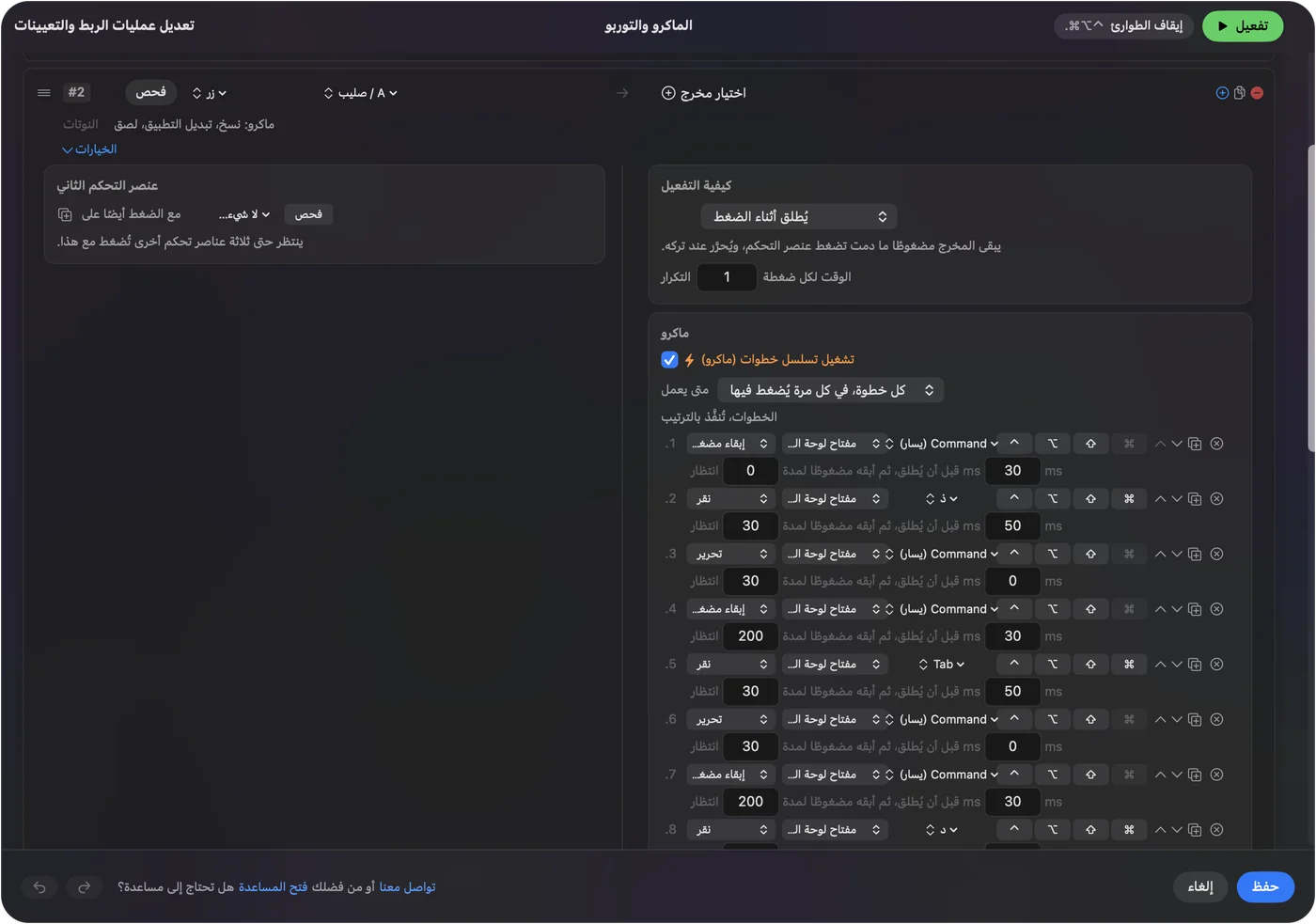
لم أشغّل هذه في Excel أو Sheets بنفسي، فجرّب كلًّا منها على نسخة من ورقة. الماكرو الذي يملأ الخلايا يكتب فوقها، فاختبره حيث الكتابة فوقها غير ضارة.
الضغط المطول والتكرار والنقر المزدوج والتبديل بحسب التطبيق
- نقرة وضغطة مطولة. التراجع عند النقرة والإعادة عند الضغطة المطولة. النقرة السريعة ترسل المخرج المعتاد، والضغط لمدة تحددها يرسل شيئًا آخر.
- تكرار المفاتيح أثناء الضغط. للتنقل بين الأوراق، يواصل الزر المضغوط الضغط. وللتراجع قد يرجع أبعد مما قصدت، فاتركه معطّلًا.
- النقر المزدوج. صف من نوع Double click يُطلق عند النقرة الثانية من زوج. وهو يناسب ضغط العجلة للتعبئة للأسفل.
- حجب إجراء الزر نفسه. متاح للزر الأوسط والأزرار الجانبية.
في Excel، افتح قسم Automation & Gaming Utilities في الإعداد المسبق، وأضف Excel تحت Activate when these apps are in front، وفي Settings ثم Advanced فعّل Switch presets when the front app changes. يعمل إعداد مسبق واحد فقط في كل مرة، فيأخذ كل تطبيق إعداده المسبق.

أما Sheets فلن أستخدم إعدادًا مسبقًا لكل تطبيق للمتصفح إطلاقًا، لأن Command Y وCommand D تفعلان أشياء أخرى في تبويبات أخرى. إعداد مسبق تشغّله حين تعمل على جداول البيانات وتوقفه بعد ذلك أأمن. والإيقاف الطارئ هو Control Option Command نقطة. في المتصفح يكون تخطيط جدول البيانات حيًّا في كل تبويب، فأبقِه للساعات التي تحتاجه فيها.
تخطيطات للماوس الذي لديك
- ماوس بشبكة إبهام. التراجع والإعادة والتعبئة للأسفل والتعبئة لليمين في الصف الأول، وتنقل الأوراق والبحث في الثاني.
- كرة تتبع. تحدد الكرة مؤشر الخلية. وتفعل الأزرار الصغيرة التراجع والإعادة.
- ماوس عمودي. زران جانبيان: التراجع والإعادة، أو الورقة السابقة والتالية إن كنت تعيش في مصنف.
- ماوس لإدخال البيانات. يستطيع الضغط المطول على العجلة كتابة كلمة متكررة بمخرج Type Text، مثل حالة تدخلها طوال اليوم.
التراجع والإعادة أولًا، ثم التعبئة للأسفل.
إن لم يفعل زر شيئًا في Excel أو Sheets
اصعد هذا السلم، بأصغر خطوة أولًا:
- تأكد أن الإعداد المسبق يعمل. انقر Activate، وتأكد أن التطبيق الأمامي هو الذي يتبعه الإعداد.
- راجع تسهيلات الاستخدام. في إعدادات النظام ثم الخصوصية والأمن ثم تسهيلات الاستخدام.
- انقر خلية. تحتاج اختصارات جداول بيانات كثيرة أن تكون الشبكة في التركيز، لا شريط الصيغة ولا مربع حوار.
- جرّب المفتاح الآخر. للإعادة مفتاحان وللأوراق زوجان. جرّب الثاني إن لم يفعل الأول شيئًا.
- راجع المسح. إن مُسح الزر كمفتاح، فاضبطه على F13 إلى F20 في برنامج الشركة أولًا.
- أغلق برنامج الشركة. قد يستولي Logi Options+ وتطبيقات مشابهة على زر.
ما لا يستطيعه
- قراءة الورقة. يرسل InputConfig مفاتيح ونقرات وتمريرًا. ولا يستطيع قراءة خلية ولا معرفة أي ورقة مفتوحة.
- اتباع تبويب متصفح واحد. يتبع الإعداد المسبق التطبيق الأمامي، وChrome تطبيق واحد لكل تبويباته.
- التمييز بين ماوسين. يُحسب كل ماوس موصول جهازًا واحدًا.
- تغيير إحساس التمرير. سرعة التمرير واتجاهه من macOS أو تطبيق الشركة أو LinearMouse وMac Mouse Fix وSteerMouse.
الخلاصة
- مفاتيح لا أزرار. Command Z وCommand Y وCommand D وCommand R تعمل في التطبيقين.
- احجب أزرار المتصفح. زر الرجوع في Sheets يغادر الصفحة، فاحجبه أو أعد ربطه.
- اتبع التطبيق، بحذر. يستطيع Excel اتباع إعداده المسبق. أما Sheets فيعيش في المتصفح، فاستخدم إعدادًا مسبقًا تشغّله بنفسك.
التراجع والإعادة على الزرين الجانبيين هو التغيير الذي أجريه أولًا.
أسئلة
هل أستطيع استخدام أزرار الماوس الجانبية للتراجع في Excel على Mac؟
نعم. امسح الزر في InputConfig وأعطه Command Z، مع Command Y أو Shift Command Z للإعادة على الآخر. حدّد Block the button's own action ليتوقف الزر عن مهمته القديمة.
كيف أبدّل بين الأوراق في Excel بزر ماوس؟
أعطِ زرًّا جانبيًّا Option السهم الأيمن والآخر Option السهم الأيسر، وهما ما تسرده Microsoft للورقة التالية والسابقة على Mac. وControl Page Down وControl Page Up هما الزوج الآخر.
لماذا يغادر زر الرجوع في الماوس Google Sheets؟
في المتصفح، Button 4 هو عادة الرجوع، فيذهب إلى الصفحة السابقة. اربط الزر باختصار جدول بيانات في InputConfig واحجب إجراءه الأصلي.
ما اختصار التعبئة للأسفل على Mac؟
Command D في Excel وSheets معًا. وCommand R يعبّئ لليمين.
هل يستطيع إعداد مسبق اتباع تبويب Google Sheets وحده؟
لا. يتبع الإعداد المسبق التطبيق الأمامي، والمتصفح تطبيق واحد لكل تبويباته، فشغّل التخطيط بنفسك عندما تحتاجه.
المزيد بالعربية
أدلة مفصلة، بالإنجليزية
من يكتب. InputConfig من تطوير Ryleigh Newman، ويُستخدم كل يوم لتشغيل جهاز Mac بيد تحكم، لأن يدي Ryleigh لا تعملان جيدًا. هذه الصفحة مترجمة من الإنجليزية. واجهة التطبيق وبقية الموقع بالإنجليزية.
هذه الصفحة بلغات أخرى: English, Čeština, Dansk, Deutsch, Español, Suomi, Français, עברית, Magyar, Bahasa Indonesia, Italiano, 日本語, 한국어, Norsk, Nederlands, Polski, Português, Русский, Slovenčina, Svenska, ไทย, Türkçe, Українська, Tiếng Việt, 繁體中文, 简体中文
مجاني. macOS 14 أو أحدث. بلا حساب، ولا شيء يغادر جهاز Mac. مفتوح المصدر على GitHub.