العربية
كيف تستخدم أزرار الماوس في Blender على Mac
 هذا التطبيق مجاني بالكامل. لا تحتاج إلى إنشاء حساب. لا اشتراكات ولا تنزيلات معقدة، ولا شيء مقفل. محسّن لشرائح Apple.
يتنقل Blender بالزر الأوسط للماوس، وعلى Mac بدونه لديك خياران جيدان. إعداد Blender نفسه، Emulate 3 Button Mouse، يحوّل Option مع السحب بالزر الأيسر إلى سحب أوسط. أو تستطيع أداة ربط مثل InputConfig، تطبيق Mac المجاني الذي أصنعه، إبقاء الزر الأوسط مضغوطًا عنك من زر جانبي، فيحصل ماوس حقيقي على الدوران والتحريك والتقريب تحت الإبهام.
معلومات التنقل من صفحة التنقل في دليل Blender وصفحة تفضيلات الإدخال في دليل Blender، وقد قرأتهما في 21 أكتوبر 2026. وإن كنت تقود Blender بذراع ألعاب فأقرب صفحة هي ذراع ألعاب كماوس ثلاثي الأبعاد. وهذه الصفحة عن الماوس.
الإصدار 1.7 من InputConfig، المتوقع في أكتوبر 2026، سيدعم اللغة العربية بالكامل.
الخطوات
- في Blender، افتح Preferences ثم Input، وحدّد Emulate 3 Button Mouse إن لم يكن لديك زر أوسط.
- لماوس حقيقي بأزرار جانبية، ثبّت InputConfig، واسمح بإذن تسهيلات الاستخدام، وأضف صفًّا، واضغط Scan على زر جانبي.
- اضبط المخرج على Mouse Button واختر Middle click، فيُبقي الضغط على الزر الجانبي الزر الأوسط مضغوطًا.
- أضف صفًّا ثانيًا بمخرج Keyboard Key وShift مع Mouse Button وMiddle click للتحريك، وثالثًا بـ Control للتقريب.
- أدرج Blender تحت Activate when these apps are in front، وفعّل Switch presets when the front app changes، وانقر Activate.
ما الذي يعطيه Blender وmacOS للماوس
يسرد دليل Blender عناصر تحكم نافذة العرض ثلاثية الأبعاد هكذا: الدوران بسحب الزر الأوسط، والتحريك بـ Shift مع سحب أوسط، والتقريب بالعجلة أو بـ Control مع سحب أوسط. ويسرد أيضًا Shift Control مع سحب أوسط للتقريب البؤري، وHome لتأطير كل شيء، ومفاتيح اللوحة الرقمية لعروض ثابتة.
للماوس بلا زر أوسط، في التفضيلات Emulate 3 Button Mouse. يقول الدليل إنه يعمل بإبقاء Alt مضغوطًا مع السحب بالزر الأيسر، وهو Option على Mac، وإن إعداد Modifier يتيح لك اختيار Alt أو مفتاح النظام، وهو Command على Mac. ويلاحظ الدليل أن اختيار مفتاح النظام ميزته ألا يصطدم باختصارات Alt والزر الأوسط الموجودة. ويحذر أيضًا من أن Alt مع النقر الأيسر يُستخدمان لبعض العمليات، فتشغيل المحاكاة يسلبك إياها. ويضيف الدليل أن بعض لوحات اللمس تدعم نقرة بثلاثة أصابع للزر الأوسط.
وللابتوب بلا لوحة أرقام إعداد ثانٍ، Emulate Numpad، يجعل صف الأرقام يعمل كلوحة الأرقام. الإعدادان مجانيان ومدمجان، وتضيف أداة الربط الخيار الثالث: زرًّا حقيقيًّا يبقي النقر الأوسط مضغوطًا.
اعرف ما الذي يرسله كل زر
يصل زر الماوس إلى Mac على أنه Left click أو Right click أو Middle click أو Button 4 وما فوقه. اضغط Scan ثم انقر الزر. وإن سمّى Scan مفتاحًا لا زر ماوس، فالماوس يرسل مفتاحًا، والحل في صفحة F13 إلى F19 على Mac.
| الزر | كيف يُبلّغ عادة | مهمة جيدة في Blender |
|---|---|---|
| النقر الأيسر والأيمن | Left click وRight click | اتركهما. يستخدمهما Blender للتحديد وللقوائم. |
| ضغط العجلة | Middle click | الدوران، إن كان نقرة وسطى حقيقية. ليس في Magic Mouse واحدة. |
| الأزرار الجانبية | Button 4 وButton 5 | نقرة وسطى مضغوطة، وShift مع نقرة وسطى مضغوطة. |
| شبكة الإبهام أو الأزرار الإضافية | Button 6 وما فوقه | Control مع نقرة وسطى مضغوطة للتقريب، وHome، وتأطير المحدد. |
| عجلة الإمالة | تمرير جانبي | لف العرض، أو التنقل بين عروض اللوحة الرقمية. |
| زر DPI أو الملفات | غالبًا لا شيء يستطيع Mac قراءته | لا شيء. إن لم يسمع Scan ضغطة، فلا يستطيع تطبيق قراءته. |
أبقِ الزر الأوسط مضغوطًا من زر جانبي
يستطيع InputConfig إبقاء زر ماوس مضغوطًا ما دمت ضاغطًا على زر آخر، ويستطيع الصف الواحد ضغط عدة مخرجات معًا. وهذه هي الحيلة كلها، وهي نفسها التي تستخدمها صفحة ذراع الألعاب.
الخطوة 1: امسح الزر الجانبي
- أنت: أضف صفًّا، واضبط الجهاز على This Mac's mouse or trackpad والإدخال على Mouse والنوع على Button، ثم اضغط Scan وانقر الزر الجانبي.
- InputConfig: يسمّيه، مثل Button 4.
- التحقق: يعرض الصف اسم الزر.
الخطوة 2: أعطه نقرة وسطى مضغوطة
- أنت: اضبط المخرج على Mouse Button واختر Middle click. افتح خيارات الصف وحدّد Block the button's own action.
- InputConfig: يُبقي الزر الأوسط مضغوطًا ما دمت ضاغطًا على الزر الجانبي، ويواصل ماوس Mac نفسه تحريك المؤشر.
- التحقق: في Blender، اضغط الزر الجانبي مطولًا وحرّك الماوس فوق نافذة العرض ثلاثية الأبعاد. يدور العرض.

الخطوة 3: أضف التحريك والتقريب
- أنت: أضف صفًّا ثانيًا على زر آخر بمخرجين: Keyboard Key وShift وMouse Button وMiddle click، تضيفهما بزر الزائد. وأضف صفًّا ثالثًا بـ Keyboard Key وControl وMouse Button وMiddle click.
- InputConfig: يضغط المخرجات معًا ويبقيها مضغوطة معًا.
- التحقق: اضغط الزر الثاني مطولًا واسحب. يتحرك العرض. واضغط الثالث مطولًا واسحب، فيقرّب.
لم أجرّب هذا في Blender بنفسي، فالاختبار الأول أن تضغط الزر مطولًا وتراقب العرض. وإن تحرك المؤشر دون العرض، فالصف لا يُبقي الزر مضغوطًا، ويغطي السلم أدناه ذلك.
الماكرو والمهام متعددة الخطوات
مفاتيح العرض في Blender ضغطات مفردة، فالماكرو في الغالب لسلسلة تكررها. والمفاتيح من صفحة التنقل في الدليل:
- أطّر المحدد ثم تنقل. نقرة على مفتاح النقطة في اللوحة الرقمية تؤطر التحديد، وانتظار قصير، ثم نقرة على 4 أو 6 في اللوحة الرقمية تدير العرض خطوة.
- Home كإعادة ضبط. يؤطر Home كل الأجسام في المشهد. وهو صف بخطوة واحدة وإجراء نقرة جيد لزر جانبي.
- عدّل الأفق. Shift 4 وShift 6 في اللوحة الرقمية يلفّان العرض في اتجاه أو الآخر، فيصلحان عرضًا مائلًا بضغطتين.
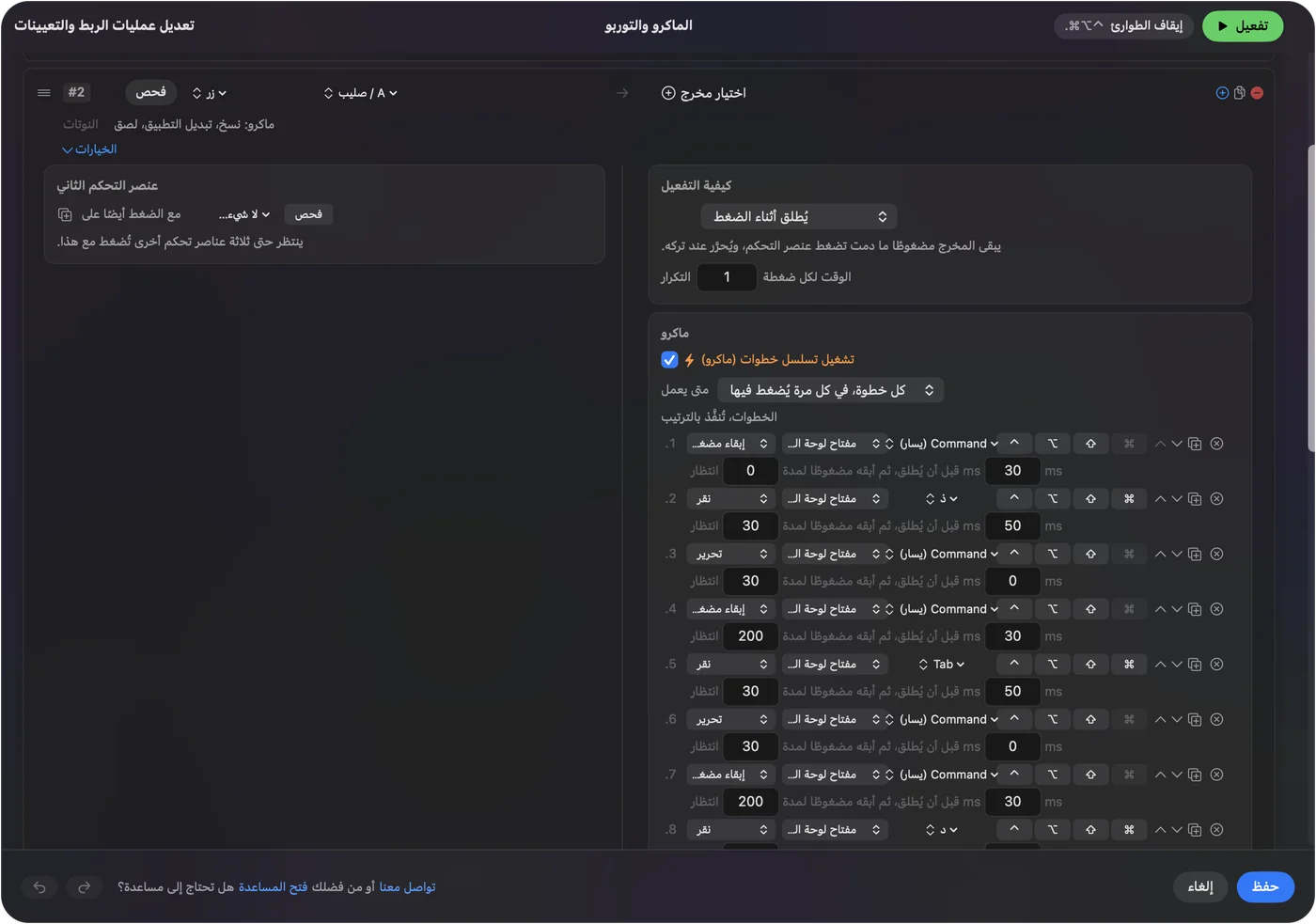
ماكرو يغيّر العرض فقط لا يستطيع إتلاف الملف. Home ثم عرض ثابت أرخص طريقة أعرفها لتجد طريقك مرة أخرى.
الضغط المطول والتكرار والنقر المزدوج والتبديل بحسب التطبيق
- نقرة وضغطة مطولة. يمكن أن تكون النقرة على زر جانبي Home، والضغطة المطولة النقرة الوسطى المضغوطة. النقرة السريعة ترسل المخرج المعتاد، والضغط لمدة تحددها يرسل شيئًا آخر.
- تكرار المفاتيح أثناء الضغط. لخطوات اللوحة الرقمية، يجعل هذا الزر المضغوط يواصل تحريك العرض خطوة خطوة.
- حجب إجراء الزر نفسه. متاح للزر الأوسط والأزرار الجانبية، فيتوقف Blender والتطبيقات الأخرى عن رؤية الزر الجانبي أثناء عمل الإعداد المسبق.

يعمل إعداد مسبق واحد فقط في كل مرة، فيأخذ كل تطبيق إعداده المسبق، ويبدأ إعداد Blender عندما يتقدم Blender. والإيقاف الطارئ هو Control Option Command نقطة. ينبغي ألا يبقي زر جانبي النقر الأوسط مضغوطًا إلا في تطبيق ثلاثي الأبعاد.
تخطيطات للماوس الذي لديك
- ماوس بلا زر أوسط. استخدم Emulate 3 Button Mouse في Blender، أو أعطِ زرًّا جانبيًّا النقرة الوسطى المضغوطة. والثاني ألطف على الرسغ.
- ماوس بشبكة إبهام. الدوران والتحريك والتقريب على الثلاثة الأولى، ثم تأطير المحدد وHome وعروض اللوحة الرقمية على الباقي. وتغطي صفحة ماوس MMO الشبكة.
- كرة تتبع. الكرة هي المؤشر، فالنقرات الوسطى المضغوطة على الأزرار الكبيرة تجعلها أداة دوران طبيعية.
- Magic Mouse. لا زر أوسط حقيقيًّا فيه، فجواب Blender هو المحاكاة أو ماوس منفصل. انظر أزرار Magic Mouse وكيف تنقر نقرة وسطى على Mac.
الدوران أولًا، ثم التحريك، ثم التقريب.
إن لم يفعل زر شيئًا في Blender
اصعد هذا السلم، بأصغر خطوة أولًا:
- تأكد أن الإعداد المسبق يعمل. انقر Activate، وتأكد أن Blender هو التطبيق الذي يتبعه الإعداد.
- راجع تسهيلات الاستخدام. في إعدادات النظام ثم الخصوصية والأمن ثم تسهيلات الاستخدام.
- أوقف Emulate 3 Button Mouse. إن كان مفعّلًا فـ Option مع السحب بالزر الأيسر يفعل السحب الأوسط، وقد تربك نقرة وسطى مضغوطة من زر الاختبار. جرّب طريقة واحدة في كل مرة.
- راجع المسح. إن مُسح الزر كمفتاح، فاضبطه على F13 إلى F20 في برنامج الشركة أولًا.
- أغلق برنامج الشركة. قد يستولي Logi Options+ وتطبيقات مشابهة على زر.
- شاهده يصل. افتح Live Visualizer، واختر Mouse، واضغط الزر مطولًا. إن أضاء المُدخَل، فالـ Mac يستقبله ويستطيع InputConfig استخدامه.
ما لا يستطيعه
- التمييز بين ماوسين. يُحسب كل ماوس موصول جهازًا واحدًا.
- تحريك المؤشر عنك بزر ماوس. يستطيع تحريك المؤشر بعصا في ذراع ألعاب، ويواصل الماوس فعل ذلك بنفسه هنا.
- تغيير سرعة المؤشر. استخدم إعدادات Mac، أو تطبيق الشركة، أو LinearMouse أو Mac Mouse Fix أو SteerMouse.
- الحلول محل ماوس ثلاثي الأبعاد. الماوس ثلاثي الأبعاد جهاز منفصل. ويغطيه دليل Blender كجهاز NDOF.
الخلاصة
- لا زر أوسط. حدّد Emulate 3 Button Mouse في تفضيلات إدخال Blender، واستخدم Option مع السحب بالزر الأيسر.
- ماوس حقيقي. أعطِ زرًّا جانبيًّا Middle click مضغوطًا، ومعه Shift أو Control للتحريك والتقريب.
- اتبع التطبيق. أضف Blender تحت Activate when these apps are in front.
زر جانبي يُبقي النقر الأوسط مضغوطًا يحوّل أي ماوس بزري إبهام إلى ماوس بثلاثة أزرار.
أسئلة
كيف أنقر نقرة وسطى في Blender على Mac؟
فعّل Emulate 3 Button Mouse في تفضيلات إدخال Blender واستخدم Option مع السحب بالزر الأيسر، أو أعطِ زرًّا جانبيًّا في الماوس Middle click مضغوطًا في InputConfig.
ماذا يفعل Emulate 3 Button Mouse في Blender؟
يقول الدليل إنه يتيح لأجهزة التأشير بلا زر أوسط العمل بإبقاء Alt مضغوطًا مع النقر الأيسر، وهو Option على Mac. ويستطيع أيضًا استخدام مفتاح النظام، ويسلبك بعض اختصارات Alt مع النقر الأيسر.
هل يستطيع زر ماوس جانبي أن يدير العرض في Blender؟
نعم. اضبط زرًّا جانبيًّا على المخرج Mouse Button وMiddle click، وحدّد Block the button's own action. اضغط الزر مطولًا وحرّك الماوس لتدور.
كيف أحرّك وأقرّب في Blender بالماوس؟
التحريك Shift مع سحب أوسط، والتقريب العجلة أو Control مع سحب أوسط، بحسب الدليل. ضع Shift مع النقر الأوسط، وControl مع النقر الأوسط، على زرين آخرين.
هل أستطيع استخدام Blender على لابتوب Mac بلا لوحة أرقام؟
نعم. فعّل Emulate Numpad في تفضيلات الإدخال فيعمل صف الأرقام كلوحة أرقام.
المزيد بالعربية
أدلة مفصلة، بالإنجليزية
من يكتب. InputConfig من تطوير Ryleigh Newman، ويُستخدم كل يوم لتشغيل جهاز Mac بيد تحكم، لأن يدي Ryleigh لا تعملان جيدًا. هذه الصفحة مترجمة من الإنجليزية. واجهة التطبيق وبقية الموقع بالإنجليزية.
هذه الصفحة بلغات أخرى: English, Čeština, Dansk, Deutsch, Español, Suomi, Français, עברית, Magyar, Bahasa Indonesia, Italiano, 日本語, 한국어, Norsk, Nederlands, Polski, Português, Русский, Slovenčina, Svenska, ไทย, Türkçe, Українська, Tiếng Việt, 繁體中文, 简体中文
مجاني. macOS 14 أو أحدث. بلا حساب، ولا شيء يغادر جهاز Mac. مفتوح المصدر على GitHub.