Türkçe
Mac’te Blender’da fare düğmelerini nasıl kullanırım
 Bu uygulama tamamen ücretsiz. Hesap oluşturmanız gerekmez. Abonelik yok, zahmetli indirme yok ve hiçbir şey kilitli değil. Apple silicon için optimize edildi.
Blender, gezinmeyi orta fare düğmesiyle yapar ve Mac’te onu yoksa iki iyi seçenek var. Blender’ın kendi ayarı, Emulate 3 Button Mouse, Option ve sol sürüklemeyi orta sürüklemeye çevirir. Ya da benim yaptığım ücretsiz Mac uygulaması InputConfig gibi bir eşleyici, orta düğmeyi bir yan düğmeden senin yerine basılı tutabilir, böylece gerçek bir fare baş parmağın altında yörüngede dönme, kaydırma ve yakınlaştırma verir.
Gezinme bilgileri Blender kılavuzunun gezinme sayfasından ve Blender kılavuzunun girdi tercihleri sayfasından geliyor, bunları 21 Ekim 2026’da okudum. Blender’ı bir kontrolcüyle yönetiyorsan en yakın sayfa bir oyun kumandasını 3B fare olarak kullanmak. Bu sayfa fare için.
InputConfig 1.7 sürümünün Ekim 2026'da çıkması bekleniyor ve tamamen Türkçe olarak kullanılabilecek.
Adımlar
- Blender’da Preferences’i, sonra Input’u aç ve orta düğmen yoksa Emulate 3 Button Mouse seçeneğini işaretle.
- Yan düğmeleri olan gerçek bir fare için InputConfig’i kur, Erişilebilirlik izni ver, bir satır ekle ve bir yan düğmede Scan’e bas.
- Çıkışı Mouse Button yap ve Middle click’i seç, böylece yan düğmeyi tutmak orta düğmeyi tutar.
- Kaydırma için Klavye Tuşu Shift ve Mouse Button Middle click ile ikinci bir satır, yakınlaştırma için Control ile üçüncü bir satır ekle.
- Blender’ı Activate when these apps are in front altında listele, Switch presets when the front app changes seçeneğini aç ve Activate’e tıkla.
Blender ve macOS bir fareye ne verir
Blender kılavuzu 3B görünüm kontrollerini şöyle listeliyor: orta düğme sürüklemesiyle yörüngede dönme, Shift ve orta sürüklemeyle kaydırma, tekerlek ya da Control ve orta sürüklemeyle yakınlaştırma. Ayrıca dolly için Shift Control ve orta sürükleme, her şeyi çerçeveye almak için Home ve sabit görünümler için sayısal tuş takımı tuşlarını listeliyor.
Orta düğmesi olmayan bir fare için Tercihler’de Emulate 3 Button Mouse var. Kılavuza göre bu, Alt ve sol sürüklemeyi basılı tutarak çalışır, Mac’te bu Option’dır ve bir Modifier ayarı Alt ile işletim sistemi tuşu arasında seçim yaptırır, Mac’te bu Command’dır. Kılavuz, işletim sistemi tuşu seçiminin mevcut Alt ve orta düğme kısayollarıyla çakışmamasının avantajı olduğunu not ediyor. Ayrıca bazı işlemlerde Alt ve sol tıklamanın kullanıldığını ve öykünmeyi açmanın bunları elinden aldığını uyarıyor. Kılavuz, bazı izleme dörtgenlerinin orta düğme için üç parmakla dokunmayı desteklediğini de ekliyor.
Sayısal tuş takımı olmayan bir dizüstü bilgisayarda ikinci bir ayar var, Emulate Numpad, sayı sırasını sayısal tuş takımı gibi davrandırır. İki ayar da ücretsiz ve yerleşik, bir eşleyici üçüncü seçeneği ekler: orta tıklamayı tutan gerçek bir düğme.
Her düğmenin ne gönderdiğini bul
Bir fare düğmesi Mac’e Left click, Right click, Middle click ya da Button 4 ve üstü olarak ulaşır. Scan’e bas, sonra düğmeye tıkla. Scan bir fare düğmesi yerine bir tuşun adını verirse fare bir tuş gönderiyordur ve çözüm Mac’te F13 ile F19 sayfasında.
| Düğme | Genellikle nasıl bildirir | İyi bir Blender görevi |
|---|---|---|
| Sol tıklama ve sağ tıklama | Left click ve Right click | Olduğu gibi bırak. Blender bunları seçmek ve menüler için kullanır. |
| Tekerlek basışı | Middle click | Gerçek bir orta tıklamaysa yörüngede dönme. Magic Mouse’un orta düğmesi yok. |
| Yan düğmeler | Button 4 ve Button 5 | Basılı tutulan bir orta tıklama ve orta tıklamayla birlikte Shift. |
| Baş parmak ızgarası ya da ekstra düğmeler | Button 6 ve üstü | Yakınlaştırma, Home, seçimi çerçevele için orta tıklamayla Control. |
| Yana eğilebilen tekerlek | Yana kaydırma | Görünümü döndür ya da sayısal tuş takımı görünümlerinde adım at. |
| DPI ya da profil düğmesi | Çoğu zaman Mac’in okuyabileceği bir şey yok | Hiçbir şey. Scan bir basış duymazsa hiçbir uygulama okuyamaz. |
Orta düğmeyi bir yan düğmeden tut
InputConfig, başka bir düğmeyi basılı tuttuğun sürece bir fare düğmesini basılı tutabilir ve bir satır birkaç çıkışı birlikte basabilir. Hepsi bu numara ve kontrolcü sayfasının kullandığı aynı numara.
Adım 1: Yan düğmeyi tara
- Sen: Bir satır ekle, cihazı Bu Mac’in fare veya izleme dörtgeni olarak, girdiyi Mouse olarak, türü Button olarak ayarla, sonra Scan’e bas ve yan düğmeye tıkla.
- InputConfig: Adını söyler, örneğin Button 4.
- Kontrol: Satır düğmenin adını gösterir.
Adım 2: Ona basılı tutulan bir orta tıklama ver
- Sen: Çıkışı Mouse Button yap ve Middle click’i seç. Satırın Options bölümünü aç ve Block the button’s own action seçeneğini işaretle.
- InputConfig: Yan düğmeyi tuttuğun sürece orta düğmeyi basılı tutar ve Mac’in kendi faresi imleci hareket ettirmeye devam eder.
- Kontrol: Blender’da yan düğmeyi basılı tut ve fareyi 3B görünümün üzerinde hareket ettir. Görünüm yörüngede döner.

Adım 3: Kaydırma ve yakınlaştırma ekle
- Sen: Başka bir düğmede iki çıkışlı ikinci bir satır ekle: Klavye Tuşu Shift ve Mouse Button Middle click, artı düğmesiyle eklenmiş. Üçüncü bir satır ekle, Klavye Tuşu Control ve Mouse Button Middle click ile.
- InputConfig: Çıkışları birlikte basar ve birlikte tutar.
- Kontrol: İkinci düğmeyi tut ve sürükle. Görünüm kayar. Üçüncüyü tut ve sürükle, yakınlaşır.
Bunu Blender’da kendim denemedim, bu yüzden ilk test düğmeyi tutup görünümü izlemek. İmleç hareket eder ama görünüm etmezse satır tutmuyordur ve aşağıdaki merdiven bunu kapsar.
Makrolar ve çok adımlı görevler
Blender’ın görünüm tuşları tek basışlık, bu yüzden bir makro çoğunlukla tekrar ettiğin bir zincir için. Tuşlar kılavuzun gezinme sayfasından:
- Seçimi çerçevele, sonra adım at. Sayısal tuş takımı noktasına dokunmak seçimi çerçeveler, kısa bir bekleme, sonra sayısal 4 ya da sayısal 6’ya dokunmak görünümü bir adım döndürür.
- Sıfırlama olarak Home. Home sahnedeki her nesneyi çerçeveler. Tek adımlı bir satır ve yan düğme için iyi bir dokunma eylemi.
- Ufku düzelt. Shift sayısal 4 ve Shift sayısal 6 görünümü bir ya da diğer yöne döndürür, eğik bir görünümü iki basışta düzeltir.
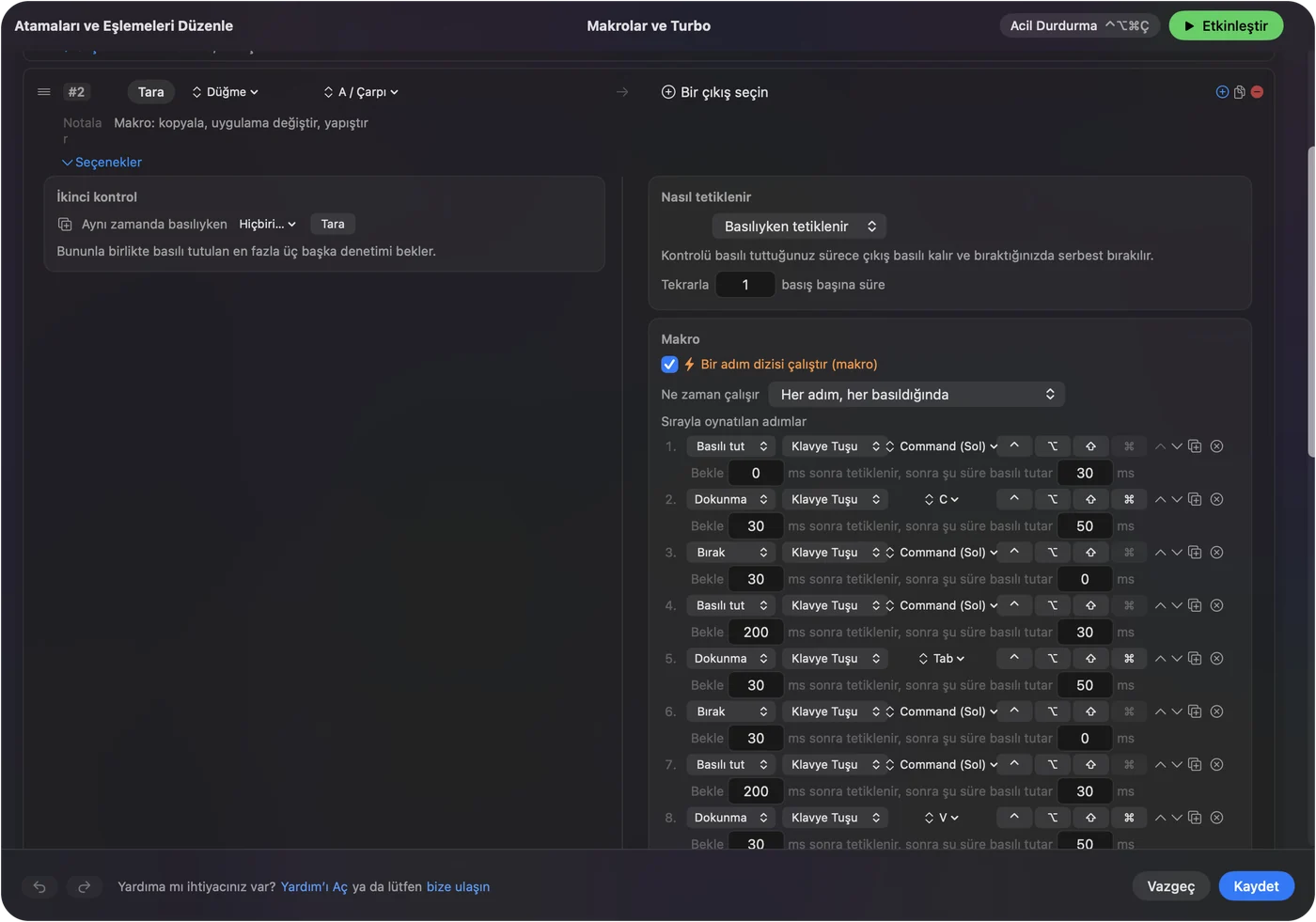
Yalnızca görünümü değiştiren bir makro dosyaya zarar veremez. Home, sonra sabit bir görünüm, kaybolmamak için bildiğim en ucuz yol.
Basılı tut, tekrar et, iki kez dokun ve uygulamaya göre değiştir
- Bir dokunma ve bir basılı tutma. Bir yan düğmede dokunmada Home, basılı tutmada basılı orta tıklama olabilir. Hızlı dokunuş normal çıkışı gönderir, ayarladığın bir süreyi geçen basılı tutma başka bir şey gönderir.
- Basılı tutulurken tuşları tekrarla. Sayısal adımlar için bu, basılı düğmenin görünümü adım adım döndürmeye devam etmesini sağlar.
- Atamanın kendi eylemini engelle. Orta düğme ve yan düğmeler için kullanılabilir, böylece ön ayar çalışırken Blender ve diğer uygulamalar yan düğmeyi görmez.

Aynı anda yalnızca bir ön ayar çalıştığı için her uygulamanın kendi ön ayarı olur ve Blender için olan Blender önde olduğunda başlar. Acil durdurma tuşu Control Option Command period. Orta tıklamayı tutan bir yan düğme yalnızca bir 3B uygulamasında bunu yapmalı.
Sahip olduğun fareye göre düzenler
- Orta düğmesi olmayan bir fare. Blender’da Emulate 3 Button Mouse kullan ya da bir yan düğmeye basılı orta tıklama ver. İkincisi bileğe daha kolay.
- Baş parmak ızgaralı bir fare. İlk üçünde yörüngede dönme, kaydırma ve yakınlaştırma, diğerlerinde seçimi çerçevele, Home ve sayısal görünümler. MMO fare sayfası ızgarayı anlatıyor.
- Bir izleme topu. Top işaretçidir, bu yüzden büyük düğmelerdeki basılı orta tıklamalar onu doğal bir yörüngede dönme aracına çevirir.
- Magic Mouse. Gerçek bir orta düğmesi yok, bu yüzden Blender’ın öykünmesi ya da ayrı bir fare cevaptır. Bkz. Magic Mouse düğmeleri ve Mac’te orta tıklama nasıl yapılır.
Önce yörüngede dön, sonra kaydır, sonra yakınlaştır.
Blender’da bir düğme hiçbir şey yapmazsa
Bu merdiveni tırman, en küçük adımla başla:
- Ön ayarın açık olduğunu kontrol et. Activate’e tıkla ve ön ayarın izlediği uygulamanın Blender olduğundan emin ol.
- Erişilebilirliği kontrol et. System Settings, Privacy & Security, Accessibility.
- Emulate 3 Button Mouse seçeneğini kapat. Açıksa Option ve sol sürükleme orta sürüklemeyi yapar ve bir düğmeden gelen basılı orta tıklama testi karıştırabilir. Her seferinde bir yöntem dene.
- Scan’i kontrol et. Düğme bir tuş olarak taranıyorsa, önce üreticinin yazılımında F13 ile F20 arasına ayarla.
- Üreticinin yazılımını kapat. Logi Options+ ve benzeri uygulamalar bir düğmeyi ele geçirebilir.
- Gelişini izle. Live Visualizer’ı aç, Mouse’u seç ve düğmeyi basılı tut. Girdi yanarsa Mac onu alıyor ve InputConfig onu kullanabilir.
Yapamadıkları
- İki fareyi birbirinden ayırmak. Bağlı her fare tek bir cihaz sayılır.
- Bir fare düğmesiyle imleci senin yerine hareket ettirmek. Bir kontrolcü çubuğuyla imleci hareket ettirebilir, ama burada fare bunu kendisi yapmaya devam eder.
- İşaretçi hızını değiştirmek. Mac’in ayarlarını, üreticinin uygulamasını ya da LinearMouse, Mac Mouse Fix veya SteerMouse’u kullan.
- 3B fareyi değiştirmek. 3B fare ayrı bir cihaz. Blender kılavuzu bunu NDOF cihazı olarak anlatıyor.
Kısa özet
- Orta düğme yok. Blender’ın Input tercihlerinde Emulate 3 Button Mouse seçeneğini işaretle ve Option ile sol sürüklemeyi kullan.
- Gerçek bir fare. Bir yan düğmeye basılı bir Middle click ver, kaydırma ve yakınlaştırma için onunla Shift ya da Control.
- Uygulamayı izle. Blender’ı Activate when these apps are in front altına ekle.
Orta tıklamayı tutan bir yan düğme, iki baş parmak düğmesi olan herhangi bir fareyi üç düğmeli bir fareye çevirir.
Sorular
Mac’te Blender’da orta tıklama nasıl yapılır?
Blender’ın Input tercihlerinde Emulate 3 Button Mouse seçeneğini aç ve Option ile sol sürüklemeyi kullan ya da InputConfig’te bir fare yan düğmesine basılı Middle click ver.
Blender’da Emulate 3 Button Mouse ne yapar?
Kılavuza göre orta düğmesi olmayan işaret cihazlarının, Mac’te Option olan Alt ve sol tıklamayı basılı tutarak çalışmasını sağlar. İşletim sistemi tuşunu da kullanabilir ve bazı Alt ile sol tıklama kısayollarını elinden alır.
Bir fare yan düğmesi Blender’da yörüngede dönebilir mi?
Evet. Bir yan düğmeyi Mouse Button, Middle click çıkışına ayarla ve Block the button’s own action seçeneğini işaretle. Düğmeyi tut ve fareyi hareket ettirerek yörüngede dön.
Blender’da fare ile nasıl kaydırır ve yakınlaştırırım?
Kılavuza göre kaydırma Shift ve orta sürükleme, yakınlaştırma ise tekerlek ya da Control ve orta sürüklemedir. Shift ve Middle click ile Control ve Middle click’i iki düğmeye daha koy.
Sayısal tuş takımı olmayan bir Mac dizüstü bilgisayarda Blender kullanabilir miyim?
Evet. Input tercihlerinde Emulate Numpad seçeneğini aç ve sayı sırası sayısal tuş takımı gibi çalışır.
Türkçe başka sayfalar
Ayrıntılı rehberler, İngilizce
Kim yazıyor. Ryleigh Newman InputConfig'i geliştiriyor ve elleri iyi çalışmadığı için kendi Mac'ini her gün bir kontrolcüyle kullanıyor. Bu sayfa İngilizceden çevrildi. Uygulamanın arayüzü ve sitenin geri kalanı İngilizce.
Bu sayfa diğer dillerde: English, العربية, Čeština, Dansk, Deutsch, Español, Suomi, Français, עברית, Magyar, Bahasa Indonesia, Italiano, 日本語, 한국어, Norsk, Nederlands, Polski, Português, Русский, Slovenčina, Svenska, ไทย, Українська, Tiếng Việt, 繁體中文, 简体中文
Ücretsiz. macOS 14 veya üstü. Hesap yok, hiçbir şey Mac'inizden çıkmaz. GitHub'da açık kaynak.