Türkçe
Mac’te Logitech G Pro X Superlight’ı nasıl kullanırım?
 Bu uygulama tamamen ücretsiz. Hesap oluşturmanız gerekmez. Abonelik yok, zahmetli indirme yok ve hiçbir şey kilitli değil. Apple silicon için optimize edildi.
Alıcıyı taktığın anda fare olarak çalışır ve çoğu insanın ihtiyacı olan tek şey de bu. Ek özellikler, yani DPI kademeleri, tarama hızı, sensör kalibrasyonu ve onboard profiller, Logitech’in G serisi cihazları için uygulaması olan G HUB’dan gelir. Logitech’in destek sayfası bunun macOS 12.0 ve üzeri üzerinde çalıştığını söylüyor. Superlight’ın çok az düğmesi var, bu yüzden eklemek isteyeceğim tek şey her yan düğmeye bir görev vermek. InputConfig, yaptığım ücretsiz Mac uygulaması ve Mac’in gördüğü herhangi bir düğme için bunu yapar.
Logitech’in G HUB sayfasında, 21 Ekim 2026’da okuduğum kadarıyla, PRO X Superlight 2C yeni eklenen cihazlar arasında listeleniyor. Aynı gün okuduğum Superlight 2 sayfası, G HUB içinde sensör ayarı yapılabilen, 60 gramlık kablosuz bir fare olarak tarif ediyor ve en fazla 8 kHz tarama hızı var. Okuduğum perakende ilanları Superlight 2 için beş düğme gösteriyor.
InputConfig 1.7 sürümünün Ekim 2026'da çıkması bekleniyor ve tamamen Türkçe olarak kullanılabilecek.
Adımlar
- LIGHTSPEED alıcısını tak ve imlecin ve tıklamaların çalıştığını kontrol et.
- DPI, tarama hızı ya da kalibrasyon istiyorsan G HUB’ı kur ve ayarları fareye kaydet.
- InputConfig’i aç, bir satır ekle, Scan’e bas ve bir yan düğmeye bas.
- Bir çıkış seç, örneğin geri, bir kısayol ya da Mission Control.
- Ön ayarı Save ve Activate yap, sonra dene.
Yazılım olmadan neyin çalıştığını bil
Superlight kağıt üzerinde beş düğmeli bir fare: sol, sağ, tekerlek tıklaması ve iki yan düğme. İmleç, tıklamalar ve tekerlek hiçbir şey kurulu değilken çalışır. DPI kademeleri, tarama hızı ve sensör farenin içinde ayarlanır ve fare bunları hatırlar. LIGHTSPEED üzerinden kablosuz bağlantı Logitech’in kendi alıcısını kullanır, bu yüzden bir MX faresi gibi Bluetooth ayarlarında görünmez.
- Orijinal Superlight. Onun için Logitech’in aracı G HUB. Okuduğum bir üçüncü taraf rehberi G HUB’ın orijinali ve Superlight 2’yi desteklediğini söylüyor, ama macOS için bir Logitech cihaz listesi bulamadım, bu yüzden G HUB çalıştığında modelini kontrol et.
- Superlight 2. Logitech’in sayfası, kaldırma mesafesi toleransı ve X ile Y eksen ayarı dahil sensör kalibrasyonunun G HUB’da yapıldığını söylüyor.
- Ağırlık ve tarama hızı. Logitech, Superlight 2’yi LIGHTSPEED üzerinden 60 gram ve en fazla 8 kHz tarama hızı olarak tanımlıyor.
Ekstrası olmayan bir fare için soru yalnızca iki yan düğmeyle ne yapılacağı.
Her düğmenin ne gönderdiğini bul
InputConfig’te Scan’e bas ve her düğmeye bas. Yan düğmelerin, çoğu farenin bildirdiği gibi Button 4 ve Button 5 olarak taranmasını bekliyorum, ama bir Superlight’ı kendim test etmedim, bu yüzden tara ve gör.
| Düğme | Beklenen | Ne yapmalı |
|---|---|---|
| Sol ve sağ tıklama | Standart tıklamalar | InputConfig bunları değiştiremez |
| Tekerlek tıklaması | Middle click | Bağla ve istersen eski görevini engelle |
| İki yan düğme | Genellikle Button 4 ve Button 5 | Geri ve ileri ya da başka bir şeye bağla |
| DPI düğmesi, modelinde varsa | Farenin içinde işler | Hiçbir şey taranmaz, DPI’yi yalnızca G HUB değiştirir |
Bir düğme taranıyorsa bağlayabilirsin. Hiçbir şey taranmıyorsa, düğme farenin içindedir. Superlight, DPI dışında gizli bir şey taşımıyor, bu yüzden gördüğün şeylerin çoğu bağlanabilir.

Yan düğmeleri bağla
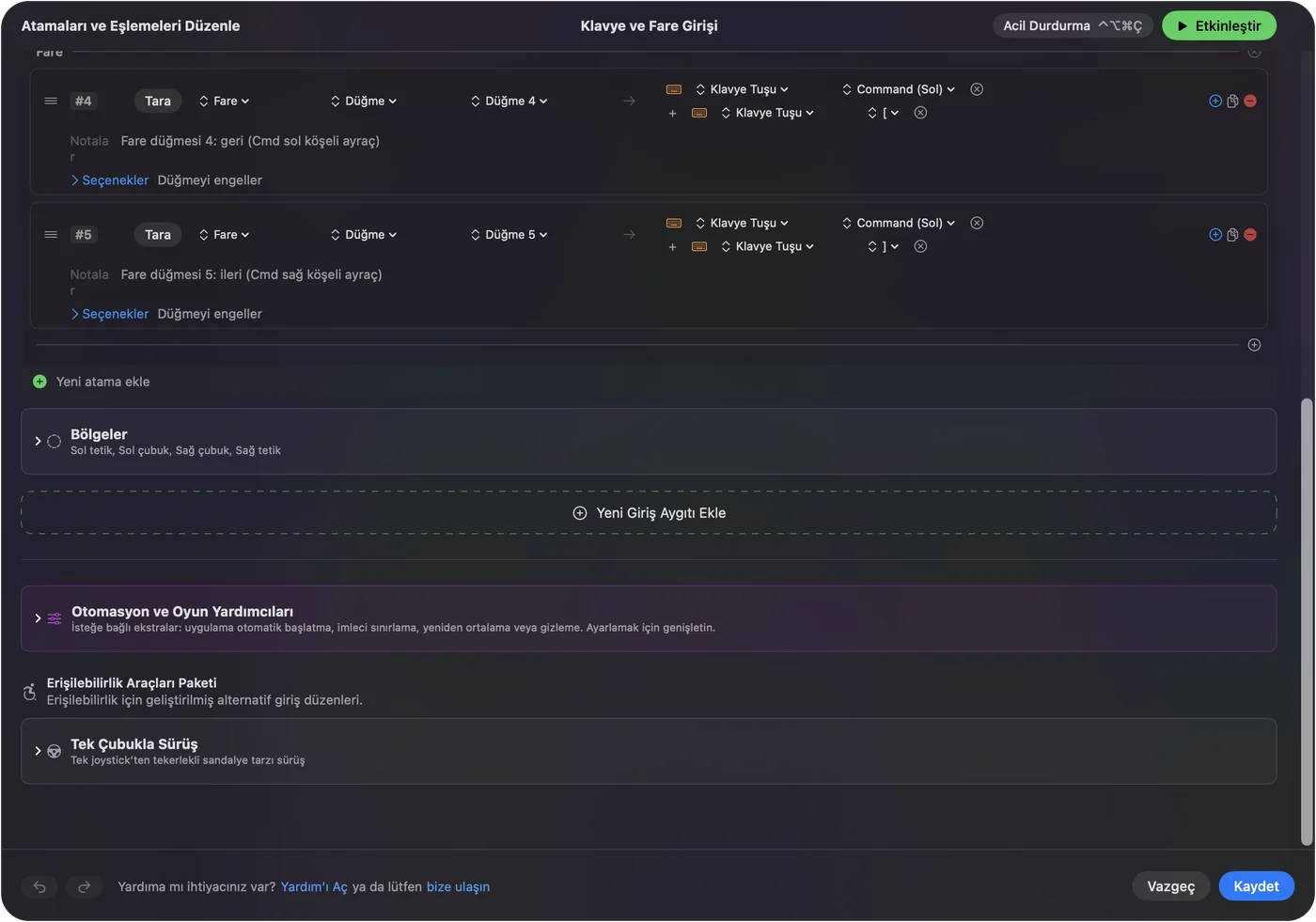
- Sen: Bir satır ekle, cihazı Bu Mac’in fare veya izleme dörtgeni olarak ayarla, Scan’e bas ve ön yan düğmeye bas.
- InputConfig: Onu Button 4 ya da Button 5 olarak adlandırır ve çıkışları gösterir.
- Kontrol: Keyboard Key seç, geri için Command ve sol köşeli parantezi ekle, sonra Save ve Activate’e bas. Düğme Safari’de geri gider.
Geri ve ileri için olağan eşleşme Command sol köşeli parantez ve Command sağ köşeli parantez, yerleşik Trackpad & Mouse ön ayarının yaptığı da bu. Mac’te bir oyun oynayan birçok kişi başka bir şey ister, örneğin bastır-konuş, bir ekran görüntüsü ya da hızlı kayıt tuşu. Mac’te fare yan düğmeleri tam anlatımı içeriyor.
Onboard profilleri kullan
Perakende ilanları Superlight 2’de onboard bellek olduğunu, gelişmiş özelliklerin G HUB kurulu olmasını gerektirdiğini anlatıyor. Yani bir profili bir kez ayarlayıp fareye kaydedersin ve G HUB’ı kaldırabilirsin. Bu bir Mac için uygun, çünkü G HUB çalışmasa bile fare DPI ve tarama hızı ayarlarını tutar. Bu profilde bir yan düğmenin bir tuş göndermesini istiyorsan, hiçbir Mac uygulamasının kullanmadığı F13 ile F20’yi kullan ve tuşu InputConfig’te bağla. F21 ile F24’ten kaçın, çünkü macOS onları uygulamalara iletmez. InputConfig tuşu okur ama engelleyemez, bu yüzden hiçbir şeyin tepki vermediği bir tuş seç.
Superlight için kaç onboard profil olduğunu listeleyen bir Logitech sayfası okumadım, bu yüzden bir sayı vermeyeceğim. G HUB kaç tane sunduğunu gösterir. Mac’te F13 ile F19 bu tuşların neden güvenli olduğunu daha ayrıntılı anlatıyor.
İlanlar Mac konusunda birbirini tutmuyor. Bazıları yalnızca Windows yazıyor, bir perakendeci Superlight 2 için macOS 10.11 ve üzerini listeliyor, bu yüzden uygulama için satıcıya değil Logitech’in G HUB sayfasına güveniyorum. Bir forum kullanıcısı, yeniden başlattıktan sonra kayıtlı profil değerlerinin G HUB yeniden açılana kadar uygulanmadığını bildirdi. Bu tek bir bildirim, ama yeniden başlattıktan sonra DPI’n yanlış görünüyorsa G HUB’ı bir kez aç.
İki düğmeyle daha fazlasını yap
İki yan düğmesi olan bir fare yine de altı göreve sahip olabilir, çünkü her satırın basılı tutma ve çift dokunma eylemi var.
- Ön düğme, tek dokunma. Geri.
- Ön düğme, çift dokunma. Sekmeyi kapat.
- Ön düğme, basılı tut. Mission Control.
- Arka düğme, tek dokunma. İleri.
- Arka düğme, çift dokunma. Kapatılan sekmeyi yeniden aç.
- Arka düğme, basılı tut. Start Dictation.
Her satırın Press kutusunda Block the button’s own action seçeneğini aç, böylece tarayıcı kendi başına da geri gitmez. Tek dokunma, basılı tutma ve çift dokunmalı iki düğme, farenin içine hiçbir şey eklemeden altı görev verir.

Mac’te oyunlar
Birçok e-spor oyuncusu Superlight’ı seçer ve oyunları Mac’te daha az oynar, ama oynayanlar var. Fareyi kendisi okuyan bir oyunda çalışan bir ön ayar bir basışı çiftleyebilir, bu yüzden bağlanmadan önce oyunun içinde test et. Uygulama başına bir ön ayar yardımcı olur, çünkü yalnızca o oyun önde olduğunda çalışır ve acil durdurma, Control Option Command nokta, hepsini kapatır. Hassasiyeti değiştirmek için InputConfig kullanma, DPI’ye dokunmaz. Bunu fare ve G HUB yapar.
Çalışmazsa
Bu merdiveni tırman, en küçük adımla başla:
- Alıcıyı tak çıkar. Bir hub yerine doğrudan Mac’in bir portunu kullan ve farenin açık olduğunu kontrol et.
- G HUB’ın düzeltmelerini dene. Mac’te G HUB çalışmıyor yükleme ekranlarını ve eksik fareyi anlatıyor.
- G HUB’dan çık ve yeniden tara. Bir düğmeyi işliyorsa, basış macOS’a ulaşmıyor olabilir.
- Ön ayarı etkinleştir. Satırlar yalnızca o çalışırken tetiklenir.
- Erişilebilirliği kontrol et. InputConfig buna ihtiyaç duyar.
Yapamadıkları
- DPI, tarama hızı ya da kalibrasyonu değiştirmek. Bunu yalnızca G HUB yapar.
- Düğme eklemek. Yalnızca iki yan düğmeye ve tekerlek tıklamasına yeni görevler verir.
- İki fareyi ayırt etmek. Her fare tek sayılır.
Kısa özet
- Çalışır. Fare olarak hemen.
- G HUB. DPI, tarama hızı, kalibrasyon ve onboard bellek için.
- Yan düğmeler. InputConfig’te bağla, tek dokunma, basılı tutma ve çift dokunmayla.
Fareyi G HUB’da bir kez ayarla, fareye kaydet ve yan düğmelerin ne yaptığı için bir eşleyici kullan.
Sorular
Logitech G Pro X Superlight Mac’te çalışır mı?
Evet, yazılım olmadan bir fare olarak. G HUB, Logitech’e göre macOS 12.0 ve üzerinde, DPI, tarama hızı ve kalibrasyon ekler.
Superlight 2, Mac’te G HUB tarafından destekleniyor mu?
Logitech’in G HUB sayfası PRO X Superlight 2C’yi yeni eklenen olarak listeliyor ve Superlight 2 sayfası sensör ayarını G HUB’da anlatıyor. Modelini uygulamada kontrol et.
Mac’te Superlight yan düğmelerini nasıl yeniden eşlerim?
InputConfig’te Scan’e bas ve her yan düğmeye bas. Sonra her birine geri, ileri ya da bir kısayol gibi bir çıkış ver.
G HUB olmadan Superlight ayarlarını korur mu?
Perakende ilanları onboard bellek anlatıyor, gelişmiş özellikler G HUB kurulu olmasını gerektiriyor. Bir kez ayarla ve fareye kaydet.
Superlight’ın DPI düğmesi Mac’te kullanılabilir mi?
DPI düğmesi farenin içinde çalışır, bu yüzden DPI’yi yalnızca G HUB veya fare kendisi değiştirir.
Superlight ayarlarım Mac’imde neden sıfırlandı?
Bir forum kullanıcısı, yeniden başlatmadan sonra kayıtlı değerlerin G HUB bir kez açıldıktan sonra uygulandığını gördü. G HUB’ı bir kez aç ve profilin fareye kaydedildiğini kontrol et.
Türkçe başka sayfalar
Ayrıntılı rehberler, İngilizce
Kim yazıyor. Ryleigh Newman InputConfig'i geliştiriyor ve elleri iyi çalışmadığı için kendi Mac'ini her gün bir kontrolcüyle kullanıyor. Bu sayfa İngilizceden çevrildi. Uygulamanın arayüzü ve sitenin geri kalanı İngilizce.
Bu sayfa diğer dillerde: English, العربية, Čeština, Dansk, Deutsch, Español, Suomi, Français, עברית, Magyar, Bahasa Indonesia, Italiano, 日本語, 한국어, Norsk, Nederlands, Polski, Português, Русский, Slovenčina, Svenska, ไทย, Українська, Tiếng Việt, 繁體中文, 简体中文
Ücretsiz. macOS 14 veya üstü. Hesap yok, hiçbir şey Mac'inizden çıkmaz. GitHub'da açık kaynak.