Türkçe
Mac’te bir fare düğmesine makro nasıl konur?
 Bu uygulama tamamen ücretsiz. Hesap oluşturmanız gerekmez. Abonelik yok, zahmetli indirme yok ve hiçbir şey kilitli değil. Apple silicon için optimize edildi.
Mac’te herhangi bir fare düğmesine InputConfig’le makro koyabilirsin, benim yaptığım ücretsiz uygulama. Bir satır, Run a sequence of steps (macro) seçeneğini alır ve adımlar tuş, kısayol ve tıklamadır, her biri kendi bekleme ve basılı tutma süresiyle, hepsi düğmenin tek bir basışıyla başlar.
Bu sayfa makronun fare tarafı hakkında: hangi düğmeyi kullanmalı, kopyala sonra yapıştır örneği, bir giriş dizisi ve düğme basılıyken tekrar. Genel yöntem Mac’te makro nasıl yapılır sayfasında, burada hepsini tekrar etmeyeceğim.
InputConfig 1.7 sürümünün Ekim 2026'da çıkması bekleniyor ve tamamen Türkçe olarak kullanılabilecek.
Adımlar
- Fare düğmesi için bir satır ekle ve Scan’e bas, sonra düğmeye tıkla.
- Satırın Options bölümünü aç ve Run a sequence of steps (macro) seçeneğini işaretle.
- Her eylem için bir adım ekle; her biri bir tuş, kısayol ya da tıklama, kendi bekleme ve basılı tutma süresiyle.
- Makronun her basışta mı yoksa yalnızca basılı tutulurken mi çalışacağını seç.
- Düğmenin eski bir görevi varsa Block the button’s own action seçeneğini işaretle, sonra Activate’e bas ve test et.
Bir fare düğmesi neden makro için iyi bir yer
Bir makronun, hiçbir şey yazmayan ve elinin zaten dinlendiği bir tetikleyiciye ihtiyacı var. Bir farenin baş parmak düğmesi tam olarak bu. Diğer elin klavyede kalır, imleç yerinde durur, ki bu önemli, çünkü bir makro imlecin olduğu yerde tıklayabilir.
macOS’un bunun bazı parçaları var. Metin Değiştirmeleri kısa metni genişletir ve Kısayollar uygulaması eylemleri zincirler. İkisi de kendi başına bir fare düğmesinden başlayamaz. Düğmeyi zincire bağlayan parça InputConfig.
Bir fare düğmesine makro kur
Önce InputConfig’i Mac App Store’dan kur ve Erişilebilirlik izni ver.
Adım 1: Düğmeyi tara
- Sen: Bir ön ayar yap, cihaz olarak Bu Mac’in fare veya izleme dörtgenini ekle, bir satır ekle, Scan’e bas ve yan ya da baş parmak düğmesine tıkla.
- InputConfig: Adını söyler, örneğin Button 4.
- Kontrol: Satır düğmenin adını gösterir. Button 4 ve Button 5 olağan yan düğmeler, More buttons ise Button 9 ile Button 32 arasını tutar.
Adım 2: Satırı bir makroya çevir
- Sen: Satırın Options bölümünü aç ve Run a sequence of steps (macro) seçeneğini işaretle. Her eylem için Add a step ile bir adım ekle.
- InputConfig: Adımları sırayla çalıştırır, her biri kendi beklemesinden sonra, her biri kendi süresi kadar basılı tutularak.
- Kontrol: Adım listesi her adım için numaralı, milisaniye cinsinden bekleme ve basılı tutma süresi olan bir satır gösterir.

Adım 3: Test et
- Sen: Activate’e tıkla, uygulamayı aç ve düğmeye bas.
- InputConfig: Tek basıştan tüm zinciri çalıştırır.
- Kontrol: Bir adımın kaçırdığına dikkat et. Kaçırırsa, o adımdan önceki beklemeyi uzat.
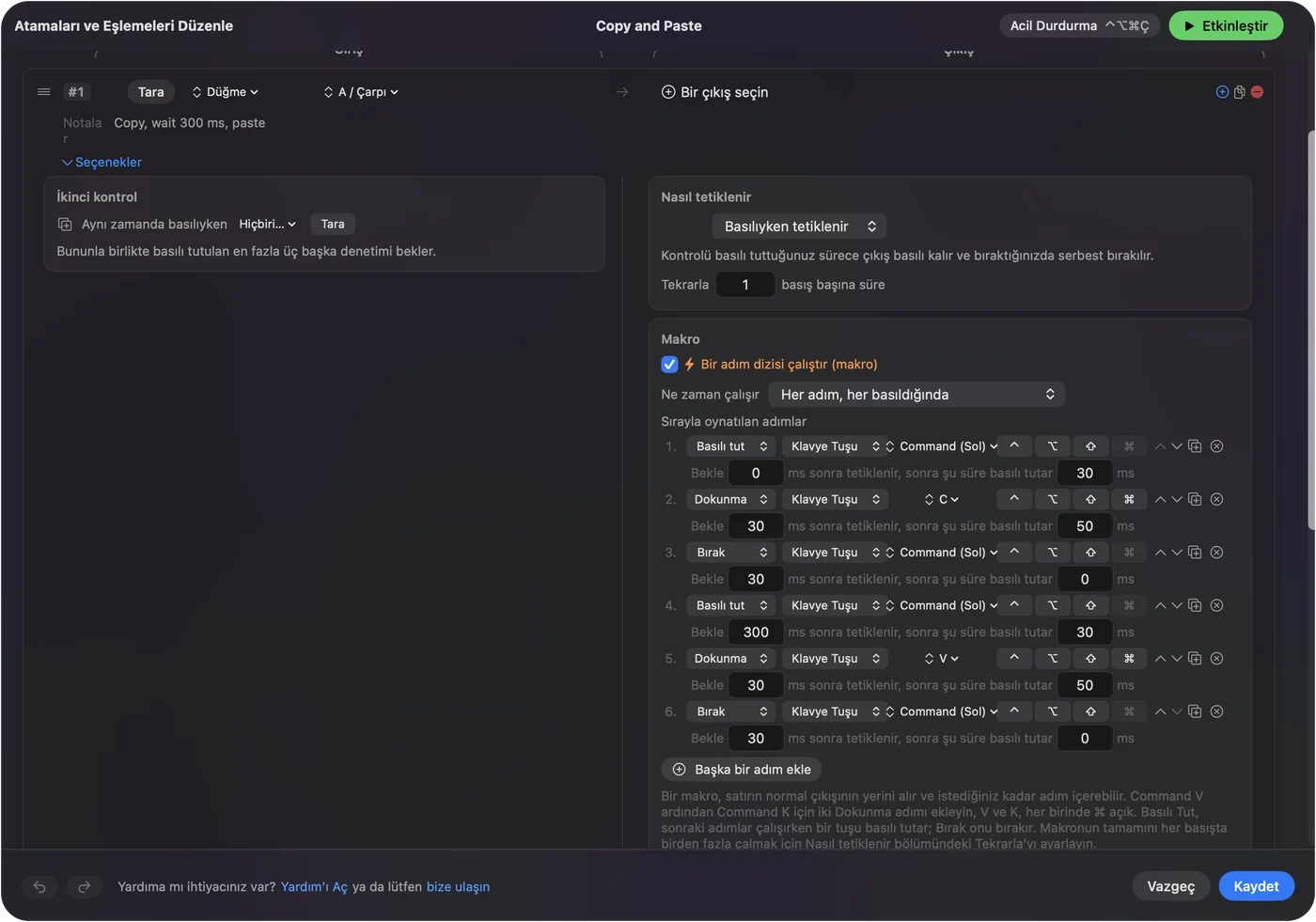
Örnek: tek düğmede kopyala, bekle, yapıştır
Bir uygulamada kopyalayıp başka bir uygulamada yapıştırmak klasik iki elli iş. Bir fare düğmesinde tek basışa dönüşür. Adımlar şöyle:
- Command’ı tut. Command (Sol) basılı tut, 0 ms bekle, 30 ms tut.
- C’ye dokun. Dokun, 30 ms bekle, 50 ms tut.
- Command’ı bırak. Bırak, 30 ms bekle.
- Geçişi bekle. Command’ı yeniden 200 ms bekleme ile tut, Tab’a dokun, bırak; sonraki uygulamaya geç.
- Yapıştır. Command’ı tut, V’ye dokun, bırak.
Yerleşik Macros & Turbo ön ayarında bunun bir denetleyici düğmesindeki bir sürümü var, bu yüzden açıp adımları kopyalayabilirsin. Her adımın kendi beklemesi var, bu yüzden yavaş bir uygulama yalnızca düşüren adımdaki sayının uzamasını ister.
Zamanlama için işe yarayan değerler
| Adım | Başlangıç olarak önerdiğim bekleme ve basılı tutma |
|---|---|
| Bir tuş vuruşu | 30 ile 50 ms basılı tutma ve yaklaşık 50 ms aralık |
| Uygulama değiştirdikten sonra | Bir sonraki adımdan önce 300 ile 500 ms |
| Bir menü ya da web sayfası açtıktan sonra | Daha uzun, kendi bağlantınla test et |
| İmlecin olduğu yerde bir tıklama | Ekranın yetişmesi için 100 ms ya da daha fazla bekleme |
Bunlar başlangıç noktaları, Mac’inin ölçümleri değil. Her seferinde bir sayıyı değiştir ve düğmeye yeniden bas.
Makro kaydedici mi, adım adım kurulan makro mu
Fare makrolarını arayan insanlar çoğu zaman bir makro kaydedici istiyor, bu yüzden dürüst farkı söyleyeyim. Bir kaydedici, yaptığın şeyi, yavaş anları ve kaymaları dahil yeniden oynatır, birkaç kez yapacağın bir angarya için hızlıdır. InputConfig’te kurulan bir makro, yazdığın adımların listesidir, her biri tam bir beklemeyle ve tam bir basılı tutmayla, bu yüzden yoğun bir günde sakin bir günle aynı davranır ve bir adımı, geri kalanı yeniden yapmadan değiştirebilirsin. Ayrıca Mac’in gördüğü herhangi bir düğmeden çalışır, bu da bir kaydedicinin genellikle bir kısayol tuşuna bıraktığı kısım. Hız istediğinde kaydet, kesinlik istediğinde kur. Kayıt seçenekleri Mac için makro kaydedici sayfasında.
Örnek: bir giriş dizisi
Bir giriş dizisi, her sabah yaptığın aynı hamlelerin zinciri: uygulamaya geç, alana tıkla, Tab’a bas ve Return’e bas. Bunu şuna benzer adımlardan kurardım:
- Uygulamaya geç. Bir Command Tab adımı, sonra 400 ms bekleme.
- Alana tıkla. İmlecin olduğu yerde bir tıklama adımı, bu yüzden imleci önce oraya koy.
- Alanı doldur. Şifre yöneticinin kendi doldurma kısayolunu bir adım olarak çalıştır, doldurmayı o yapsın.
- Onayla. Bir Tab adımı ya da bir Return adımı.
Bir ön ayara şifre yazmazdım. Ön ayar bir dosyadır ve Type Text tam olarak yazdığını gönderir. Gizli bilgiyi bir şifre yöneticisinin doldurmasına bırak, makro yalnızca etrafındaki tıklamaları ve tuş basışlarını yapsın.
Basılı tutarken çalıştır mı, tekrarla mı
Makronun en üstünde ne zaman çalışacağını seçersin. Her adım, her basışta tüm zinciri bir kez oynatır. Yalnızca basılıyken, düğme aşağıdayken oynatır ve bırakmak kalan adımları durdurur ve basılı tutulan her şeyi serbest bırakır.
- Basılı tutarken tekrarla. Basılı tutarken bir listede ilerleyen bir düğme için iyi, örneğin basılı tutarken alanlar arasında sekme yapan bir basış.
- Bir sayı kadar tekrarla. How it fires altında Repeat’i ayarla. Tekrarlanan bir makro geçişler arasında bekler.
- Durdur. Bırakmak onu bitirir ve kaçan her şey için Control Option Command period acil durdurmadır.
Tekrarlanan bir makroyu önce boş bir belgede test et.
Makro hiçbir şey yapmazsa ya da adım kaçırırsa
Bu merdiveni tırman, en küçük adımla başla:
- Ön ayarın açık olduğunu kontrol et. Satır Activate’e tıklayana kadar hiçbir şey yapmaz.
- Düğmeyi yeniden tara. Scan bir tuş adı gösteriyorsa, düğmeyi kendi yazılımında F13 ile F20’ye ayarla.
- Beklemeyi uzat. Kaçıran adımdan önce 100 ile 200 ms ekle.
- Eski görevi engelle. Düğme kendi başına da bir şey yapıyorsa, Press kutusunda Block the button’s own action seçeneğini işaretle.
- İmleci kontrol et. Bir tıklama adımı imlecin olduğu yere iner, bu yüzden tıklayan bir makronun imlecin doğru yerde olması gerekir.
Yapamadıkları
- Seni kaydetmek. InputConfig izleyip kayıt yapmaz. Adımları sen kurarsın, bu da her beklemeyi görünür tutar. Seçenekler için Mac için makro kaydedici sayfasına bak.
- Basılı tutmada bir makro. Makro içeren bir satırın basılı tutma eylemi olmaz, bu yüzden makroya kendi satırını ver.
- Bir adımda cümle yazmak. Adımlar tuş, kısayol ve tıklamalardır. Kelimeler için ayrı bir satırda Type Text çıkışı koy.
Tek düğme, tek görev kısayolu için fare düğmesine klavye kısayolu atama sayfasına bak.
Kısa özet
- Tetikleyici. Hiçbir şey yazmayan bir yan ya da baş parmak düğmesi.
- Adımlar. Tuşlar, kısayollar ve tıklamalar, her biri bir bekleme ve bir basılı tutma ile.
- Çalışma modu. Her basışta ya da yalnızca basılı tutulurken.
Her adımı eklerken test ederek bir seferde bir adım kur.
Sorular
Mac’te bir fare düğmesine makro koyabilir miyim?
Evet. InputConfig’te düğmeyi tara, satırın Options bölümünü aç ve Run a sequence of steps (macro) seçeneğini işaretle. Sonra her biri kendi bekleme ve basılı tutma süresiyle adımlar ekle.
Düğmeyi basılı tutarken makronun tekrar etmesini nasıl sağlarım?
Makroyu yalnızca basılıyken çalışacak şekilde ayarla. Düğme aşağıdayken oynatmaya devam eder, bırakınca durur.
Fare makrosu ekranda tıklayabilir mi?
Evet. Bir adım imlecin olduğu yerde bir tıklama olabilir, bu yüzden düğmeye bastığında imleç doğru yerde olmalı.
InputConfig bir makroyu kaydediyor mu?
Hayır. Adımları sen kurarsın, bu da her beklemeyi görünür ve kolay değiştirilebilir tutar.
Mac’te fare makrosu için bir makro kaydedici daha iyi mi?
Kaydedici yaptığın şeyi yeniden oynatır ve başlaması hızlıdır. InputConfig’in makrosu adım adım tam beklemelerle kurulur, her düğmeden çalışır ve bu yüzden daha sağlam ve düzenlemesi daha kolaydır.
Türkçe başka sayfalar
Ayrıntılı rehberler, İngilizce
Kim yazıyor. Ryleigh Newman InputConfig'i geliştiriyor ve elleri iyi çalışmadığı için kendi Mac'ini her gün bir kontrolcüyle kullanıyor. Bu sayfa İngilizceden çevrildi. Uygulamanın arayüzü ve sitenin geri kalanı İngilizce.
Bu sayfa diğer dillerde: English, العربية, Čeština, Dansk, Deutsch, Español, Suomi, Français, עברית, Magyar, Bahasa Indonesia, Italiano, 日本語, 한국어, Norsk, Nederlands, Polski, Português, Русский, Slovenčina, Svenska, ไทย, Українська, Tiếng Việt, 繁體中文, 简体中文
Ücretsiz. macOS 14 veya üstü. Hesap yok, hiçbir şey Mac'inizden çıkmaz. GitHub'da açık kaynak.