Türkçe
Mac’te World of Warcraft’ta fare yan düğmelerini nasıl kullanırım?
 Bu uygulama tamamen ücretsiz. Hesap oluşturmanız gerekmez. Abonelik yok, zahmetli indirme yok ve hiçbir şey kilitli değil. Apple silicon için optimize edildi.
World of Warcraft’ta Key Bindings bölümünü aç, bir eyleme tıkla ve yan düğmeye bas. Oyun kabul ederse işin bitti, çünkü World of Warcraft Mac’te yerel çalışır ve fare düğmelerini kendisi atar. Düğme bunun yerine bir sayı yazarsa, farenin fare düğmesi değil tuş gönderdiği anlamına gelir, çoğu MMO baş parmak ızgarasının davranışı da budur. Bunun için benim yaptığım ücretsiz Mac uygulaması InputConfig düğmeyi okur ve uygulama başına her göreve verir, üstüne basılı tutma ve çift dokunma da eklenir.
Mac oyuncularının Blizzard forumlarında, 21 Ekim 2026’da okuduğum konular tam olarak bunu anlatıyor: yan düğmeleri ve sayı tuşları aynı atamaya düşen bir Razer Naga Pro ve ikinci bir klavye gibi görünen 12 düğmeli bir fare. Bu sayfa ikisinin de çözümü.
InputConfig 1.7 sürümünün Ekim 2026'da çıkması bekleniyor ve tamamen Türkçe olarak kullanılabilecek.
Adımlar
- Fareyi tak, World of Warcraft’ı aç ve Options ile Key Bindings’e ulaşmak için Escape’e bas.
- Bir eyleme tıkla, yan düğmeye bas ve oyunun bir fare düğmesi mi yoksa bir sayı mı gösterdiğine bak.
- Sayı gösteriyorsa, düğmeleri üreticinin yazılımında F14 ile F20 arasına ayarla ve farenin belleğine kaydet.
- InputConfig’te bir satır ekle, Scan’e bas, düğmeye bas ve eylem çubuğunun zaten kullandığı tuşu seç.
- World of Warcraft’ı ön ayarın uygulama listesine ekle, Activate’e bas ve bir hedef manken üzerinde test et.
Hiçbir şey kurmadan neler çalışır
World of Warcraft’ın yerel bir Mac istemcisi var ve Warcraft Wiki, oyunun 9.0.2 yamasından beri Apple silicon üzerinde yerel olduğunu söylüyor. Wiki sayfası güncel olmadığı işaretli, bu yüzden yama numarasına değil kuruluma güven. Atamalarının yapıldığı Key Bindings penceresi, Mac’lerle ilgili okuduğum sayfada Move ve Steer için zaten Button 3’ü, yani tekerlek basışını kullanıyor.
Bir yan düğmenin o pencereye ulaşıp ulaşmadığı farenin ne gönderdiğine bağlı. Gerçek fare düğmeleri bildiren bir fare, bir eyleme tıklayıp düğmeye bastığında hemen çalışır. Yan paneli sayı tuşları gönderen bir fare ise çalışmaz, çünkü Mac onu bir klavye olarak görür. Mac için bu sorunun forum cevapları şunlar: ücretli SteerMouse, ücretsiz Karabiner-Elements ya da üreticinin kendi yazılımı. Oyun değil fare karar verir, bu yüzden plan yapmadan önce düğmeyi test et.
Bir Blizzard forum cevabı WoW için bir Terminal ayarı öneriyor. Yanıtlar M1 Mac’lerde işe yaradığını söylüyor, biri ise Shift ya da Alt’ın bir süre takılı kaldığını yazıyor. Denemedim, bu yüzden komutu buraya koymuyorum.
Her düğmenin ne gönderdiğini bul
En hızlı kontrol oyunun içinde: Key Bindings, bir eyleme tıkla, düğmeye bas. Ekranda bir sayı çıkarsa bu bir tuştur. Bir fare düğmesi adı çıkarsa bu bir fare düğmesidir. InputConfig oyundan bağımsız ikinci bir görüş verir.
- Sen: InputConfig’i aç ve bir satır ekle. Yan düğme için Bu Mac’in fare veya izleme dörtgeniyle bir Mouse satırı, ızgara için bir Keyboard Key satırı kullan. Scan’e bas ve düğmeye bas.
- InputConfig: Gelen şeyin adını söyler, örneğin Button 4, ya da yazan bir ızgara için Keyboard Key 1.
- Kontrol: Scan’de bir sayı olarak taranan ızgara düğmesi bir klavye tuşudur. Button 4 ya da 5 olarak taranan yan düğme bir fare düğmesidir.
Tablo, olağan düğmelerin nasıl bildirdiğini gösteriyor. Emin olmadığım yerde cevap, Scan’e basıp modelinin ne gönderdiğini görmek.
| Düğme | Genellikle nasıl bildirir | Ne yapmalı |
|---|---|---|
| Sol ve sağ tıklama | Fare düğmeleri | World of Warcraft bunları hedef ve kamera için kullanır. InputConfig engelleyemez. |
| Tekerlek basışı | Orta tıklama, WoW’da Button 3 | Move ve Steer için bırak ya da oyunda bir görev ver. |
| İki yan düğme | Çoğu farede Button 4 ve Button 5 | Oyunda ata ya da InputConfig ile tuş gönder. |
| 12’lik baş parmak ızgarası | Çoğu MMO farede sayı sırası, eksi ve eşittir | F14 ile F20’ye ayarla ve farenin belleğine kaydet. |
| DPI ve profil düğmeleri | Çoğu zaman hiçbir şey, farenin yazılımıyla konuşurlar | Hiçbir şey taranmaz ve hiçbir uygulama onları okuyamaz. |

Izgarayı hiçbir şey yazmayan tuşlarda tut
Sayı sırasında 1’den 0’a kadar gönderen bir baş parmak ızgarası, sohbete sayı yazar ve çubuklarınla çakışır. Bunun yerine üreticinin yazılımında ya da farenin yerleşik belleğinde F14 ile F20 arasına ayarla. macOS F21 ile F24’ü uygulamalara iletmiyor. Bu oyun için F13’ü özellikle atlıyorum: Warcraft Wiki, F13’ün World of Warcraft’ın varsayılan ekran görüntüsü tuşu olduğunu söylüyor, bu yüzden F13’teki bir ızgara düğmesi her basışta bir ekran görüntüsü alır. Yine de istersen önce Key Bindings’te Screenshot’ı kaldır.
Razer Naga, Logitech G600 ve Corsair Scimitar bu şekilde çalışıyor ve Mac’te MMO faresi sayfası bunları adım adım anlatıyor. Izgara F14 ve üzerini gönderdiğinde, World of Warcraft bu tuşları doğrudan Key Bindings penceresinde alabilir, en basit yol bu. InputConfig, oyunun yapamadığı şeyler için, örneğin basılı tutmada ikinci bir görev için.

InputConfig ile bir düğme ata
- Sen: Bir Mouse satırı ekle, Scan’e bas, yan düğmeye bas ve çıkış olarak Klavye Tuşu’nu seç. Eylem çubuğunun zaten kullandığı tuşu seç, istersen bir değiştirici ile, ve bir basış iki tuş göndermeliyse artı düğmesiyle ikinci bir çıkış ekle.
- InputConfig: Düğmeye her bastığında o çıkışı çalıştırır, eklediğinde birkaç çıkışı birlikte basar.
- Kontrol: Activate’e tıkla, sonra bir hedef manken üzerinde düğmeye bas. Büyü ateşlenir ve sohbette hiçbir sayı çıkmaz.
InputConfig’in System Settings, Privacy & Security, Accessibility bölümünde Erişilebilirlik iznine ihtiyacı var. Acil durdurma tuşu Control Option Command period, bir tuş takılı kalırsa ön ayarı kapatır.
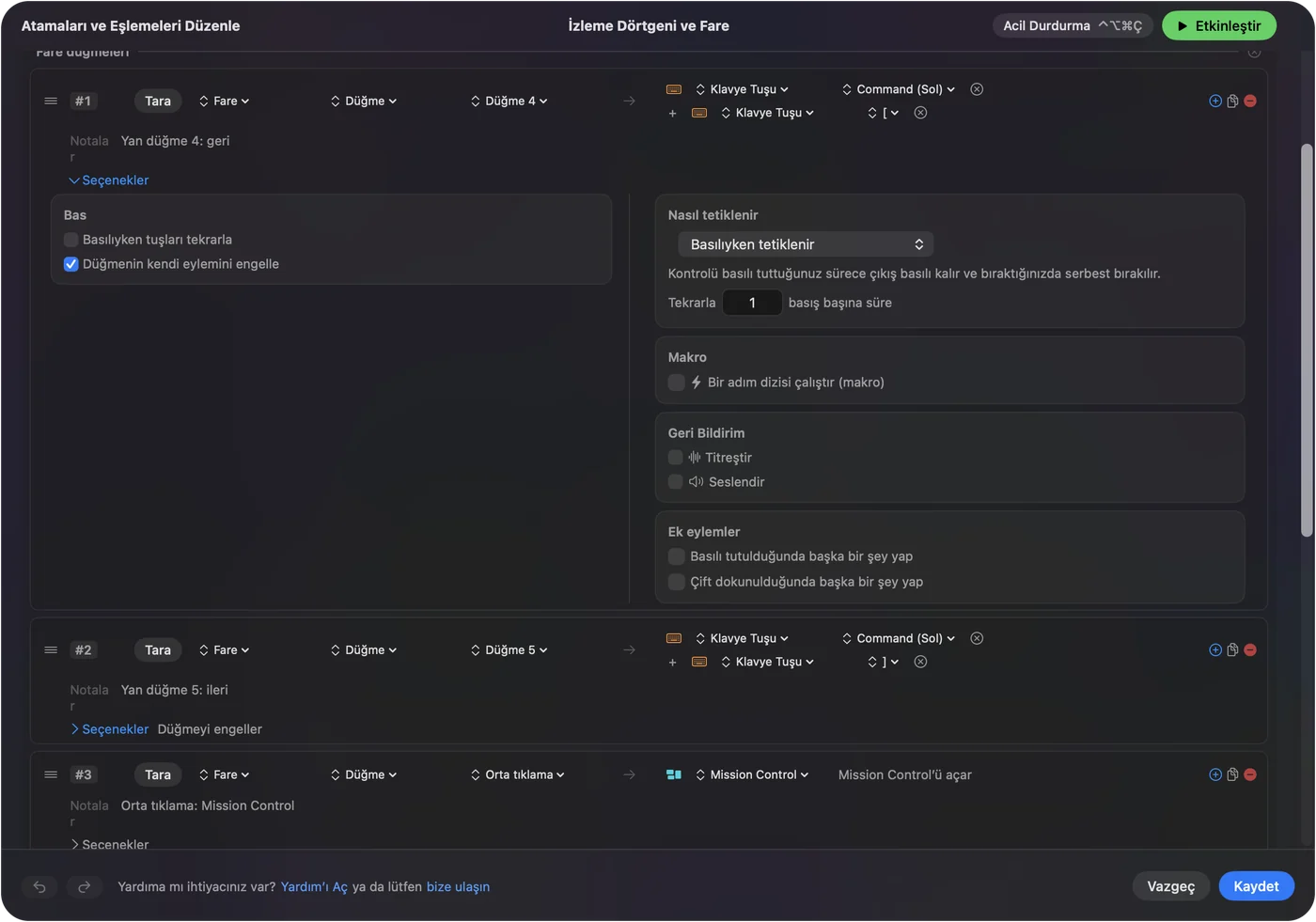
Bir düğmede makro ve ekstra görevler
Her satır, Options bölümünden tuş, kısayol ve tıklama adımlarıyla bir makro çalıştırabilir, her adımda bir bekleme ve basılı tutma süresiyle. Bu oyun için makroları kısa ve sıradan tutmanı öneririm, örneğin haritayı açıp sonra çantalarını ya da bir hedefi ve ardından bir binek. Oyunların otomasyon ve tek basışla birçok eylem hakkında kendi kuralları var, Blizzard’ın güncel kurallarını kontrol etmedim, bu yüzden uzun bir şey kurmadan önce onları oku. Bir basışa bir eylem düzeni güvendiğim yoldur.
- Bir dokunma ve bir basılı tutma. Bir satırın basılı tutma eylemi ve çift dokunma eylemi var, ikisi de tam bir ikinci çıkış. Dokunma ana büyüyü, basılı tutma Shift sürümünü gönderir.
- Katmanlar. Bir baş parmak düğmesini While also holding ile ikinci kontrol olarak tut, ızgara tuttuğun sürece ikinci bir ızgara olur.
- Basılı tutulurken tekrar. Üst üste bastığın bir tuş için kullanışlı, örneğin keşifte zıplama.
Düzeni oyunu izleyecek şekilde ayarla
World of Warcraft’ı Automation & Gaming Utilities altında, Activate when these apps are in front listesine ekle ve Settings, Advanced bölümünde Switch presets when the front app changes seçeneğini aç. Aynı anda yalnızca bir ön ayar çalıştığı için ızgara oyunda hızlı çubuğun, bir tarayıcıda ise başka bir şey olur.

Yan düğmeleri tuş olarak gönderirken, satırın Press kutusunda Block the button’s own action seçeneğini işaretle. Böylece oyun düğmeden iki değil bir girdi alır.
Gerçek oyuncular için düzenler
- Raid yapanlar ve şifacılar. Ana çubuğunu ızgaraya koy, basılı tutulan bir baş parmak düğmesine bir değiştirici katman koy ve üçüncü katmanı hedefleme ve binekler için sakla.
- Elleri yorulan oyuncular. Izgara sayı sırasına uzanmayı azaltır ve bir basılı tutma on iki düğmeyi otuz altı göreve çevirir. InputConfig’i kendi ellerim zor kullanıldığı için yaptım, bu yüzden bu tam benim önemsediğim türden bir şey.
- Akşamları düzenleme yapanlar. Aynı fare için, editörün için listelenmiş ikinci bir ön ayar, ızgarayı kopyala, yapıştır, geri al ve kaydet yapar. Bkz. uygulamaya göre farklı fare düğmesi eylemleri.
Bir düğme çalışmazsa
Bu merdiveni tırman, en küçük adımla başla:
- Scan’e bas. Düğmenin gerçekte ne gönderdiğini gör. Bir sayı, farenin F14 ve üstüne ayarlanması gerektiği anlamına gelir.
- Key Bindings’te test et. Bir eyleme tıkla ve düğmeye bas. Oyun yanlış bir şey gösterirse fare bir tuş gönderiyordur.
- Profili kontrol et. Yerleşik profili olan fareler yanlış bir profili tutabilir. Üreticinin sayfasına bak, örneğin Mac’te Razer Naga ya da Corsair Scimitar.
- Erişilebilirliği kontrol et. InputConfig listelenmeli ve açık olmalı.
- Ekran görüntüsüne bak. F13’teki bir ızgara oyunda ekran görüntüsü alır. Atamasını kaldır ya da ızgarayı taşı.
- Ön ayarı durdur. Control Option Command period onu kapatır ve oyun yalnızca fareyi görür.
Yapamadıkları
- Bir tuşu engellemek. InputConfig klavyeyi macOS ile birlikte dinler ve bir tuşu kendisi engellemez ya da yeniden eşlemez. 1 gönderen bir ızgara, farenin yazılımında değiştirilene kadar yine 1 yazar.
- Profil düğmelerini okumak. DPI ve profil geçişleri farenin içinde kalır.
- DPI ya da yoklama hızını değiştirmek. Bunu üreticinin uygulaması ya da LinearMouse, Mac Mouse Fix veya SteerMouse gibi bir araç yapar ve InputConfig ile birlikte çalışır.
- Kurulumunu vaat etmek. World of Warcraft’ı her farede ve her macOS sürümünde test etmedim, bu yüzden kendi farenle yapacağın Scan gerçek cevap.
Kısa özet
- Test et. Key Bindings’te bir eyleme tıkla ve düğmeye bas.
- Izgarayı düzelt. F14 ile F20 arasına ayarla ve F13’ü ekran görüntüsü için sakla.
- Katman ekle. InputConfig her düğmeye basılı tutma, çift dokunma ve uygulama başına bir düzen verir.
Oyuna ne ulaşacağına fare karar verir, InputConfig ise bunun neye dönüşeceğine karar verir.
Sorular
MMO fareleri Mac’te World of Warcraft’ta çalışır mı?
Fare olarak evet, oyun da yerel çalışır. Baş parmak ızgarası, üreticinin yazılımında F14 ve üstüne ayarlanana kadar genellikle sayı sırasını yazar. Sonra bu tuşları oyunda ya da InputConfig ile atayabilirsin.
Mac’te WoW’da fare yan düğmelerim neden sayı tuşları gibi davranıyor?
Birçok MMO faresi ızgarayı klavye tuşu olarak gönderir, bu yüzden Mac ve oyun düğmeleri ve sayı sırasını aynı girdi sayar. Blizzard forumu konuları bunu bir Razer Naga Pro ve 12 düğmeli bir farenin yaptığını anlatıyor.
Mac’te World of Warcraft’ta bir fare yan düğmesiyle Shift kullanabilir miyim?
Bir Blizzard konusu, fare düğmesi artı Shift’in düz düğme olarak algılandığını bildiriyor. Düğmeden, değiştiriciyi aynı satırda tutarak InputConfig ile bir tuş göndermek, buna güvenmeni önler.
Mac’te WoW için SteerMouse’a ihtiyacım var mı?
Hayır. Blizzard forum cevapları ücretli bir yardımcı olan SteerMouse’u ve ücretsiz olan Karabiner-Elements’i adlandırıyor. InputConfig de düğmeyi okuyup bir tuş gönderen başka bir ücretsiz yol.
WoW baş parmak ızgarası için F13 güvenli mi?
Warcraft Wiki, F13’ün varsayılan olarak ekran görüntüsü tuşu olduğunu söylüyor, bu yüzden önce F14 ile F20’yi kullan ya da Screenshot’ı kaldır.
Türkçe başka sayfalar
Ayrıntılı rehberler, İngilizce
Kim yazıyor. Ryleigh Newman InputConfig'i geliştiriyor ve elleri iyi çalışmadığı için kendi Mac'ini her gün bir kontrolcüyle kullanıyor. Bu sayfa İngilizceden çevrildi. Uygulamanın arayüzü ve sitenin geri kalanı İngilizce.
Bu sayfa diğer dillerde: English, العربية, Čeština, Dansk, Deutsch, Español, Suomi, Français, עברית, Magyar, Bahasa Indonesia, Italiano, 日本語, 한국어, Norsk, Nederlands, Polski, Português, Русский, Slovenčina, Svenska, ไทย, Українська, Tiếng Việt, 繁體中文, 简体中文
Ücretsiz. macOS 14 veya üstü. Hesap yok, hiçbir şey Mac'inizden çıkmaz. GitHub'da açık kaynak.