Norsk
Hvordan bruker jeg musens sideknapper i World of Warcraft på en Mac?
 Denne appen er helt gratis. Du trenger ikke å lage en konto. Det finnes ingen abonnementer, ingen kronglete nedlastinger, og ingenting er låst. Optimalisert for Apple silicon.
Åpne Key Bindings i World of Warcraft, klikk en handling, og trykk sideknappen. Hvis spillet tar den, er du ferdig, fordi World of Warcraft kjører innebygd på Mac og binder musknapper selv. Hvis knappen skriver et tall i stedet, sender musen taster og ikke musknapper, og det er slik de fleste tommelnett i MMO-er oppfører seg. For det, leser InputConfig, den gratis Mac-appen jeg lager, knappen og gir den en hvilken som helst jobb, per app, med langt trykk og dobbeltrykk oppå.
Blizzards forumtråder for Mac-spillere, som jeg leste 21. oktober 2026, beskriver nettopp dette: en Razer Naga Pro der sideknappene og tallene havnet på samme binding, og en 12-knappers mus som dukket opp som et andre tastatur. Denne siden er løsningen for begge.
Versjon 1.7 av InputConfig, som er ventet i oktober 2026, blir fullt tilgjengelig på norsk.
Trinn
- Koble til musen, åpne World of Warcraft, og trykk Escape for å komme til Options og Key Bindings.
- Klikk en handling, trykk en sideknapp, og se om spillet viser en musknapp eller et tall.
- Hvis det viser et tall, setter du knappene til F14 til F20 i produsentens programvare og lagrer dem i musen.
- I InputConfig legger du til en rad, trykker Scan, trykker knappen, og velger tasten handlingslinjen din allerede bruker.
- Legg til World of Warcraft i presetets liste over apper, trykk Activate, og test på en treningsfigur.
Hva som virker uten noe installert
World of Warcraft har en innebygd Mac-klient, og Warcraft-wikien sier at den har vært innebygd på Apple-brikker siden oppdatering 9.0.2. Wikisiden er merket som utdatert, så stol på installasjonen og ikke oppdateringsnummeret. Vinduet for Key Bindings er der musknapper tilordnes, og det bruker allerede Button 3, hjultrykket, for Move and Steer på siden om Mac-er jeg leste.
Om en sideknapp når det vinduet, avhenger av hva musen sender. En mus som rapporterer ekte musknapper virker så snart du klikker en handling og trykker den. En mus der sidepanelet sender talltaster kan ikke det, fordi Macen ser et tastatur. Svar på forumet om dette for Mac er SteerMouse, som koster penger, Karabiner-Elements, som er gratis, eller produsentens egen programvare. Musen bestemmer, ikke spillet, så test knappen før du planlegger noe.
Ett svar på Blizzards forum foreslår en innstilling i Terminal for WoW. Svarene sier at det virket på M1-Mac-er, og ett sier at det satte Shift eller Alt fast en stund. Jeg har ikke testet det, så jeg utelater kommandoen.
Finn ut hva hver knapp sender
Den raskeste sjekken er i spillet: Key Bindings, klikk en handling, trykk knappen. Et tall på skjermen betyr en tast. Et navn på en musknapp betyr en musknapp. InputConfig gir en andre vurdering som ikke avhenger av spillet.
- Du: Åpne InputConfig og legg til en rad. Bruk en Mouse-rad med This Mac's mouse or trackpad for en sideknapp, eller en Keyboard Key-rad for et nett. Trykk Scan, og trykk knappen.
- InputConfig: Navngir det som kom, for eksempel Button 4, eller Keyboard Key 1 for et nett som skriver.
- Sjekk: En nettknapp som scannes som et tall er en tastaturtast. En sideknapp som scannes som Button 4 eller 5 er en musknapp.
Tabellen viser hvordan de vanlige knappene rapporterer. Der jeg er usikker, er svaret å trykke Scan og se hva modellen din sender.
| Knapp | Hvordan den vanligvis rapporterer | Hva du gjør |
|---|---|---|
| Venstre og høyre klikk | Musknapper | World of Warcraft bruker dem for mål og kamera. InputConfig kan ikke blokkere dem. |
| Hjultrykk | Midtklikk, Button 3 i WoW | La det være for Move and Steer, eller gi det en jobb i spillet. |
| To sideknapper | Button 4 og Button 5 på de fleste mus | Bind i spillet, eller send taster med InputConfig. |
| Tommelnett med 12 | Tallraden, minus og likhetstegn på de fleste MMO-mus | Satt til F14 til F20 og lagret i musen. |
| DPI- og profilknapper | Ofte ingenting, de snakker med musens programvare | Ingenting scannes, og ingen app kan lese dem. |

Hold nettet på taster som ikke skriver noe
Et tommelnett som sender 1 til 0 skriver tall i chatten og kolliderer med linjene dine. Sett det til F14 til F20 i stedet, i produsentens programvare eller musens innebygde minne. macOS sender ikke F21 til F24 videre til apper. Jeg hopper over F13 av en grunn som gjelder dette spillet: Warcraft-wikien sier at F13 er World of Warcraft sin skjermbildetast som standard, så en nettknapp på F13 ville tatt et skjermbilde hver gang du trykket den. Hvis du vil ha den likevel, fjern bindingen til Screenshot i Key Bindings først.
Razer Naga, Logitech G600 og Corsair Scimitar virker alle slik, og siden om MMO-mus på en Mac går gjennom dem. Når nettet sender F14 og oppover, kan World of Warcraft ta de tastene rett inn i vinduet Key Bindings, som er den enkleste veien. InputConfig er til det spillet ikke kan gjøre, for eksempel en andre jobb på et langt trykk.

Bind en knapp med InputConfig
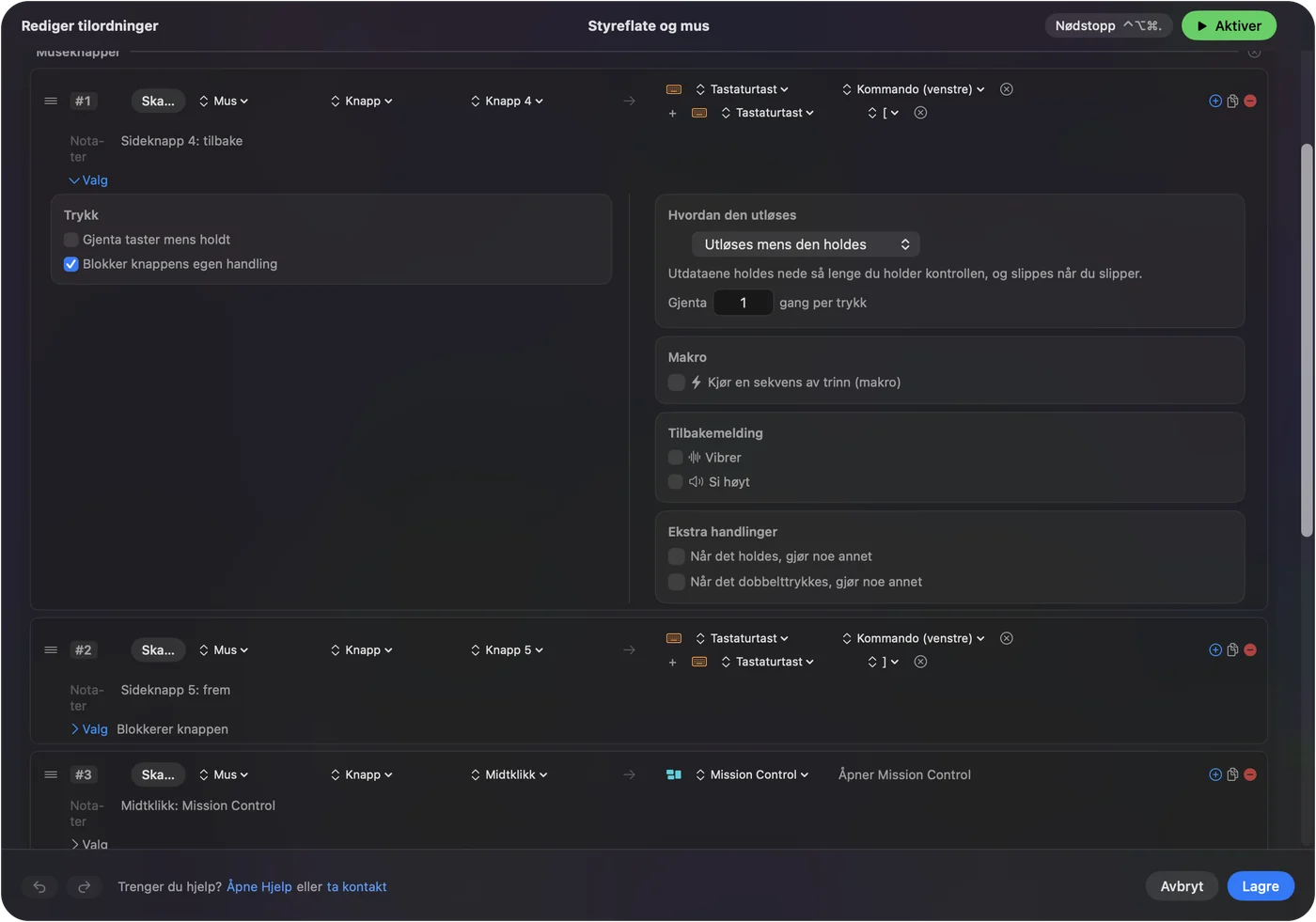
- Du: Legg til en Mouse-rad, trykk Scan, trykk sideknappen, og velg Keyboard Key som utgang. Velg tasten handlingslinjen din allerede bruker, med en modifikator hvis du vil, og legg til en andre utgang med plusknappen når ett trykk skal sende to taster.
- InputConfig: Kjører den utgangen hver gang du trykker knappen, og trykker flere utganger sammen når du legger dem til.
- Sjekk: Klikk Activate, og trykk deretter knappen på en treningsfigur. Loddet utløses, og ingen tall vises i chatten.
InputConfig trenger tilgjengelighetstillatelsen, i Systeminnstillinger, Personvern og sikkerhet, Tilgjengelighet. Nødstoppen er Control Option Command punktum, som slår av presetet hvis en tast noen gang føles fast.
Makroer og ekstra jobber på én knapp
Hver rad kan kjøre en makro fra Options, med steg for taster, snarveier og klikk, hvert med en pause og en holdetid. For dette spillet ville jeg holdt makroer korte og vanlige, for eksempel å åpne kartet og deretter sekkene, eller et mål og så en ridemonter. Spill har egne regler om automatisering og om at ett trykk gjør mange handlinger, og jeg har ikke sjekket Blizzards gjeldende regler, så les dem før du bygger noe langt. Ett trykk for én handling er det trygge mønsteret.
- Et trykk og et langt trykk. En rad har en handling for langt trykk og en for dobbeltrykk, som hver er en fullverdig andre utgang. Ett trykk sender hovedbesvergelsen din, og et langt trykk sender Shift-versjonen.
- Lag. Hold en tommelknapp som en andre kontroll, med While also holding, og nettet blir et andre nett så lenge du holder den.
- Gjenta mens den holdes. Nyttig for en tast du trykker om og om igjen, for eksempel et hopp under utforskning.
La oppsettet følge spillet
Før World of Warcraft under Automation & Gaming Utilities, i Activate when these apps are in front, og slå på Switch presets when the front app changes i innstillingene under Advanced. Bare ett preset kjører om gangen, så nettet er hurtiglinjen din i spillet og noe annet i en nettleser.

Blokker knappens egen handling, i radens Press-boks, for sideknapper du sender som taster. Da får spillet ett inndata fra knappen og ikke to.
Oppsett for ekte spillere
- Raidere og healere. Legg hovedlinjen din på nettet, et modifikatorlag på en holdt tommelknapp, og behold det tredje laget for mål og ridemonter.
- Spillere med slitne hender. Et nett sparer å strekke seg etter tallraden, og et langt trykk gjør tolv knapper om til tretti seks jobber. Jeg laget InputConfig fordi hendene mine er vanskelige å bruke, så dette er den typen ting jeg bryr meg om.
- Redigerere om kvelden. Et andre preset for den samme musen, listet for redigeringsprogrammet, gjør nettet om til kopier, lim inn, angre og lagre. Se ulike musknappehandlinger per app.
Hvis en knapp ikke virker
Gå denne stigen opp, med det minste steget først:
- Trykk Scan. Se hva knappen virkelig sender. Et tall betyr at musen må settes til F14 og oppover.
- Test i Key Bindings. Klikk en handling og trykk knappen. Hvis spillet viser feil ting, sender musen en tast.
- Sjekk profilen. Mus med innebygde profiler kan ha den feil lagret. Se produsentens side, for eksempel Razer Naga på en Mac eller Corsair Scimitar.
- Sjekk tilgjengelighet. InputConfig må være listet og slått på.
- Se etter et skjermbilde. Et nett på F13 tar et skjermbilde i spillet. Fjern bindingen eller flytt nettet.
- Stopp presetet. Control Option Command punktum slår det av, og spillet ser da bare musen.
Hva den ikke kan gjøre
- Blokkere en tast. InputConfig lytter til tastaturet sammen med macOS og blokkerer eller endrer ikke en tast selv. Et nett som sender 1 skriver fortsatt 1 til du endrer det i musens programvare.
- Lese profilknapper. DPI- og profilbrytere blir inne i musen.
- Endre DPI eller avstemning. Produsentens app, eller et verktøy som LinearMouse, Mac Mouse Fix eller SteerMouse, gjør det, og det kjører ved siden av InputConfig.
- Love at oppsettet ditt virker. Jeg har ikke testet World of Warcraft med alle mus og alle macOS-versjoner, så en Scan på din egen mus er det egentlige svaret.
Kort fortalt
- Test. Klikk en handling i Key Bindings og trykk knappen.
- Fiks nettet. Sett det til F14 til F20, og behold F13 til skjermbilder.
- Legg til lag. InputConfig gir hver knapp et langt trykk, et dobbeltrykk og et oppsett per app.
Musen bestemmer hva spillet mottar, og InputConfig bestemmer hva det blir.
Spørsmål
Virker MMO-mus i World of Warcraft på en Mac?
Som mus, ja, og spillet kjører innebygd. Tommelnettet skriver vanligvis tallraden til du setter det til F14 og oppover i musens programvare, og da kan du binde disse tastene i spillet eller med InputConfig.
Hvorfor oppfører sideknappene på musen min seg som tallknapper i WoW på Mac?
Mange MMO-mus sender nettet som tastaturtaster, så Macen og spillet behandler knappene og tallraden som samme inngang. Blizzards forumtråder beskriver en Razer Naga Pro og en 12-knappers mus som gjør dette.
Kan jeg bruke Shift med en musens sideknapp i World of Warcraft på en Mac?
En Blizzard-tråd rapporterer at en musknapp pluss Shift registrerte seg som den vanlige knappen. Å sende en tast fra knappen med InputConfig, med modifikatoren på samme rad, unngår å stole på det.
Trenger jeg SteerMouse for WoW på en Mac?
Nei. Blizzard-svarene nevner SteerMouse, et betalt verktøy, og Karabiner-Elements, som er gratis. InputConfig er en annen gratis vei, som leser knappen og sender en tast.
Er F13 trygt å bruke for et WoW-tommelnett?
Warcraft-wikien sier at F13 er skjermbildetasten som standard, så bruk F14 til F20, eller fjern bindingen til Screenshot først.
Mer på norsk
Fullstendige veiledninger, på engelsk
Hvem som skriver. Ryleigh Newman utvikler InputConfig og styrer sin egen Mac hver dag med en kontroller, fordi hendene ikke fungerer godt. Denne siden er oversatt fra engelsk. Appens grensesnitt og resten av nettstedet er på engelsk.
Denne siden på andre språk: English, العربية, Čeština, Dansk, Deutsch, Español, Suomi, Français, עברית, Magyar, Bahasa Indonesia, Italiano, 日本語, 한국어, Nederlands, Polski, Português, Русский, Slovenčina, Svenska, ไทย, Türkçe, Українська, Tiếng Việt, 繁體中文, 简体中文
Gratis. macOS 14 eller nyere. Ingen konto, ingenting forlater Macen din. Åpen kildekode på GitHub.