Norsk
Hvordan tilordner du en tastatursnarvei til en musknapp på en Mac
 Denne appen er helt gratis. Du trenger ikke å lage en konto. Det finnes ingen abonnementer, ingen kronglete nedlastinger, og ingenting er låst. Optimalisert for Apple silicon.
For å tilordne en tastatursnarvei til en musknapp på en Mac, scanner du knappen i InputConfig, den gratis appen jeg lager, og gir raden utgangen Keyboard Key med tastene i snarveien. Ett trykk på knappen sender da hele snarveien, for eksempel Command W eller Command Shift 4. macOS har ingen innstilling for dette, fordi listen over snarveier bare binder taster.
Den generelle versjonen, for en hvilken som helst knapp, pedal eller pute, er en tastatursnarvei på én knapp. Denne siden handler om musen: hvilken knapp du skal bruke, hva du gjør med den gamle jobben, og hvilke snarveier som fortjener plassen.
Versjon 1.7 av InputConfig, som er ventet i oktober 2026, blir fullt tilgjengelig på norsk.
Trinn
- Installer InputConfig, og gi tilgang til tilgjengelighet.
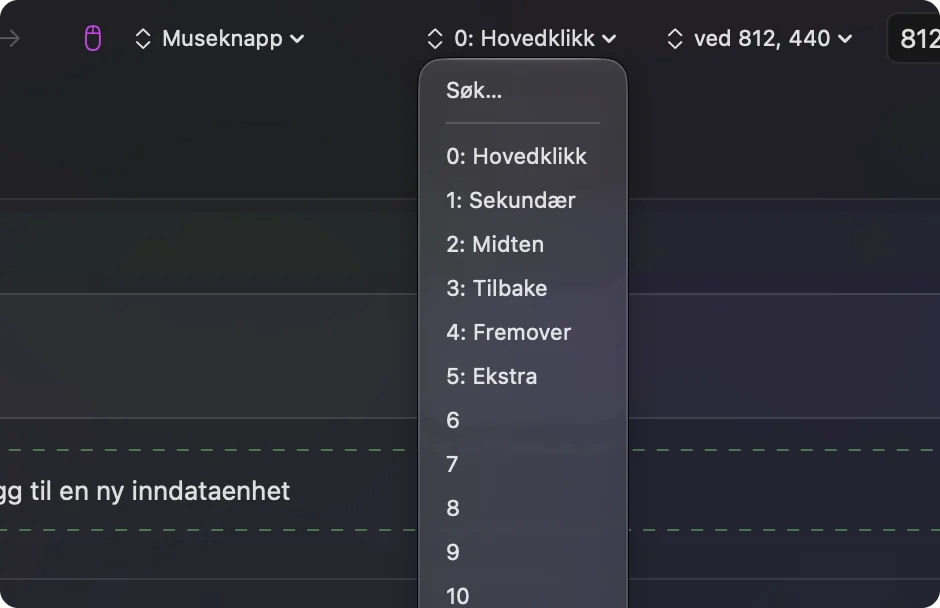
- Legg til en rad med inndata Mouse og typen Button, trykk Scan, og klikk musknappen.
- Sett utgangen til Keyboard Key, velg modifikatoren, klikk plusknappen og legg til bokstaven.
- Åpne radens Options, og slå på Block the button's own action hvis det er en side- eller midtknapp.
- Klikk Activate, og trykk knappen i appen du vil ha.
Hva macOS tilbyr, og hva det ikke gjør
macOS kan endre sine egne tastatursnarveier i Systeminnstillinger, Tastatur, Keyboard Shortcuts, og på noen mus kan Desktop & Dock, Shortcuts legge Mission Control, Application windows eller Show Desktop på en knapp. Det er hele listen. Den kan ikke få en musknapp til å trykke Command Z eller en annen kombinasjon.
Å legge en kombinasjon på en knapp er jobben til et omdefineringsverktøy, og dette er tilfellet jeg bruker mitt til oftest.
Velg musknappen som bærer snarveien
Ikke alle knapper er et godt hjem. InputConfig lytter sammen med macOS, så knappen beholder sin gamle jobb og får en andre oppå, og en knapp som ikke gjør noe er det beste valget. Slik ville jeg rangert dem:
| Knapp | Hvor god den er | Hvorfor |
|---|---|---|
| Button 4 og Button 5 | Best | Sideknappene. Mange apper bruker dem til tilbake og frem, og det kan du blokkere. |
| Button 6 og høyere | Utmerket | Et tommelnett eller ekstra knapper som ingen app bruker. |
| Midtklikk | God | Hjultrykket. Blokker originalen hvis du ikke vil ha en ny fane eller automatisk rulling. |
| Rullehjul og tilt | God | Virker som inndata også. Se snarveier med rullehjulet. |
| Venstre og høyreklikk | Unngå | De kan ikke blokkeres, så hvert vanlige klikk ville også utløst snarveien. |
Hvis du er usikker på hvordan en knapp rapporterer, trykk Scan og se. En knapp som sender en tast i stedet for en musknapp må settes til F13 til F20 i musens egen programvare først, og F13 til F19 på en Mac forklarer hvorfor.
Legg snarveien på knappen
Steg 1: Scan knappen
- Du: Legg til en rad, sett enheten til This Mac's mouse or trackpad, inndata til Mouse og typen til Button, trykk deretter Scan og klikk knappen.
- InputConfig: Navngir den, for eksempel Button 5.
- Sjekk: Raden viser knappens navn.
Steg 2: Legg til tastene
- Du: Sett utgangen til Keyboard Key og velg Command under Modifier Keys. Klikk plusknappen på raden og velg bokstaven. For en tredje tast, for eksempel Command Shift 4, klikker du plusknappen igjen.
- InputConfig: Trykker tastene sammen hver gang du trykker knappen.
- Sjekk: Raden lister utgangene i rekkefølge, modifikatorene først og bokstaven sist.
Steg 3: Stopp den gamle jobben
- Du: Åpne radens Options, og hak av for Block the button's own action i Press-boksen.
- InputConfig: Mens presetet kjører, slutter apper å se den knappen.
- Sjekk: Trykk knappen én gang i en nettleser. Den skal gjøre snarveien og ingenting annet, i stedet for å gå tilbake og kjøre snarveien.

Snarveier som er verdt en knapp på musen
| Knapp | Snarvei | Hva den gjør |
|---|---|---|
| Button 4 | Command venstre klammeparentes | Tilbake i Safari, Chrome og Finder |
| Button 5 | Command høyre klammeparentes | Frem på de samme stedene |
| En tommelknapp | Command W | Lukk fanen eller vinduet |
| En tommelknapp | Command Z | Angre |
| Hjultrykket | Shift Command T | Gjenåpne sist lukkede fane i en nettleser |
| En tommelknapp | Command Shift 4 | Et skjermbilde av et område |
Noen vanlige jobber trenger ingen taster i det hele tatt. Mission Control, volum, et skjermbilde og mediataster finnes i listen over System Function, så bruk dem i stedet for å huske kombinasjonen.
Hold en farlig snarvei trygg
En tommelknapp er lett å trykke ved en feil, og Command Q eller Command W koster mer når det skjer. Det er to vakter:
- Et langt trykk. Legg den risikable snarveien på radens handling for langt trykk, slik at et raskt trykk gjør noe ufarlig og et langt trykk avslutter eller lukker. Se dobbeltklikk og langt trykk på en musknapp.
- En kombinasjon. Bruk While also holding, slik at snarveien bare utløses mens en andre kontroll er nede.
Par to knapper som hører sammen
Snarveier kommer i familier, og en mus har knapper i par. Tilbake og frem er ett par, angre og gjør om et annet, og kopier og lim inn et tredje. Legg de to halvdelene på nabo-knapper, for eksempel Button 4 og Button 5, slik at tommelen lærer dem som én bevegelse. Hold den farligste halvdelen på knappen som er vanskeligst å treffe. Et par du kan kjenne med tommelen, uten å se, er den egentlige testen.
Hvis snarveien ikke gjør noe
Gå denne stigen opp, med det minste steget først:
- Sjekk at presetet er på. Rader gjør ingenting før du klikker Activate.
- Sjekk tilgjengelighet. I Systeminnstillinger, Personvern og sikkerhet, Tilgjengelighet.
- Sjekk rekkefølgen. Sett modifikatoren først og bokstaven sist.
- Sjekk at knappen scannes. Hvis Scan navngir en tast, sett knappen til F13 til F20 i musens programvare, og scan så F-tasten.
- Test i Notater eller TextEdit. Noen apper og spill leser taster før macOS gjør det, så en enkel app forteller deg om selve snarveien virker.
Hva den ikke kan gjøre
- Fjerne den gamle jobben uten blokkering. Venstre- og høyreklikk beholder alltid sin egen handling.
- Skille to mus fra hverandre. Hver tilkoblet mus telles som én.
- Lese private knapper. En DPI- eller profilknapp som aldri når Macen kan ikke bære en snarvei.
Kort fortalt
- Scan. Navngi knappen.
- Legg til tastene. Modifikatoren først, deretter bokstaven, med plusknappen.
- Blokker. Den gamle jobben på en side- eller midtknapp.
Tilbake og frem på Button 4 og Button 5 er oppsettet jeg ville prøvd først.
Spørsmål
Kan jeg tilordne en tastatursnarvei til en musknapp på en Mac?
Ja, med en app. Scan musknappen i InputConfig, sett utgangen til Keyboard Key, og legg til modifikatoren og bokstaven på én rad.
Hvilken musknapp er best for en snarvei?
Sideknappene, Button 4 og Button 5, eller en hvilken som helst høyere tommelknapp. Venstre- og høyreklikk er dårlige valg fordi de ikke kan blokkeres.
Hvordan stopper jeg en sideknapp i å gjøre den gamle jobben også?
Åpne radens Options og hak av for Block the button's own action i Press-boksen. Det virker for midtknappen og sideknappene.
Kan én musknapp sende Command Shift 4?
Ja. Legg til Command som første utgang, klikk plusknappen og legg til Shift, og deretter 4. De trykkes sammen.
Mer på norsk
Fullstendige veiledninger, på engelsk
Hvem som skriver. Ryleigh Newman utvikler InputConfig og styrer sin egen Mac hver dag med en kontroller, fordi hendene ikke fungerer godt. Denne siden er oversatt fra engelsk. Appens grensesnitt og resten av nettstedet er på engelsk.
Denne siden på andre språk: English, العربية, Čeština, Dansk, Deutsch, Español, Suomi, Français, עברית, Magyar, Bahasa Indonesia, Italiano, 日本語, 한국어, Nederlands, Polski, Português, Русский, Slovenčina, Svenska, ไทย, Türkçe, Українська, Tiếng Việt, 繁體中文, 简体中文
Gratis. macOS 14 eller nyere. Ingen konto, ingenting forlater Macen din. Åpen kildekode på GitHub.