Polski
Jak przypisać skrót klawiaturowy do przycisku myszy na Macu
 Ta aplikacja jest całkowicie darmowa. Nie trzeba zakładać konta. Nie ma subskrypcji ani skomplikowanych pobrań, a nic nie jest zablokowane. Zoptymalizowana pod Apple Silicon.
Aby przypisać skrót klawiaturowy do przycisku myszy na Macu, zeskanuj przycisk w InputConfig, darmowej aplikacji, którą tworzę, i nadaj wierszowi wyjście Klawisz klawiatury (Keyboard Key) z klawiszami skrótu. Jedno naciśnięcie przycisku wysyła wtedy cały skrót, na przykład Command W albo Command Shift 4. macOS nie ma do tego ustawienia, bo jego lista skrótów tylko przypisuje klawisze.
Wersja ogólna, dla dowolnego przycisku, pedału albo padu, to skrót klawiaturowy na jednym przycisku. Ta strona dotyczy myszy: którego przycisku użyć, co zrobić z jego starym zadaniem i które skróty zasługują na miejsce.
Wersja 1.7 aplikacji InputConfig, spodziewana w październiku 2026 r., będzie w pełni dostępna po polsku.
Kroki
- Zainstaluj InputConfig i zezwól na dostęp Dostępność.
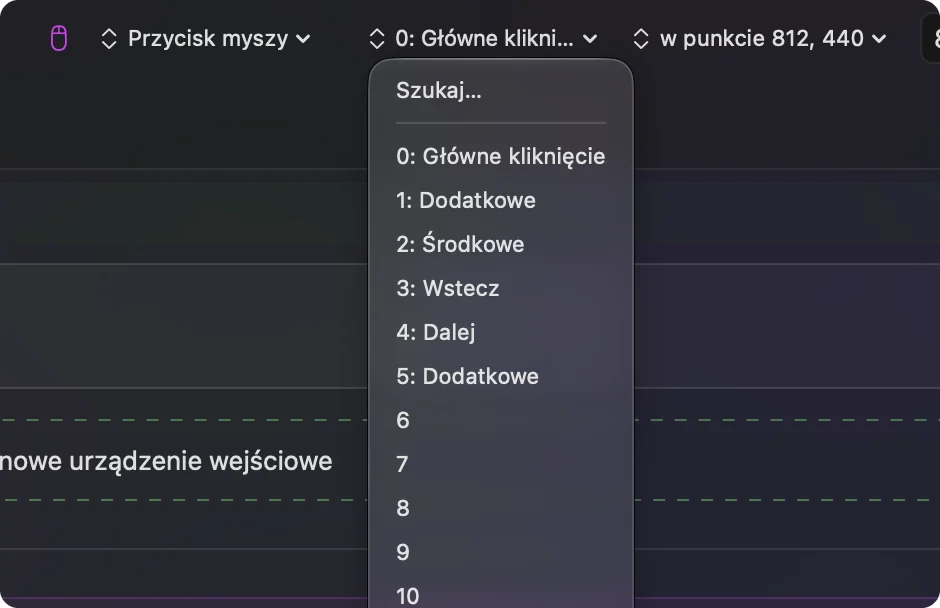
- Dodaj wiersz z wejściem Mysz, rodzajem Przycisk, naciśnij Skanuj (Scan), a potem kliknij przycisk myszy.
- Ustaw wyjście na Klawisz klawiatury (Keyboard Key), wybierz modyfikator, a potem kliknij przycisk plus i dodaj literę.
- Otwórz Opcje wiersza i zaznacz Blokuj własną akcję przycisku, jeśli to boczny albo środkowy przycisk.
- Kliknij Aktywuj (Activate) i naciśnij przycisk w aplikacji, w której chcesz go używać.
Co macOS oferuje, a czego nie
macOS może zmienić własne skróty klawiaturowe w Ustawieniach systemowych, Klawiatura, Skróty klawiaturowe, a na niektórych myszach Pulpit i Dock, Skróty (Desktop & Dock, Shortcuts) umieszcza Mission Control, okna aplikacji albo Pokaż pulpit na przycisku. To cała lista. Nie potrafi sprawić, by przycisk myszy wysyłał Command Z ani inną kombinację.
Umieszczenie kombinacji na przycisku to zadanie mappera i to przypadek, do którego używam swojego najczęściej.
Wybierz przycisk myszy, który przenosi skrót
Nie każdy przycisk jest dobrym domem. InputConfig nasłuchuje równolegle z macOS, więc przycisk zachowuje stare zadanie i dostaje drugie na wierzchu, a przycisk, który nic nie robi, to najlepszy wybór. Oto jak bym je uszeregował:
| Przycisk | Jak dobry | Dlaczego |
|---|---|---|
| Button 4 i Button 5 | Najlepszy | Boczne przyciski. Wiele aplikacji używa ich do wstecz i dalej, a to można zablokować. |
| Button 6 i wyżej | Doskonały | Siatka kciuka albo dodatkowe przyciski, których nie używa żadna aplikacja. |
| Middle click | Dobry | Kliknięcie kółka. Zablokuj oryginał, jeśli nie chcesz nowej karty ani automatycznego przewijania. |
| Kółko przewijania i przechył | Dobry | Działa też jako wejście. Zobacz skróty na kółku przewijania. |
| Lewy klik i prawy klik | Unikaj | Nie da się ich zablokować, więc każde zwykłe kliknięcie uruchomiłoby też skrót. |
Jeśli nie wiesz, jak przycisk się zgłasza, naciśnij Skanuj i zobacz. Przycisk, który wysyła klawisz zamiast przycisku myszy, trzeba najpierw ustawić na F13 do F20 w oprogramowaniu samej myszy, a F13 do F19 na Macu wyjaśnia dlaczego.
Umieść skrót na przycisku
Krok 1: Zeskanuj przycisk
- Ty: Dodaj wiersz, ustaw urządzenie na This Mac's mouse or trackpad, wejście na Mysz i rodzaj na Przycisk, a potem naciśnij Skanuj (Scan) i kliknij przycisk.
- InputConfig: Podaje jego nazwę, na przykład Button 5.
- Sprawdzenie: Wiersz pokazuje nazwę przycisku.
Krok 2: Dodaj klawisze
- Ty: Ustaw wyjście na Klawisz klawiatury (Keyboard Key) i wybierz Command w polu Klawisze modyfikujące (Modifier Keys). Kliknij przycisk plus w wierszu i wybierz literę. Przy trzecim klawiszu, na przykład Command Shift 4, kliknij przycisk plus jeszcze raz.
- InputConfig: Naciska klawisze razem za każdym naciśnięciem przycisku.
- Sprawdzenie: Wiersz wypisuje wyjścia po kolei, modyfikatory najpierw, a literę na końcu.
Krok 3: Zatrzymaj stare zadanie
- Ty: Otwórz Opcje wiersza i w polu Naciśnięcie zaznacz Blokuj własną akcję przycisku.
- InputConfig: Gdy preset działa, aplikacje przestają widzieć ten przycisk.
- Sprawdzenie: W przeglądarce naciśnij przycisk raz. Ma wykonać skrót i nic więcej, zamiast cofać i uruchamiać skrót.

Skróty warte umieszczenia na przycisku myszy
| Przycisk | Skrót | Co robi |
|---|---|---|
| Button 4 | Command lewy nawias | Wstecz w Safari, Chrome i Finderze |
| Button 5 | Command prawy nawias | Dalej w tych samych miejscach |
| Przycisk kciuka | Command W | Zamknij kartę albo okno |
| Przycisk kciuka | Command Z | Cofnij |
| Kliknięcie kółka | Shift Command T | Otwórz ponownie ostatnio zamkniętą kartę w przeglądarce |
| Przycisk kciuka | Command Shift 4 | Zrzut ekranu obszaru |
Niektóre częste zadania nie potrzebują w ogóle klawiszy. Mission Control, głośność, zrzut ekranu i klawisze multimediów są na liście Funkcji systemowych, więc użyj ich zamiast pamiętać kombinację.
Zabezpiecz ryzykowny skrót
Przycisk kciuka łatwo nacisnąć przez przypadek, a Command Q albo Command W kosztują więcej, gdy tak się stanie. Są dwa zabezpieczenia:
- Przytrzymanie. Daj ryzykowny skrót na akcję przytrzymania wiersza, żeby szybkie naciśnięcie zrobiło coś nieszkodliwego, a długie zamykało albo wychodziło. Zobacz podwójne kliknięcie i przytrzymanie przycisku myszy.
- Kombinacja. Użyj Gdy też trzymane (While also holding), żeby skrót uruchamiał się tylko wtedy, gdy wciśnięte jest drugie sterowanie.
Połącz dwa przyciski, które do siebie należą
Skróty występują w rodzinach, a mysz ma przyciski w parach. Wstecz i dalej to jedna para, cofnij i ponów druga, a kopiuj i wklej trzecia. Połóż dwie połowy na sąsiednich przyciskach, na przykład Button 4 i Button 5, żeby kciuk uczył się ich jako jednego gestu. Bardziej niebezpieczną połowę trzymaj na przycisku, w który trudniej trafić. Prawdziwym testem jest para, którą czujesz kciukiem bez patrzenia.
Jeśli skrót nic nie robi
Idź po tej drabinie, od najmniejszego kroku:
- Sprawdź, czy preset jest włączony. Wiersze nic nie robią, dopóki nie klikniesz Aktywuj (Activate).
- Sprawdź Dostępność. W Ustawieniach systemowych, Prywatność i ochrona, Dostępność.
- Sprawdź kolejność. Modyfikator na początku, litera na końcu.
- Sprawdź, czy przycisk się skanuje. Jeśli Skanuj podaje klawisz, ustaw przycisk na F13 do F20 w oprogramowaniu producenta, a potem zeskanuj klawisz F.
- Testuj w Notatkach albo TextEdit. Niektóre aplikacje i gry czytają klawisze, zanim zrobi to macOS, więc prosta aplikacja powie ci, czy sam skrót działa.
Czego nie zrobi
- Usunąć starego zadania bez blokady. Lewy i prawy klik zawsze zachowują swoje działanie.
- Odróżnić dwóch myszy. Każda podłączona mysz liczy się jako jedna.
- Odczytać prywatnych przycisków. Przycisk DPI albo profili, który nigdy nie dociera do Maca, nie może nieść skrótu.
Krótko
- Skanuj. Nazwij przycisk.
- Dodaj klawisze. Modyfikator najpierw, potem litera, przyciskiem plus.
- Zablokuj. Stare zadanie na bocznym lub środkowym przycisku.
Wstecz i dalej na Button 4 i Button 5 to ustawienie, które wypróbowałbym najpierw.
Pytania
Czy mogę przypisać skrót klawiaturowy do przycisku myszy na Macu?
Tak, z aplikacją. W InputConfig zeskanuj przycisk myszy, ustaw wyjście na Klawisz klawiatury i dodaj modyfikator oraz literę w jednym wierszu.
Który przycisk myszy jest najlepszy na skrót?
Boczne przyciski, Button 4 i Button 5, albo każdy wyższy przycisk kciuka. Lewy i prawy klik to słaby wybór, bo nie da się ich zablokować.
Jak sprawić, żeby boczny przycisk nie wykonywał też starego zadania?
Otwórz Opcje wiersza i zaznacz Blokuj własną akcję przycisku w polu Naciśnięcie. Działa dla środkowego i bocznych przycisków.
Czy jeden przycisk myszy może wysłać Command Shift 4?
Tak. Dodaj Command jako pierwsze wyjście, kliknij przycisk plus, dodaj Shift, a potem 4. Naciskają się razem.
Więcej po polsku
Pełne poradniki, po angielsku
Kto pisze. Ryleigh Newman tworzy InputConfig i na co dzień steruje własnym Makiem za pomocą kontrolera, bo ręce nie działają najlepiej. Ta strona jest przetłumaczona z angielskiego. Główne przyciski i menu aplikacji są po polsku, gdy Mac jest ustawiony na polski. Reszta aplikacji i witryny jest po angielsku.
Ta strona w innych językach: English, العربية, Čeština, Dansk, Deutsch, Español, Suomi, Français, עברית, Magyar, Bahasa Indonesia, Italiano, 日本語, 한국어, Norsk, Nederlands, Português, Русский, Slovenčina, Svenska, ไทย, Türkçe, Українська, Tiếng Việt, 繁體中文, 简体中文
Za darmo. macOS 14 lub nowszy. Bez konta, nic nie opuszcza Twojego Maca. Open source na GitHubie.