Polski
Jak używać przycisków myszy w Figmie na Macu
 Ta aplikacja jest całkowicie darmowa. Nie trzeba zakładać konta. Nie ma subskrypcji ani skomplikowanych pobrań, a nic nie jest zablokowane. Zoptymalizowana pod Apple Silicon.
W Figmie najbardziej pomagają przyciski myszy, które trzymają klawisz za ciebie. Figma przesuwa płótno, gdy trzymasz Spację i przeciągasz, a powiększa, gdy trzymasz Command i kręcisz kółkiem. Przycisk kciuka trzymający Spację i drugi trzymający Command dają myszy sterowanie płótnem jak w mysz do projektowania. InputConfig, darmowa aplikacja dla Maca, którą tworzę, trzyma te klawisze z dowolnego przycisku myszy na Macu.
Skróty pochodzą z pomocy Figmy, Explore design files i pomocy Figmy o powiększaniu i przesuwaniu, przeczytanych 21 października 2026 roku. Jeśli używasz gładzika, gesty Figmy szczypania i dwóch palców pokrywają większość tego, a ta strona dotyczy myszy.
Wersja 1.7 aplikacji InputConfig, spodziewana w październiku 2026 r., będzie w pełni dostępna po polsku.
Kroki
- Zainstaluj InputConfig i zezwól na dostęp Dostępność w Ustawieniach systemowych, Prywatność i ochrona, Dostępność.
- Dodaj wiersz, ustaw wejście na Mysz, naciśnij Skanuj (Scan) i kliknij przycisk kciuka.
- Ustaw wyjście na Klawisz klawiatury (Keyboard Key) i wybierz Spację, żeby trzymanie przycisku trzymało Spację, a przeciąganie lewym przyciskiem przesuwało płótno.
- Dodaj drugi wiersz z wyjściem Klawisz klawiatury Command, żeby kółko powiększało, gdy przycisk jest wciśnięty.
- Dodaj Figmę do listy Aktywuj, gdy te aplikacje są na wierzchu, włącz Przełączaj ustawienia, gdy zmienia się aplikacja na wierzchu, i naciśnij Aktywuj (Activate).
Co Figma i macOS dają myszy
Pomoc Figmy mówi, że przesuwa się myszą, trzymając pasek Spacji, a potem klikając i przeciągając, a powiększa się, trzymając Command i przewijając kółko w górę, by powiększyć, lub w dół, by pomniejszyć. Gładzik przesuwa dwoma palcami. Klawisz H wybiera narzędzie Dłoń (Hand tool), które pozwala klikać, przeciągać i powiększać plik bez zmieniania czegokolwiek.
Pomoc podaje też klawisze powiększania: Shift plus powiększa, Shift minus pomniejsza, Shift 1 dopasowuje do ekranu, a Shift 2 powiększa do zaznaczenia. Klawisze strzałek przesuwają płótno, gdy nic nie jest zaznaczone, a Shift przyspiesza je. Nie znaleziono w pomocy Figmy przesuwania środkowym przyciskiem, a wątek społeczności Figmy o jego dodaniu sugeruje, że nie jest wbudowane. Nie warto na nim polegać. Wszystkie sterowania myszą w Figmie to przytrzymany klawisz plus przeciąganie albo kółko, a dokładnie to może mapper trzymać za ciebie.
Sprawdź, co wysyła każdy przycisk
Przycisk myszy dociera do Maca jako Left click, Right click, Middle click albo Button 4 i wyżej. Naciśnij Skanuj (Scan), a potem kliknij przycisk. Jeśli Skanuj podaje klawisz zamiast przycisku myszy, mysz wysyła klawisz, a rozwiązanie jest na stronie F13 do F19 na Macu.
| Przycisk | Jak zwykle zgłasza | Dobre zadanie w Figmie |
|---|---|---|
| Lewy klik i prawy klik | Left click i Right click | Zostaw je. Nie da się ich zablokować. |
| Wciśnięcie kółka | Middle click | Dopasuj do ekranu albo Narzędzie dłoń H. |
| Boczne przyciski | Button 4 i Button 5 | Trzymaj Spację, żeby przesuwać, i trzymaj Command, żeby powiększać kółkiem. |
| Siatka kciuka lub dodatkowe przyciski | Button 6 i wyżej | Powiększ do zaznaczenia, dopasuj do ekranu, Cofnij. |
| Rolka w bok | Przewijanie na boki | Przesuwanie w bok strzałkami albo kroki powiększenia. |
| Przycisk DPI lub profili | Często nic, co Mac może odczytać | Nic. Jeśli Skanuj nie słyszy naciśnięcia, żadna aplikacja go nie odczyta. |
Jeden wątek forum Figmy, przeczytany 21 października 2026 roku, mówi o bocznych przyciskach myszy Logitech, które przestały być rozpoznawane w Figmie po aktualizacji oprogramowania. To pasuje do typowej przyczyny, czyli aplikacji producenta, która przejmuje przycisk. Jeśli Skanuj słyszy przycisk, InputConfig może go użyć, cokolwiek Figma z nim robi.
Trzymaj Spację i Command przyciskami
Krok 1: Przycisk kciuka do przesuwania
- Ty: Dodaj wiersz, ustaw urządzenie na This Mac's mouse or trackpad, wejście na Mysz i rodzaj na Przycisk, a potem naciśnij Skanuj (Scan) i kliknij boczny przycisk. Ustaw wyjście na Klawisz klawiatury (Keyboard Key) i wybierz Spację.
- InputConfig: Trzyma Spację tak długo, jak trzymasz przycisk, co jest domyślnym zachowaniem klawisza.
- Sprawdzenie: W Figmie przytrzymaj przycisk i przeciągnij lewym przyciskiem. Płótno się przesuwa.
Krok 2: Przycisk kciuka do powiększania kółkiem
- Ty: Na drugim bocznym przycisku ustaw wyjście na Klawisz klawiatury i wybierz Command w polu Klawisze modyfikujące (Modifier Keys). Zaznacz Blokuj własną akcję przycisku w obu wierszach.
- InputConfig: Trzyma Command, gdy przycisk jest wciśnięty.
- Sprawdzenie: Przytrzymaj przycisk i przekręć kółko. Płótno się powiększa, a puszczenie przycisku przywraca zwykłe przewijanie kółkiem.

Krok 3: Klawisze skoków
| Zadanie | Klawisz w Figmie | Dobre miejsce |
|---|---|---|
| Przesuwanie | Spacja, trzymana | Button 4 |
| Powiększanie kółkiem | Command, trzymany | Button 5 |
| Dopasuj do ekranu | Shift 1 | Wciśnięcie kółka |
| Powiększ do zaznaczenia | Shift 2 | Przycisk kciuka |
| Powiększ i pomniejsz | Shift plus i Shift minus | Dwa przyciski kciuka |
| Narzędzie dłoń | H | Przycisk kciuka |
| Cofnij i ponów | Command Z i Shift Command Z | Dwa przyciski kciuka |
Spacja nie przesuwa płótna, gdy piszesz w warstwie tekstowej, bo klawisz wpisuje tam spację. To reguła Figmy, a nie ograniczenie mappera, i tak samo jest w Photoshopie.
Makra i zadania z wieloma krokami
Klawisze powiększania w Figmie to pojedyncze naciśnięcia, więc makra służą do dwóch krótkich łańcuchów:
- Dopasuj, a potem zaznacz. Shift 1, żeby dopasować stronę, krótkie oczekiwanie, a potem Shift 2, żeby powiększyć do tego, co zaznaczone. Naciśnij ponownie, żeby przełączać się między tymi dwoma widokami.
- Cofnij dwa razy. Command Z, oczekiwanie, Command Z. Wolałbym dać drugie cofnięcie akcji przytrzymania, żeby stuknięcie cofało raz.
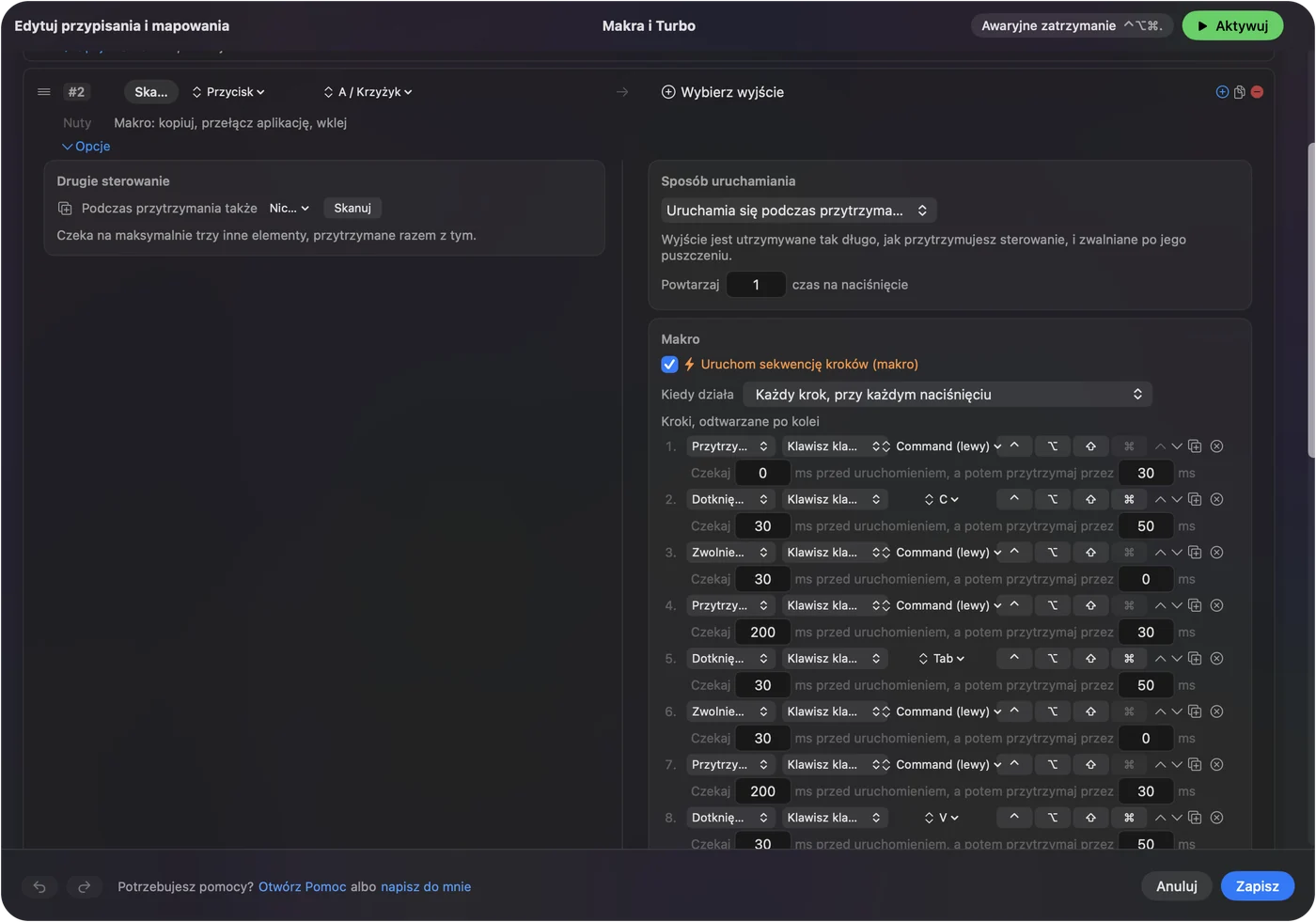
Nie uruchamiano tych makr w Figmie. Trzymaj makra w Figmie do dwóch kroków, bo płótno przerysowuje się między nimi.
Przytrzymanie, powtarzanie, podwójne kliknięcie i przełączanie według aplikacji
- Stuknięcie i przytrzymanie. Stuknięcie przycisku kciuka może dopasować do ekranu, a przytrzymanie może powiększyć do zaznaczenia. Szybkie stuknięcie wysyła zwykłe wyjście, a przytrzymanie dłużej niż ustawiony czas wysyła coś innego.
- Powtarzanie klawiszy podczas przytrzymania. Dla Shift plus i Shift minus to sprawia, że przytrzymany przycisk powiększa dalej.
- Blokuj własną akcję przycisku. Dostępne dla środkowego przycisku i bocznych przycisków.

Żeby utrzymać układ w Figmie, otwórz sekcję Automatyzacja i narzędzia do gier (Automation & Gaming Utilities) w ustawieniu, dodaj Figmę w polu Aktywuj, gdy te aplikacje są na wierzchu, a w Settings, Advanced włącz Przełączaj ustawienia, gdy zmienia się aplikacja na wierzchu. Wersja Figmy w przeglądarce to przeglądarka, więc ustawienie śledzi Chrome albo Safari, a nie Figmę, i to ma znaczenie. Naraz działa tylko jedno ustawienie. Awaryjnym wyłączeniem jest Control Option Command kropka. W przeglądarce przycisk ze Spacją działa też we wszystkich innych kartach, więc lepiej użyć aplikacji na komputer.
Układy dla myszy, którą masz
- Mysz z dwoma bocznymi przyciskami. Spacja na jednym, Command na drugim. To samo w sobie czyni z myszy mysz do projektowania.
- Mysz z siatką kciuka. Przesuwanie, powiększanie, dopasowanie, zaznaczenie, Dłoń, Cofnij i Ponów na siatce, a kółko zostaw w spokoju.
- Trackball. Kulka to wskaźnik. Duży przycisk to Spacja, która sprawia, że kulka przesuwa płótno.
- Mysz pionowa. Dwa przyciski kciuka, czyli Spacja i Command, z klawiszami dopasowania i zaznaczenia na przytrzymaniach.
Najpierw przesuwanie, potem powiększanie.
Jeśli przycisk nic nie robi w Figmie
Idź po tej drabinie, od najmniejszego kroku:
- Sprawdź, czy preset jest włączony. Kliknij Aktywuj (Activate) i upewnij się, że aplikacja na wierzchu to ta, którą śledzi preset.
- Sprawdź Dostępność. W Ustawieniach systemowych, Prywatność i ochrona, Dostępność.
- Kliknij płótno. Figma potrzebuje fokusu na płótnie, a nie w polu tekstowym ani panelu, żeby Spacja przesuwała.
- Sprawdź Skanuj. Jeśli przycisk skanuje się jako klawisz, najpierw ustaw go na F13 do F20 w oprogramowaniu producenta.
- Zamknij oprogramowanie producenta. Logi Options+ i podobne aplikacje potrafią przejąć przycisk, a wątek o Figmie, który czytano, obwinia jedną z nich.
- Przetestuj w prostej aplikacji. Naciśnij przycisk w TextEdit. Wiersz Spacji wpisze spację, co dowodzi, że wiersz działa.
Czego nie zrobi
- Dodać środkowego przycisku do Figmy. InputConfig może przytrzymać środkowe kliknięcie, ale Figma wydaje się go nie używać, więc użyłbym Spacji.
- Odróżnić dwóch myszy. Każda podłączona mysz liczy się jako jedno urządzenie.
- Zmienić szybkości wskaźnika. Użyj ustawień Maca, aplikacji producenta albo narzędzi LinearMouse, Mac Mouse Fix lub SteerMouse.
- Zastąpić gładzika. Gładzik szczypie i przesuwa dwoma palcami. Mysz potrzebuje trzymanych klawiszy do tego samego.
Krótko
- Trzymaj klawisz. Przycisk kciuka na Spacji przesuwa, a na Command sprawia, że kółko powiększa.
- Dopasowanie i zaznaczenie. Shift 1 i Shift 2 to dopasowanie do ekranu i powiększenie do zaznaczenia.
- Śledź aplikację. Używaj aplikacji na komputer i dodaj ją do listy Aktywuj, gdy te aplikacje są na wierzchu.
Spacja na jednym przycisku kciuka to jedyna zmiana, która sprawia, że zwykła mysz dobrze działa w Figmie.
Pytania
Jak przesuwać w Figmie myszą?
Przytrzymaj Spację i przeciągnij, zgodnie z pomocą Figmy. Przycisk kciuka ustawiony na klawisz Spacji w InputConfig trzyma ją za ciebie.
Jak powiększać w Figmie kółkiem myszy?
Przytrzymaj Command i przewijaj kółkiem, w górę by powiększyć, a w dół by pomniejszyć. Przycisk trzymający Command pozwala to zrobić jedną ręką.
Czy Figma obsługuje środkowy przycisk myszy?
Nie znaleziono go w pomocy Figmy, a wątek społeczności o niego prosi. Udokumentowanym sposobem jest Spacja i przeciąganie.
Dlaczego mój boczny przycisk nie działa w Figmie?
Aplikacja producenta, na przykład Logitech, może przejąć przycisk. Naciśnij Skanuj w InputConfig, a jeśli przycisk się skanuje, przypisz własny klawisz.
Jaki jest skrót Figmy do dopasowania do ekranu?
Shift 1 dopasowuje do ekranu, a Shift 2 powiększa do zaznaczenia. Shift plus i Shift minus powiększają i pomniejszają.
Więcej po polsku
Pełne poradniki, po angielsku
Kto pisze. Ryleigh Newman tworzy InputConfig i na co dzień steruje własnym Makiem za pomocą kontrolera, bo ręce nie działają najlepiej. Ta strona jest przetłumaczona z angielskiego. Główne przyciski i menu aplikacji są po polsku, gdy Mac jest ustawiony na polski. Reszta aplikacji i witryny jest po angielsku.
Ta strona w innych językach: English, العربية, Čeština, Dansk, Deutsch, Español, Suomi, Français, עברית, Magyar, Bahasa Indonesia, Italiano, 日本語, 한국어, Norsk, Nederlands, Português, Русский, Slovenčina, Svenska, ไทย, Türkçe, Українська, Tiếng Việt, 繁體中文, 简体中文
Za darmo. macOS 14 lub nowszy. Bez konta, nic nie opuszcza Twojego Maca. Open source na GitHubie.