Bahasa Indonesia
Bagaimana cara memakai tombol tetikus di Figma di Mac
 Aplikasi ini sepenuhnya gratis. Kamu tidak perlu membuat akun. Tidak ada langganan, tidak ada unduhan yang merepotkan, dan tidak ada yang dikunci. Dioptimalkan untuk Apple silicon.
Di Figma, tombol tetikus yang paling membantu adalah yang menahan tombol untukmu. Figma menggeser kanvas saat kamu menahan Spasi dan menyeret, dan memperbesar saat kamu menahan Command sambil memutar roda, jadi tombol ibu jari yang menahan Spasi dan tombol lain yang menahan Command memberi tetikus kontrol kanvas seperti tetikus desain. InputConfig, aplikasi Mac gratis buatan saya, menahan tombol-tombol itu dari tombol tetikus mana pun di Mac.
Pintasannya berasal dari bantuan Figma, Explore design files dan bantuan zoom dan pan Figma, yang saya baca pada 21 Oktober 2026. Jika kamu memakai trackpad, gestur cubit dan dua jari Figma sudah mencakup sebagian besar hal ini, dan halaman ini untuk tetikus.
InputConfig versi 1.7, yang diperkirakan rilis pada Oktober 2026, akan sepenuhnya tersedia dalam bahasa Indonesia.
Langkah
- Pasang InputConfig dan izinkan akses Aksesibilitas di System Settings, Privacy & Security, Accessibility.
- Tambahkan baris, atur masukan ke Mouse, tekan Scan, lalu klik tombol ibu jari.
- Atur keluaran ke Keyboard Key dan pilih Space, sehingga menahan tombol juga menahan Spasi dan seret kiri menggeser kanvas.
- Tambahkan baris kedua dengan keluaran Keyboard Key Command agar roda memperbesar selama tombol ditahan.
- Cantumkan Figma di bawah Activate when these apps are in front, nyalakan Switch presets when the front app changes, lalu klik Activate.
Apa yang diberikan Figma dan macOS kepada tetikus
Bantuan Figma menyebut kamu menggeser dengan tetikus dengan menahan tombol Spasi, lalu mengklik dan menyeret, dan memperbesar dengan menahan Command sambil menggulir roda ke atas untuk memperbesar atau ke bawah untuk memperkecil. Trackpad menggeser dengan dua jari. Tombol H memilih alat Tangan, yang memungkinkan kamu mengklik, menyeret, dan memperbesar di sekitar berkas tanpa mengubah apa pun.
Bantuan itu juga mencantumkan tombol zoom: Shift ditambah memperbesar, Shift minus memperkecil, Shift 1 memperbesar agar pas, dan Shift 2 memperbesar ke pilihan. Tombol panah menggeser kanvas saat tidak ada yang dipilih, dan Shift membuatnya lebih cepat. Saya tidak menemukan geser dengan tombol tengah di bantuan Figma, dan sebuah utas komunitas Figma tentang menambahkannya menunjukkan fitur itu tidak bawaan. Saya tidak akan mengandalkannya. Kontrol tetikus Figma semuanya adalah tombol yang ditahan ditambah seretan atau roda, dan itulah yang bisa ditahan pemeta untukmu.
Cari tahu apa yang dikirim setiap tombol
Tombol tetikus sampai ke Mac sebagai Left click, Right click, Middle click, atau Button 4 ke atas. Tekan Scan, lalu klik tombolnya. Jika Scan menyebut sebuah tombol keyboard alih-alih tombol tetikus, tetikusnya sedang mengirim tombol keyboard, dan perbaikannya ada di F13 sampai F19 di Mac.
| Tombol | Cara melaporkannya biasanya | Tugas Figma yang baik |
|---|---|---|
| Klik kiri dan klik kanan | Left click dan Right click | Biarkan. Keduanya tidak bisa diblokir. |
| Tekan roda | Middle click | Perbesar agar pas, atau alat Tangan H. |
| Tombol samping | Button 4 dan Button 5 | Tahan Spasi untuk menggeser, dan tahan Command untuk memperbesar dengan roda. |
| Kisi ibu jari atau tombol tambahan | Button 6 ke atas | Perbesar ke pilihan, perbesar agar pas, Undo. |
| Roda miring | Gulir ke samping | Geser ke samping dengan tombol panah, atau langkah zoom. |
| Tombol DPI atau profil | Sering kali tidak ada yang bisa dibaca Mac | Tidak ada. Jika Scan tidak mendengar penekanan, tidak ada aplikasi yang bisa membacanya. |
Satu utas forum Figma yang saya baca pada 21 Oktober 2026 melaporkan tombol samping tetikus Logitech tidak dikenali di Figma setelah pembaruan perangkat lunak. Itu sesuai dengan penyebab umum, yaitu aplikasi pembuat yang mengambil alih tombol. Jika Scan mendengar tombolnya, InputConfig bisa memakainya, apa pun yang dilakukan Figma dengannya.
Tahan Spasi dan Command dari tombol
Langkah 1: Tombol ibu jari yang menggeser
- Kamu: Tambahkan baris, atur perangkat ke This Mac's mouse or trackpad, masukan ke Mouse dan jenisnya ke Button, lalu tekan Scan dan klik tombol samping. Atur keluaran ke Keyboard Key dan pilih Space.
- InputConfig: Menahan Spasi selama kamu menahan tombol, yang memang perilaku bawaan tombol itu.
- Periksa: Di Figma, tahan tombol dan seret dengan tombol kiri. Kanvas bergerak.
Langkah 2: Tombol ibu jari yang memperbesar dengan roda
- Kamu: Pada tombol samping kedua, atur keluaran ke Keyboard Key dan pilih Command di bawah Modifier Keys. Centang Block the button's own action pada kedua baris.
- InputConfig: Menahan Command selama tombol ditekan.
- Periksa: Tahan tombolnya dan putar roda. Kanvas membesar, dan saat tombol dilepas, roda kembali ke gulir biasa.

Langkah 3: Tombol lompatan
| Tugas | Tombol Figma | Tempat yang baik |
|---|---|---|
| Geser | Spasi, ditahan | Button 4 |
| Perbesar dengan roda | Command, ditahan | Button 5 |
| Perbesar agar pas | Shift 1 | Tekan roda |
| Perbesar ke pilihan | Shift 2 | Sebuah tombol ibu jari |
| Perbesar dan perkecil | Shift plus dan Shift minus | Dua tombol ibu jari |
| Alat Tangan | H | Sebuah tombol ibu jari |
| Batalkan dan ulangi | Command Z dan Shift Command Z | Dua tombol ibu jari |
Spasi tidak menggeser saat kamu mengetik di lapisan teks, karena tombol itu mengetik spasi di sana. Itu aturan Figma, bukan batasan pemeta, dan hal yang sama berlaku di Photoshop.
Makro dan langkah berurutan
Tombol zoom Figma adalah tekanan tunggal, jadi makro hanya untuk dua rantai kecil:
- Agar pas, lalu pilih. Shift 1 untuk menyesuaikan halaman, jeda singkat, lalu Shift 2 untuk memperbesar ke apa pun yang dipilih. Tekan lagi untuk berpindah di antara kedua tampilan.
- Batalkan dua kali. Command Z, jeda, Command Z. Saya lebih suka memberi aksi tahan langkah batalkan kedua, sehingga ketukan membatalkan sekali.
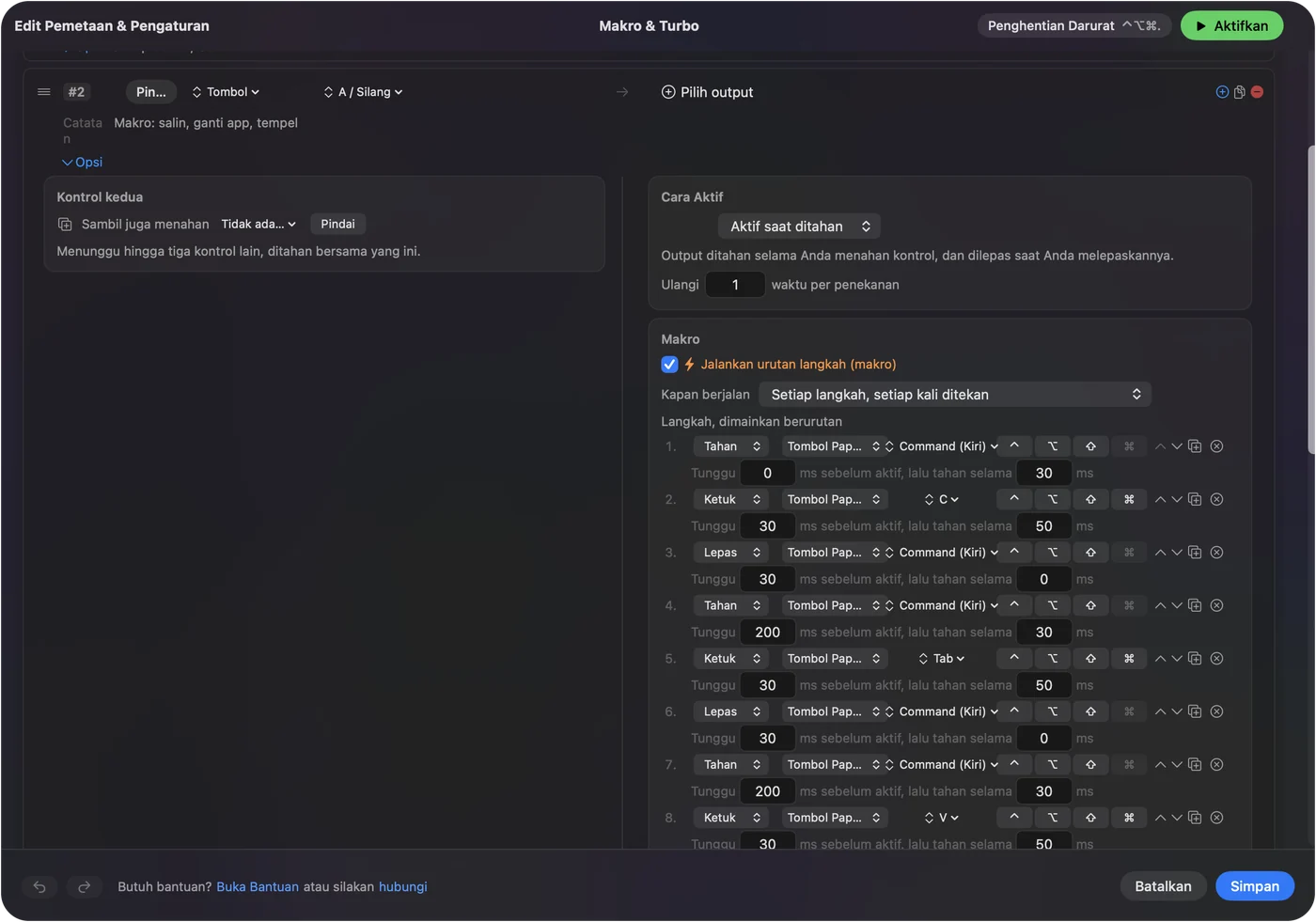
Saya belum menjalankan ini di Figma sendiri. Batasi makro Figma hingga dua langkah, karena kanvas digambar ulang di antara langkah-langkahnya.
Tahan, ulangi, ketuk dua kali, dan ganti per aplikasi
- Ketuk dan tahan. Ketukan pada tombol ibu jari bisa berupa perbesar agar pas, dan tahanan bisa berupa perbesar ke pilihan. Ketukan cepat mengirim keluaran biasa, dan menahan melewati waktu yang kamu atur mengirim hal lain.
- Ulangi tombol saat ditahan. Untuk Shift plus dan Shift minus, ini membuat tombol yang ditahan terus memperbesar.
- Blokir aksi tombol itu sendiri. Tersedia untuk tombol tengah dan tombol samping.

Untuk menjaga tata letak di Figma, buka bagian Automation & Gaming Utilities pada preset, tambahkan Figma di bawah Activate when these apps are in front, dan di Settings, Advanced, nyalakan Switch presets when the front app changes. Versi Figma di peramban adalah peramban, jadi preset mengikuti Chrome atau Safari, bukan Figma, dan itu penting. Hanya satu preset yang berjalan dalam satu waktu. Henti darurat adalah Control Option Command titik. Di peramban, tombol Spasi juga aktif di setiap tab lain, jadi saya akan memakai aplikasi desktop.
Tata letak untuk tetikus yang kamu punya
- Tetikus dengan dua tombol samping. Spasi di satu tombol dan Command di tombol lain. Itu saja sudah menjadi tetikus desain.
- Tetikus dengan kisi ibu jari. Geser, perbesar, agar pas, pilihan, Tangan, Undo, dan Redo, semuanya di kisi, dengan roda dibiarkan.
- Trackball. Bola adalah penunjuknya. Tombol besarnya adalah Spasi, yang membuat bola menggeser kanvas.
- Tetikus vertikal. Dua tombol ibu jari, yaitu Spasi dan Command, dengan tombol agar pas dan pilihan pada tahanan.
Geser dulu, lalu perbesar.
Jika sebuah tombol tidak melakukan apa-apa di Figma
Naiki tangga ini, mulai dari langkah terkecil:
- Periksa preset aktif. Klik Activate, dan pastikan aplikasi yang di depan adalah yang diikuti preset.
- Periksa Aksesibilitas. Di System Settings, Privacy & Security, Accessibility.
- Klik kanvas. Figma memerlukan fokus di kanvas, bukan di kolom teks atau panel, agar Spasi bisa menggeser.
- Periksa Scan. Jika tombol terpindai sebagai tombol keyboard, atur dulu ke F13 sampai F20 di perangkat lunak pembuatnya.
- Tutup perangkat lunak pembuatnya. Logi Options+ dan aplikasi serupa bisa mengambil alih tombol, dan utas Figma yang saya baca menyalahkan salah satunya.
- Uji di aplikasi biasa. Tekan tombol di TextEdit. Baris Spasi akan mengetik spasi, yang membuktikan barisnya berjalan.
Yang tidak bisa dilakukannya
- Menambahkan tombol tengah ke Figma. InputConfig bisa menahan klik tengah, tetapi Figma tampaknya tidak memakainya, jadi saya akan memakai Spasi.
- Membedakan dua tetikus. Setiap tetikus yang tersambung dihitung sebagai satu perangkat.
- Mengubah kecepatan penunjuk. Gunakan pengaturan Mac, aplikasi pembuat, atau LinearMouse, Mac Mouse Fix, atau SteerMouse.
- Menggantikan trackpad. Trackpad mencubit dan menggeser dengan dua jari. Tetikus memerlukan tombol yang ditahan untuk hal yang sama.
Versi singkatnya
- Tahan sebuah tombol. Tombol ibu jari pada Spasi menggeser, dan yang pada Command membuat roda memperbesar.
- Agar pas dan pilihan. Shift 1 dan Shift 2 adalah perbesar agar pas dan perbesar ke pilihan.
- Ikuti aplikasinya. Pakai aplikasi desktop, dan tambahkan di bawah Activate when these apps are in front.
Spasi pada satu tombol ibu jari adalah satu-satunya perubahan yang membuat tetikus biasa terasa pas di Figma.
Pertanyaan
Bagaimana cara menggeser di Figma dengan tetikus?
Tahan Spasi lalu seret, menurut bantuan Figma. Tombol ibu jari yang diatur ke tombol Spasi di InputConfig menahannya untukmu.
Bagaimana cara memperbesar di Figma dengan roda tetikus?
Tahan Command lalu gulir roda, ke atas untuk memperbesar dan ke bawah untuk memperkecil. Tombol yang menahan Command memungkinkan kamu melakukannya dengan satu tangan.
Apakah Figma mendukung tombol tengah tetikus?
Saya tidak menemukannya di bantuan Figma, dan sebuah utas komunitas memintanya. Spasi dan seret adalah cara yang terdokumentasi.
Mengapa tombol samping tetikusku tidak bekerja di Figma?
Aplikasi pembuat seperti milik Logitech bisa mengambil alih tombol. Pindai di InputConfig, dan jika terpindai, ikat tombol keyboard milikmu sendiri.
Apa pintasan Figma untuk memperbesar agar pas?
Shift 1 memperbesar agar pas dan Shift 2 memperbesar ke pilihan. Shift plus dan Shift minus memperbesar dan memperkecil.
Lainnya dalam bahasa Indonesia
Panduan lengkap, dalam bahasa Inggris
Siapa yang menulis. Ryleigh Newman mengembangkan InputConfig dan setiap hari mengendalikan Mac miliknya dengan controller, karena tangannya tidak berfungsi dengan baik. Halaman ini diterjemahkan dari bahasa Inggris. Tampilan aplikasi dan bagian lain situs ini berbahasa Inggris.
Halaman ini dalam bahasa lain: English, العربية, Čeština, Dansk, Deutsch, Español, Suomi, Français, עברית, Magyar, Italiano, 日本語, 한국어, Norsk, Nederlands, Polski, Português, Русский, Slovenčina, Svenska, ไทย, Türkçe, Українська, Tiếng Việt, 繁體中文, 简体中文
Gratis. macOS 14 atau lebih baru. Tanpa akun, tidak ada yang keluar dari Mac Anda. Open source di GitHub.