Bahasa Indonesia
Bagaimana cara mengambil tangkapan layar dengan tombol tetikus di Mac
 Aplikasi ini sepenuhnya gratis. Kamu tidak perlu membuat akun. Tidak ada langganan, tidak ada unduhan yang merepotkan, dan tidak ada yang dikunci. Dioptimalkan untuk Apple silicon.
Kamu bisa mengambil tangkapan layar Mac dengan tombol tetikus, dan cara tercepatnya adalah mengikat sebuah tombol ke fungsi tangkapan layar di InputConfig, aplikasi Mac gratis buatan saya. Satu tekanan memunculkan bilah tangkapan layar yang sama dengan Command Shift 5, dan baris kedua bisa mengirim Command Shift 4 untuk area yang diseret. macOS tidak punya pengaturan yang menaruh tangkapan layar pada tombol tetikus dengan sendirinya.
Saya akan menaruh tombol itu pada tombol samping atau tombol ibu jari, karena kedua tangan tetap di tempatnya dan penunjuk tidak bergerak.
InputConfig versi 1.7, yang diperkirakan rilis pada Oktober 2026, akan sepenuhnya tersedia dalam bahasa Indonesia.
Langkah
- Pilih tombol tetikus yang kamu inginkan, seperti Button 4, Button 5, atau tombol ibu jari, dan ingat bahwa itu tidak boleh klik kiri atau kanan.
- Di InputConfig, tambahkan baris, tekan Scan, lalu klik tombolnya.
- Atur tipe keluaran ke System Function dan pilih bilah tangkapan layar, atau atur Keyboard Key dengan Shift, Command, dan 4.
- Centang Block the button's own action di Options jika itu tombol samping atau tombol tengah.
- Klik Activate, tekan tombolnya, dan seret di atas area yang kamu inginkan.
Pintasan yang harus ditekan sebuah tombol
Halaman Apple tentang tangkapan layar, yang saya baca pada 21 Oktober 2026, mencantumkan pintasan yang akan ditekan tombol untukmu:
- Shift Command 3. Seluruh layar.
- Shift Command 4. Bidik silang untuk menyeret di atas area. Tekan Spasi saat bidik silang muncul untuk beralih ke tangkapan jendela, dan tahan Option saat mengklik untuk membuang bayangan jendela.
- Shift Command 5. Bilah Tangkapan Layar, dengan menu Options-nya untuk pengatur waktu, lokasi simpan, miniatur mengambang, dan penunjuk.
- Control ditambahkan ke salah satunya. Gambar masuk ke papan klip dan bukan ke berkas.
Sebuah tombol tetikus tidak perlu mempelajari semua itu, karena ia hanya perlu menekan tombol yang sama untukmu.
Cari tahu apa yang dikirim tombolmu
Tekan Scan pada sebuah baris, lalu klik tombolnya, dan baris itu akan menyebut namanya. Begini cara tombol-tombol umum cocok untuk tangkapan layar:
| Tombol | Seberapa baik | Alasan |
|---|---|---|
| Button 4 atau Button 5 | Terbaik | Tombol ibu jari, dan tangan lain bisa tetap di tetikus untuk seretan. |
| Button 6 ke atas | Terbaik | Tidak ada yang lain memakainya, dan kisi ibu jari punya ruang untuk beberapa jenis tangkapan layar. |
| Klik tengah | Baik | Tekan roda. Blokir asalnya agar tidak membuka tautan di tab baru. |
| Klik kiri dan kanan | Hindari | Keduanya tidak bisa diblokir, dan setiap klik biasa akan mengambil gambar. |
Tombol yang terpindai sebagai tombol keyboard harus diatur ke F13 sampai F20 di perangkat lunak pembuat tetikus dulu, dan tombol DPI atau profil yang tidak mengirim apa pun tidak bisa diikat. Jika kamu tidak yakin apa yang dikirim sebuah tombol, tekan Scan dan lihat.
Ikat tangkapan layar
Langkah 1: Bilah pada satu tombol
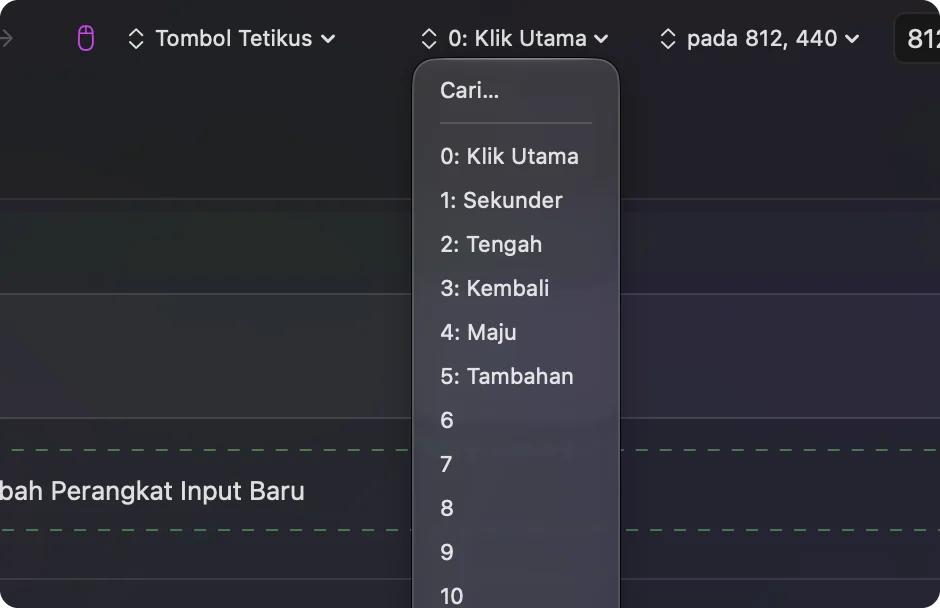
- Kamu: Tambahkan baris, atur perangkat ke This Mac's mouse or trackpad dan masukan ke Mouse, tekan Scan dan klik tombolnya. Atur tipe keluaran ke System Function dan pilih bilah tangkapan layar.
- InputConfig: Membuka bilah tangkapan layar Mac setiap kali tombol aktif.
- Periksa: Tekan tombolnya. Bilah dengan tombol pengambilan muncul di bagian bawah layar.
Langkah 2: Area yang diseret pada tombol lain
- Kamu: Tambahkan baris kedua untuk tombol lain. Atur keluaran ke Keyboard Key dan pilih Command di bawah pengubah, klik tombol plus dan tambahkan Shift, klik lagi dan tambahkan 4.
- InputConfig: Menekan ketiga tombol bersamaan dan bidik silang muncul.
- Periksa: Tekan tombolnya, seret di layar dengan tombol kiri, dan gambar masuk ke desktop dengan miniatur di sudut.
Pilih ke mana gambar pergi
Baris menentukan kapan gambar diambil, dan macOS menentukan ke mana ia pergi. Menambahkan Control pada kombinasi tombol mengirim gambar ke papan klip, yang berguna jika kamu akan menempelkannya ke pesan. Kamu juga bisa mengubah folder simpan di menu Options pada bilah. Ini pengaturan yang akan saya coba:
- Button 4. Shift Command 4, area yang diseret, disimpan sebagai berkas.
- Button 5. Control Shift Command 4, area yang diseret disalin ke papan klip.
- Tombol ibu jari. Bilah tangkapan layar, untuk pengatur waktu, jendela, atau rekaman.
Satu tombol untuk tangkapan jendela
Tangkapan jendela adalah Shift Command 4, lalu Spasi, lalu klik. Makro bisa mengirim dua yang pertama untukmu. Di Options baris, centang Run a sequence of steps (macro), lalu tambahkan langkah yang mengetuk Shift Command 4, langkah kedua yang menunggu sebentar dan mengetuk Spasi, dan selesaikan dengan klik sendiri.
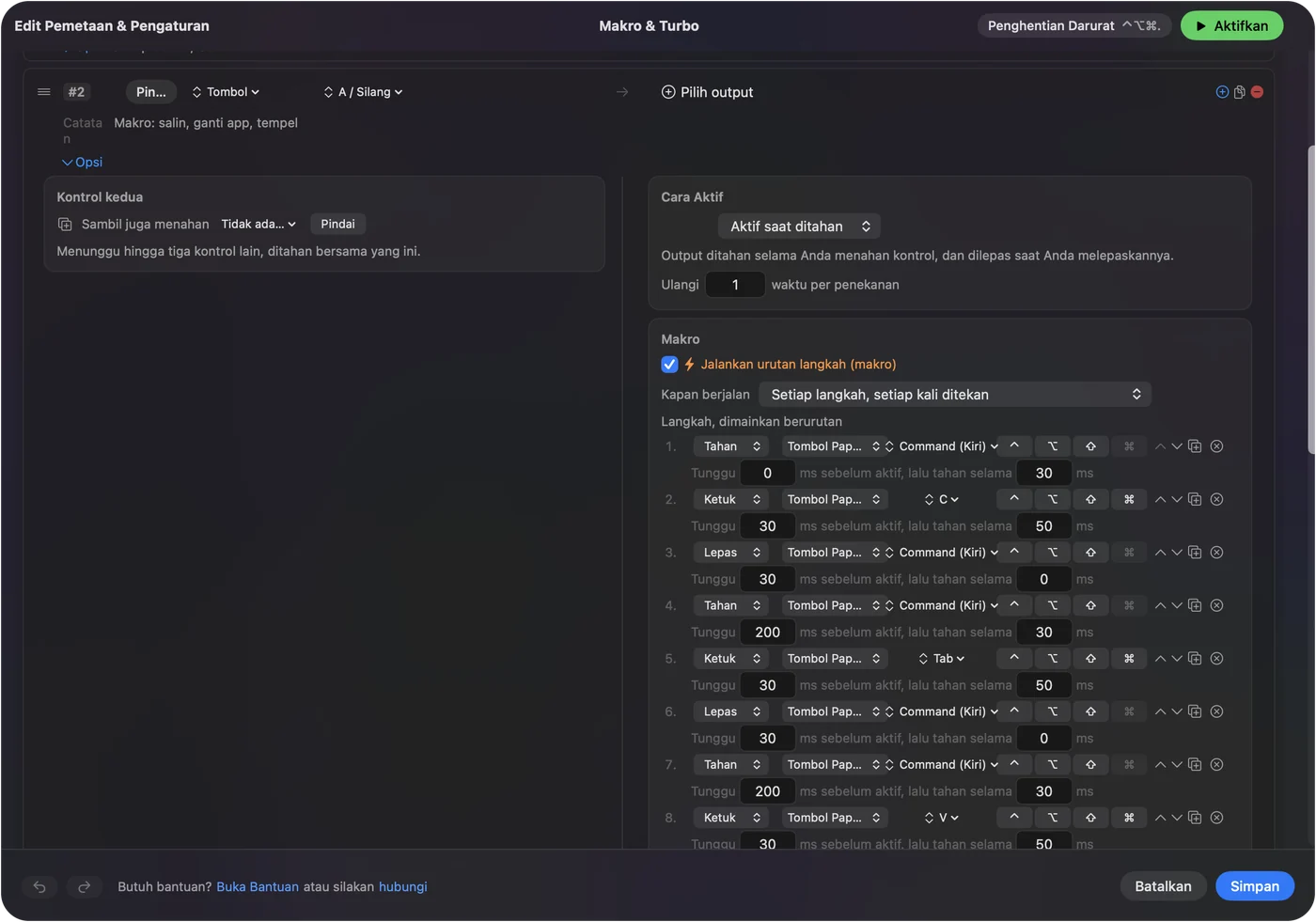
Saya akan memberi makro itu tombolnya sendiri, karena baris yang menjalankan makro tidak bisa juga membawa tahanan atau ketuk dua kali. Tunggu cukup lama agar bidik silang sudah ada di layar sebelum langkah Spasi berjalan.
Gunakan tahan dan ketuk dua kali untuk jenis lainnya
Satu tombol bisa membawa tiga tugas. Di Options, Extra actions membiarkan satu tekanan melakukan satu hal dan tahanan melakukan hal lain: ketukan pada Button 5 bisa menjadi area yang diseret, dan tahanan lebih dari sekitar 400 milidetik bisa membuka bilah. Ketuk dua kali bisa mengambil seluruh layar, tetapi ketuk dua kali membuat tekanan tunggal menunggu hingga jendela tertutup, jadi saya akan membuat jendela itu pendek. Lihat aksi klik ganda dan tahan pada tombol tetikus.
Jika tangkapan layar tidak berfungsi
Naiki tangga ini, mulai dari langkah terkecil:
- Tekan tombol keyboard. Jika Shift Command 4 tidak melakukan apa-apa di sana, periksa System Settings, Keyboard, Keyboard Shortcuts, Screenshots.
- Periksa preset aktif. Baris tidak melakukan apa-apa sampai kamu mengklik Activate, dan InputConfig memerlukan Aksesibilitas di System Settings, Privacy & Security.
- Periksa tombolnya terpindai. Jika Scan menampilkan tombol keyboard, pindahkan tombol itu ke F13 sampai F20 di perangkat lunak pembuatnya.
- Cari di tempat yang benar. Gambar yang diambil ke papan klip tidak menyimpan berkas, dan lokasi simpan mungkin sudah diubah di menu Options pada bilah.
- Perhatikan miniaturnya. Miniatur mengambang menahan gambar selama beberapa detik, dan kamu bisa mengkliknya untuk memberi anotasi.
Yang tidak bisa dilakukannya
- Menggantikan seretan. Seretan tetap memakai tombol kiri, jadi tombol tangkapan layar tidak boleh tombol kiri.
- Mengubah format berkas. Format dan folder adalah milik macOS dan bilah Tangkapan Layar.
- Membedakan dua tetikus. Setiap tetikus dan trackpad dihitung sebagai satu.
- Membaca tombol pribadi. Tombol DPI yang tidak pernah sampai ke Mac tidak punya apa pun untuk dipindai.
Versi singkatnya
- Bilahnya. Baris System Function membuka bilah Command Shift 5.
- Area. Baris Keyboard Key dengan Shift Command 4.
- Papan klip. Tambahkan Control pada kombinasi tombol.
Area pada Button 4 dan versi papan klip pada Button 5 mencakup sebagian besar hari.
Pertanyaan
Bagaimana cara mengambil tangkapan layar dengan tombol tetikus di Mac?
Ikat sebuah tombol ke fungsi sistem bilah tangkapan layar di InputConfig, atau ke Shift Command 4 untuk area yang diseret. macOS tidak punya pengaturan tombol tetikus untuk itu.
Apa pintasan tangkapan layar Mac untuk area?
Shift Command 4 memunculkan bidik silang yang kamu seret di atas area. Shift Command 5 membuka bilah Tangkapan Layar, dan Shift Command 3 mengambil seluruh layar.
Bagaimana cara menyalin tangkapan layar ke papan klip alih-alih menyimpannya?
Tambahkan Control pada pintasan, seperti Control Shift Command 4. Gambar disalin dan tidak ada berkas yang disimpan.
Bisakah satu tombol tetikus mengambil tangkapan jendela?
Bisa, dengan makro yang mengetuk Shift Command 4 lalu Spasi. Kamu tetap mengklik jendelanya sendiri.
Lainnya dalam bahasa Indonesia
Panduan lengkap, dalam bahasa Inggris
Siapa yang menulis. Ryleigh Newman mengembangkan InputConfig dan setiap hari mengendalikan Mac miliknya dengan controller, karena tangannya tidak berfungsi dengan baik. Halaman ini diterjemahkan dari bahasa Inggris. Tampilan aplikasi dan bagian lain situs ini berbahasa Inggris.
Halaman ini dalam bahasa lain: English, العربية, Čeština, Dansk, Deutsch, Español, Suomi, Français, עברית, Magyar, Italiano, 日本語, 한국어, Norsk, Nederlands, Polski, Português, Русский, Slovenčina, Svenska, ไทย, Türkçe, Українська, Tiếng Việt, 繁體中文, 简体中文
Gratis. macOS 14 atau lebih baru. Tanpa akun, tidak ada yang keluar dari Mac Anda. Open source di GitHub.