Bahasa Indonesia
Bagaimana cara memakai papan makro USB murah di Mac?
 Aplikasi ini sepenuhnya gratis. Kamu tidak perlu membuat akun. Tidak ada langganan, tidak ada unduhan yang merepotkan, dan tidak ada yang dikunci. Dioptimalkan untuk Apple silicon.
Colokkan, dan ia bekerja sebagai keyboard kecil, karena hampir semua papan ini muncul sebagai satu keyboard di Mac. Apa yang diketiknya bergantung pada bagaimana papan itu diprogram, dan pemrogramannya adalah bagian yang sulit di Mac, karena banyak papan murah diatur dengan alat yang dibuat untuk Windows. Jalan keluarnya adalah memprogram tombol sekali ke F13 sampai F20, lalu memberi tombol-tombol itu tugasnya di InputConfig, aplikasi Mac gratis buatan saya.
Fakta pemrograman berasal dari daftar Newegg untuk papan 3 tombol yang menyebut ia memakai QMK dan Vial, dan ulasan Gadgeteer tentang papan DOIO KB03, yang keduanya saya baca pada 21 Oktober 2026. Saya belum menguji papan makro, dan ada ratusan model, jadi halaman ini membahas polanya dan cara memeriksa milikmu.
InputConfig versi 1.7, yang diperkirakan rilis pada Oktober 2026, akan sepenuhnya tersedia dalam bahasa Indonesia.
Langkah
- Colokkan papan ke Mac dan buka kolom teks untuk melihat apa yang diketik setiap tombol.
- Program setiap tombol ke F13 sampai F20 dengan alat papan itu sendiri, atau biarkan tombolnya apa adanya.
- Di InputConfig, tambahkan baris keyboard, tekan Scan, lalu tekan sebuah tombol di papan.
- Pilih keluarannya, lalu tekan Save dan Activate.
Ketahui apa arti papan mini bagi Mac
Ini adalah keyboard mini 3 tombol, 4 tombol, dan 12 tombol, sering dengan knob, yang dijual di Amazon dengan banyak nama. Mac memperlakukannya sebagai keyboard USB biasa. macOS mungkin membuka Asisten Pengaturan Keyboard pada pertama kali, yang meminta kamu menekan tombol agar ia bisa menamai tata letaknya, dan kamu boleh menutupnya. Tombol-tombolnya langsung mengetik pintasan bawaannya, dan knob biasanya mengirim tombol volume atau gulir, meskipun saya tidak bisa memastikannya untuk setiap model.
- Apa yang diketiknya. Apa pun yang tersimpan di papan, sering kali huruf atau pintasan seperti Command C dan Command V.
- Di mana disimpan. Banyak yang menyimpan peta di dalam papan itu sendiri, jadi ia ikut denganmu ke Mac.
- Apa yang mengubahnya. Alat pembuat, atau pemrograman berbasis QMK dan VIA yang dipakai sebagian papan.
Program papan di Mac
Di sinilah kebanyakan pemilik tersangkut. Dua hal yang saya baca:
- Papan QMK, VIA, dan Vial. Daftar Newegg yang saya baca menyebut satu papan 3 tombol mendukung pemetaan ulang QMK dan Vial serta menyimpan hingga enam lapisan di memorinya sendiri. Papan ini bisa diprogram dari Mac dengan aplikasi Vial atau VIA.
- Ulasan yang berisi peringatan. Ulasan Gadgeteer tentang papan DOIO KB03 menyebut dokumentasinya buruk untuk pengguna Mac, bahwa versi web VIA tidak mendeteksi papan di MacBook, dan bahwa aplikasi VIA untuk macOS ditambah berkas definisi JSON berhasil. Saya membacanya sebagai pengingat bahwa VIA memerlukan berkas yang cocok dengan papan persismu.
Sebelum membeli, periksa daftarnya untuk kata Mac, VIA, atau Vial, dan tautan ke perangkat lunaknya. Jika satu-satunya unduhan adalah program Windows, kamu mungkin memerlukan PC Windows untuk satu sesi, karena peta disimpan ke papan. Program sekali, dan papan itu membawa tombolnya ke Mac.
Cari tahu apa yang dikirim setiap tombol
- Kamu: Buka InputConfig, tambahkan baris, atur masukan ke Keyboard Key, tekan Scan, lalu tekan sebuah tombol di papan.
- InputConfig: Menyebut tombol yang masuk, misalnya A atau F13.
- Periksa: Jika namanya adalah yang kamu atur, papan siap. Tekan knob dan putar juga.
| Kontrol | Yang sering dikirimnya | Cara memeriksa |
|---|---|---|
| Tombol | Huruf, angka, atau pintasan seperti Command C | Pindai tombolnya |
| Putaran knob | Volume naik dan turun, tombol panah, atau gulir, tergantung papan | Putar saat Scan mendengarkan |
| Tekan knob | Bisu, putar atau jeda, atau Enter | Tekan saat Scan mendengarkan |
| Tombol lapisan atau mode | Tidak ada, karena papan menggunakannya sendiri | Tidak bisa dibaca |

Atur tombol ke F13 sampai F20
InputConfig mendengarkan keyboard bersama macOS dan tidak memblokir tombol. Papan yang tombolnya mengetik A, B, dan C tetap akan mengetiknya saat preset berjalan. Jadi program papan dengan tombol yang tidak mengetik apa pun. F13 sampai F20 berfungsi, karena macOS meneruskannya ke aplikasi dan tidak memberinya tugas. F21 sampai F24 tidak diteruskan, jadi lewati.
- Kamu: Buka alat papan dan atur tombol satu ke F13, tombol dua ke F14, dan seterusnya.
- InputConfig: Belum ada apa-apa. Ini tugas papan itu sendiri.
- Periksa: Buka kolom teks, tekan setiap tombol, dan lihat tidak ada yang diketik.
Papan 12 tombol dengan knob punya hingga 15 masukan: dua belas tombol, dua putaran knob, dan tekan knob. F13 sampai F20 hanya delapan tombol. Jika papan punya lebih dari delapan kontrol, gunakan tombol ekstra untuk huruf biasa dan ikat delapan pertama ke tombol fungsi. Halaman F13 sampai F19 punya rinciannya, dan panduan dek makro keyboard cadangan menunjukkan ide yang sama untuk seluruh keyboard.
Ikat tombolnya
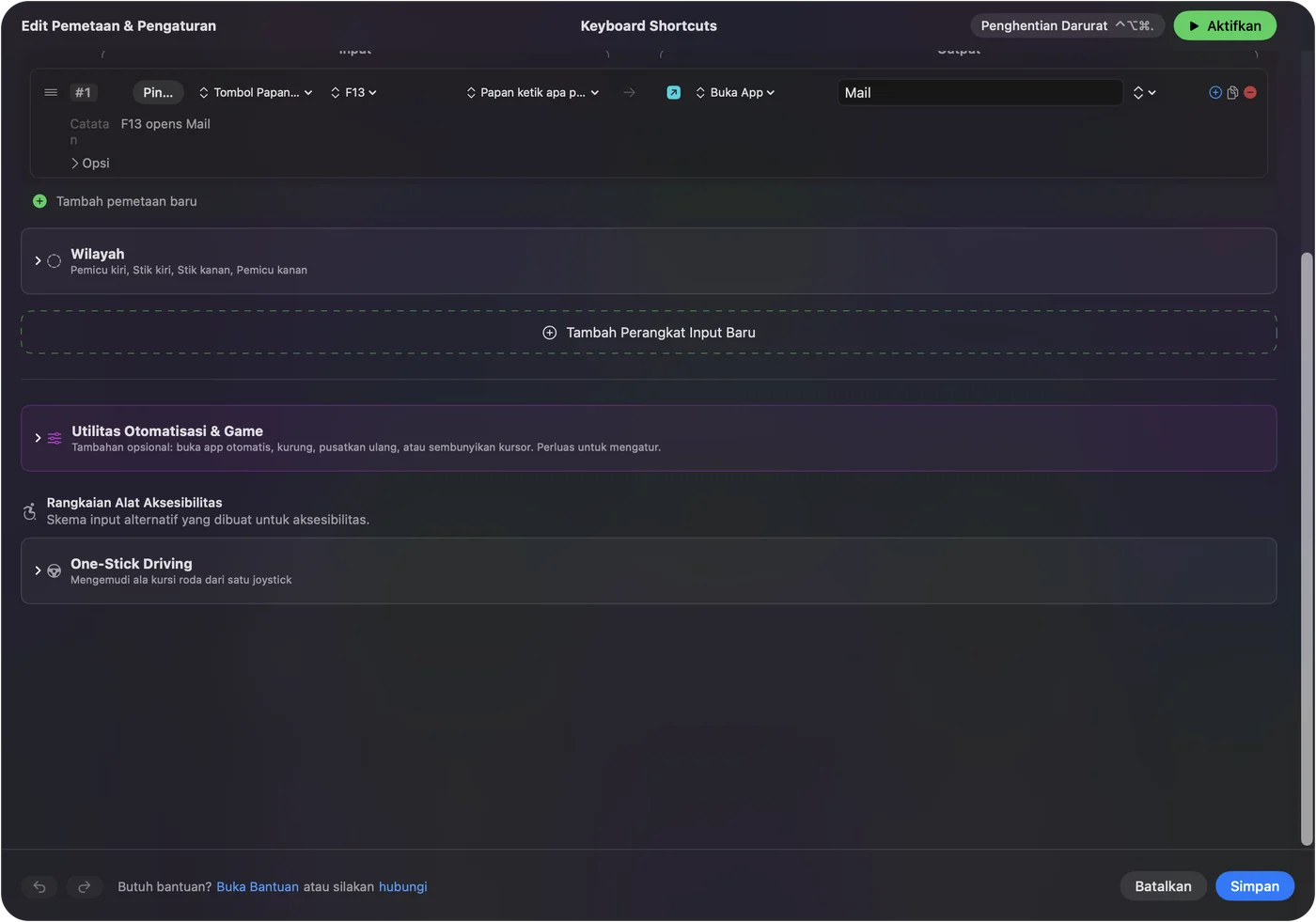
- Kamu: Tambahkan ikatan baru, atur masukan ke Keyboard Key, tekan Scan dan tekan tombol papan, lalu pilih apa yang dilakukannya.
- InputConfig: Menampilkan baris sebagai F13 pada Any keyboard.
- Periksa: Simpan, aktifkan, dan tekan tombolnya.
Setiap keyboard dihitung sebagai satu perangkat di InputConfig, jadi F13 papan dan F13 keyboard utamamu adalah masukan yang sama. Itu tidak masalah, karena tidak ada yang menekan F13 secara tidak sengaja.
Ide untuk papan 3, 4, atau 12 tombol
- Tiga tombol. Salin, tempel, dan tombol ketiga yang berupa Command Z, lalu beri masing-masing aksi tahan. Itu enam tugas.
- Empat tombol. Empat aplikasi untuk hari rapat: Open App untuk surel, kalender, catatan, dan peramban.
- Dua belas tombol dan knob. Satu halaman preset per aplikasi, dengan knob untuk volume melalui System Function.
- Bisu dan dorong untuk bicara. Satu tombol untuk Start Dictation, satu untuk fungsi tangkapan layar.
- Mengetik. Type Text untuk alamat surel, balasan yang kamu kirim setiap hari, atau penutup.
Sebuah baris juga bisa menjalankan makro, dengan jeda dan lama tekan di setiap langkah, dan di situlah papan tiga tombol berubah menjadi papan penyuntingan. Cara membuat makro di Mac dan mengetik teks dengan satu tombol punya langkahnya.
Tambahkan tahan, ketuk dua kali, dan tata letak per aplikasi
Setiap baris punya aksi tahan dan aksi ketuk dua kali, dan sebuah preset bisa menyala sendiri saat aplikasi datang ke depan. Papan yang menempel di satu aplikasi bisa menempel sebagai teks biasa di aplikasi lain. Tiga tombol dengan ketukan, tahanan, dan ketuk dua kali masing-masing memberi sembilan tugas, dan tata letak per aplikasi melipatgandakannya lagi.
Jika papan tidak melakukan apa-apa
Naiki tangga ini, mulai dari langkah terkecil:
- Uji di kolom teks. Jika tidak ada yang diketik, papan tidak mengirim. Coba kabel atau port lain, dan hindari hub.
- Tutup Asisten Pengaturan Keyboard. Jika macOS memintanya, selesaikan atau tutup.
- Tekan Scan. Jika muncul nama, tombol itu bisa dibaca.
- Periksa tombolnya adalah tombol fungsi. Jika sebuah huruf diketik, papan masih memakai peta lamanya.
- Periksa InputConfig. Izin Aksesibilitas, preset aktif, dan Control Option Command titik sebagai henti darurat.
Yang tidak bisa dilakukannya
- Memprogram papan. Itu alat papan sendiri atau Vial.
- Mengubah tombol yang didengarnya. Ia menambahkan tugas dan tidak menghapus yang lama.
- Membaca tombol lapisan. Jika papan menyimpannya sendiri, tidak ada yang sampai ke Mac.
- Membedakan dua keyboard. Setiap keyboard dihitung sebagai satu.
Versi singkatnya
- Program sekali. Atur tombol ke F13 sampai F20 dengan alat papan sendiri.
- Pindai. Lihat setiap tombol masuk.
- Ikat. Beri setiap tombol tugas, tahan, dan ketuk dua kali.
Papan yang harganya seperti makan siang bisa menjalankan seluruh harimu, selama tombolnya tidak mengetik apa pun.
Pertanyaan
Apakah papan makro USB murah bekerja di Mac?
Kebanyakan bekerja sebagai keyboard USB biasa tanpa driver. Bagian yang sulit adalah memprogramnya, yang sebagian hanya bisa dilakukan dengan perangkat lunak Windows.
Bagaimana cara memprogram papan makro mini di Mac?
Jika mendukung VIA atau Vial, gunakan aplikasi itu di Mac. Jika tidak, program sekali dengan alat pembuatnya, karena petanya disimpan di dalam papan.
Mengapa papan makro saya mengetik huruf di Mac?
Karena ia masih memakai peta yang tersimpan. Atur tombolnya ke F13 sampai F20, lalu ikat di InputConfig.
Bisakah knob pada papan makro mengatur volume di Mac?
Sering kali ia sudah mengirim tombol volume. Tekan Scan dan putar untuk melihat, dan ikat jika kamu ingin tugas lain.
Tombol apa yang sebaiknya dikirim papan makro?
F13 sampai F20, karena macOS tidak memberinya tugas. F21 sampai F24 tidak diteruskan ke aplikasi.
Lainnya dalam bahasa Indonesia
Panduan lengkap, dalam bahasa Inggris
Siapa yang menulis. Ryleigh Newman mengembangkan InputConfig dan setiap hari mengendalikan Mac miliknya dengan controller, karena tangannya tidak berfungsi dengan baik. Halaman ini diterjemahkan dari bahasa Inggris. Tampilan aplikasi dan bagian lain situs ini berbahasa Inggris.
Halaman ini dalam bahasa lain: English, العربية, Čeština, Dansk, Deutsch, Español, Suomi, Français, עברית, Magyar, Italiano, 日本語, 한국어, Norsk, Nederlands, Polski, Português, Русский, Slovenčina, Svenska, ไทย, Türkçe, Українська, Tiếng Việt, 繁體中文, 简体中文
Gratis. macOS 14 atau lebih baru. Tanpa akun, tidak ada yang keluar dari Mac Anda. Open source di GitHub.