Bahasa Indonesia
Apakah tetikus Pulsar, Lamzu, dan Finalmouse bekerja di Mac?
 Aplikasi ini sepenuhnya gratis. Kamu tidak perlu membuat akun. Tidak ada langganan, tidak ada unduhan yang merepotkan, dan tidak ada yang dikunci. Dioptimalkan untuk Apple silicon.
Ya, sebagai tetikus: tetikus Pulsar, Lamzu, dan Finalmouse menggerakkan penunjuk dan mengklik di Mac tanpa instalasi apa pun. Pengaturannya adalah cerita lain, karena ketiga pembuat mengandalkan konfigurator web atau aplikasi yang berjalan di peramban, dan Mac memerlukan peramban berbasis Chromium seperti Chrome atau Edge untuk berbicara dengan mereka. Program Windows Pulsar tidak punya versi Mac, Lamzu punya driver web, dan Finalmouse punya aplikasi web bernama XPanel.
Yang dibutuhkan Mac di atas itu adalah sesuatu yang memberi tombol samping tugas, dan itu InputConfig, aplikasi Mac gratis buatan saya. Saya belum menguji tetikus Pulsar, Lamzu, atau Finalmouse sendiri. Yang berikut berasal dari halaman pembuat dan ulasan yang saya baca pada 21 Oktober 2026, dan saya menyebutkan di bagian mana saya tidak bisa memastikan suatu detail.
InputConfig versi 1.7, yang diperkirakan rilis pada Oktober 2026, akan sepenuhnya tersedia dalam bahasa Indonesia.
Langkah
- Colokkan atau pasangkan tetikus. Penunjuk, klik, dan roda bekerja di Mac tanpa instalasi apa pun.
- Buka konfigurator web pembuat di Chrome atau Edge untuk mengatur DPI dan tombol, karena Safari tidak mendukung WebHID.
- Jika modelmu tidak didukung di web, atur sekali di PC Windows. Pengaturan disimpan di dalam tetikus.
- Di InputConfig, tambahkan baris, tekan Scan, lalu klik tombol samping untuk melihat apa yang masuk.
- Ikat tombolnya, lalu simpan dan aktifkan preset.
Lihat konfigurator mana yang dipakai tetikusmu
Ini tetikus untuk penggemar, ringan dan dengan sedikit tombol, dan ceritanya tentang perangkat lunak berbeda untuk setiap merek:
| Merek | Konfigurator | Di Mac |
|---|---|---|
| Pulsar | Program Windows, dan aplikasi web di bbb.pulsar.gg untuk model yang lebih baru | Program Windows tidak punya versi Mac. Aplikasi web memerlukan model yang didukung dan peramban Chromium |
| Lamzu | Driver web yang ditautkan dari lamzu.com, dan perangkat lunak yang bisa diunduh untuk sebagian model | Maya X memakai driver web di peramban Chromium menurut ulasan TechPowerUp. Periksa modelmu di halaman Lamzu |
| Finalmouse | XPanel, aplikasi web di xpanel.finalmouse.com | Berjalan di peramban. Ulasan menyebut ia mengubah DPI dan tidak bisa memetakan ulang tombol |
Dukungan Pulsar sendiri tentang kompatibilitas Apple menyebut pengaturan yang kamu simpan berada di dalam tetikus, jadi satu kali pemakaian PC Windows sudah cukup jika modelmu tidak ada di aplikasi web. Saya melihatnya di hasil pencarian pada 21 Oktober 2026 dan tidak bisa membuka halamannya sendiri, jadi bacalah sendiri. Lini Lamzu berasal dari situs Lamzu, tempat saya melihat tautan driver web. Tidak satu pun dari ketiganya punya aplikasi Mac asli yang bisa saya temukan, jadi peramban adalah jalur Mac-nya.
Gunakan konfigurator web di Mac
WebHID, fitur peramban yang dipakai alat-alat ini, bekerja di Chrome dan Edge sejak versi 89 dan tidak bekerja di Safari atau Firefox, menurut dokumentasi pengembang Chrome. Di Mac itu berarti:
- Pakai Chrome atau Edge. Buka halaman pembuat, lalu pilih tetikus di dialog perangkat peramban.
- Pakai kabel atau dongle. Aplikasi web hanya bisa berbicara dengan tetikus yang bisa dilihatnya, dan sebuah ulasan Finalmouse menyebut XPanel tidak mau berjalan dengan UltralightX yang tersambung lewat kabel, jadi gunakan tautan nirkabelnya.
- Simpan ke tetikus. Pengaturan ditulis ke memori onboard, jadi peramban bisa ditutup setelahnya.
- Lakukan sekali. Atur DPI, laju polling, dan jarak angkat, lalu lupakan halamannya.
Peramban hanya diperlukan untuk mengubah pengaturan, tidak pernah untuk memakai tetikus.
Cari tahu apa yang dikirim setiap tombol
Tetikus ini biasanya punya lima atau enam tombol: kiri, kanan, klik roda, dua tombol samping, dan kadang tombol DPI di atas. Buka InputConfig, tambahkan baris, tekan Scan, lalu klik setiap tombol.
| Tombol | Seharusnya melapor sebagai | Yang harus dilakukan |
|---|---|---|
| Kiri dan kanan | Left click dan Right click | Biarkan |
| Klik roda | Middle click | Ikat, dan blokir aksi aslinya jika ada aplikasi yang berbenturan |
| Dua tombol samping | Button 4 dan Button 5 | Hadiah utamanya, jadi beri tugas yang nyata |
| Tombol DPI atau tombol atas | Sering ditangani di dalam tetikus | Pindai untuk melihat. Jika tidak ada yang masuk, ia tidak tersedia untuk aplikasi Mac |
Saya belum memindai model-model persis ini, jadi anggap tabel ini sebagai perkiraan. Pindai dulu, karena tombol yang tidak mengirim apa pun tidak bisa diikat.

Ikat tombol samping
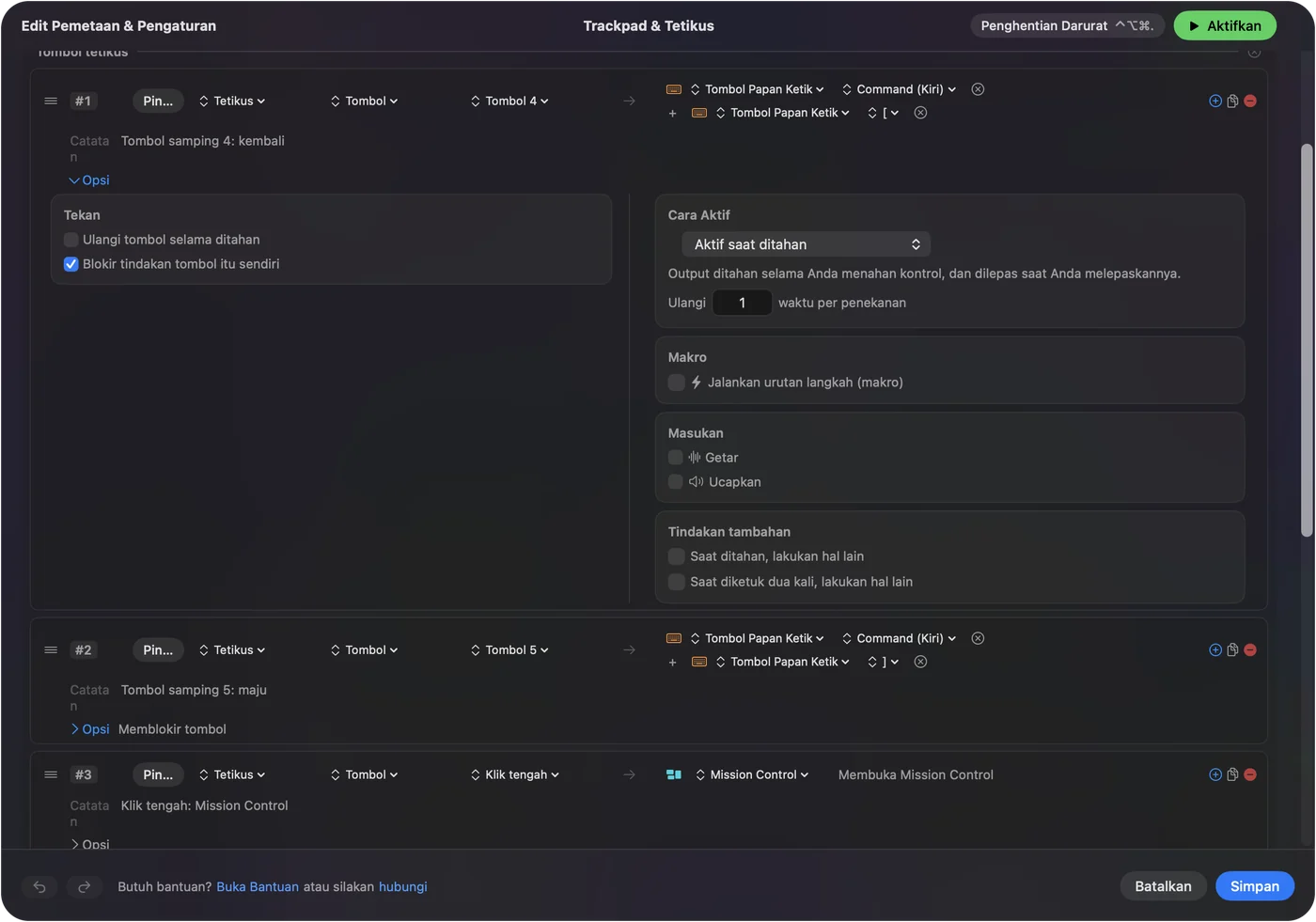
- Kamu: Tambahkan baris, pilih Mouse, tekan Scan dan klik tombol samping. Pilih Keyboard Key, pilih Command, lalu tanda kurung kiri untuk Back, atau tanda kurung kanan untuk Forward.
- InputConfig: Menekan tombol-tombol itu setiap kali kamu menekan tombolnya.
- Periksa: Simpan dan aktifkan, buka beberapa halaman di Safari, dan tekan tombolnya untuk kembali.
Pasangan tombol itu bekerja di lebih banyak aplikasi dibanding tombol samping mentah. Jika sebuah aplikasi sudah bereaksi pada Button 4, centang Block the button's own action pada baris itu agar tidak mundur dua kali. Tombol samping tetikus di Mac membahas sisanya.
Jalankan pekerjaan yang lebih panjang dari tetikus ringan
Dengan tombol yang sedikit, setiap tombol harus berguna. Buka Options sebuah baris dan centang Run a sequence of steps (macro):
- Salin, jeda, tempel. Command C, jeda 300 milidetik, lalu Command V pada satu tombol samping.
- Buka aplikasi. System Function atau Open App, seperti editormu, pada tahanan.
- Dorong untuk bicara. Tahanan pada tombol samping menekan tombol dan melepasnya saat kamu lepas, yang cocok untuk panggilan atau game yang membaca keyboard.
Langkahnya dijelaskan di makro tetikus di Mac.
Tambahkan tahan, ketuk dua kali, dan tata letak per aplikasi
- Tahan. Aksi tahan pada sebuah baris mengubah dua tombol samping menjadi empat tugas.
- Ketuk dua kali. Setiap baris juga menerima aksi ketuk dua kali.
- Kontrol kedua. While also holding membuat kombinasi, seperti tombol samping ditambah klik roda.
- Per aplikasi. Sebuah preset bisa mencantumkan aplikasi di bawah Automation & Gaming Utilities, dan dengan Switch presets when the front app changes dinyalakan di Settings, Advanced, tata letak mengikuti aplikasi di depan.
Hanya satu preset yang berjalan dalam satu waktu, dan Control Option Command titik menghentikannya. Beri game preset sendiri agar tombol penyuntingmu tidak ikut masuk.
Ide untuk pemilik tetikus ringan
- Gamer dengan genggaman cakar. Biarkan tombol utama dan letakkan simpan cepat atau dorong untuk bicara pada tombol samping, hanya di aplikasi yang membutuhkannya.
- Desainer dengan Finalmouse. Batalkan dan ulangi pada tombol ibu jari, agar tangan tetap di tetikus.
- Pemilik Pulsar di MacBook. Pengaturan yang dibuat sekali di Windows atau aplikasi web tetap berada di tetikus, jadi Mac hanya perlu tugas tombol.
- Lamzu dengan dongle. Tahanan pada tombol samping membuka Mission Control, dan ketuk dua kali menampilkan desktop.
Tetikus seringan ini tidak punya ruang untuk tombol tambahan, jadi letakkan tugas pada tahanan dan ketuk dua kali.
Jika sesuatu tidak bekerja
Naiki tangga ini, mulai dari langkah terkecil:
- Pakai Chrome atau Edge. Halaman konfigurator yang tidak bisa menemukan tetikus di Safari itu normal.
- Pindah ke dongle atau kabel. Aplikasi web mungkin tidak melihat tetikus yang tersambung lewat Bluetooth.
- Tekan Scan. Jika tercatat Button 4, Mac menerimanya dan preset bisa mengikatnya.
- Aktifkan preset dan periksa Aksesibilitas. Baris hanya berjalan saat preset aktif, dan System Settings, Privacy & Security, Accessibility harus mencantumkan InputConfig.
- Pinjam PC Windows. Untuk model yang tidak didukung aplikasi web, pengaturan Windows sekali adalah saran pembuatnya sendiri.
Jika Scan tidak menangkap apa-apa, tombol itu milik perangkat lunak pembuatnya.
Yang tidak bisa dilakukannya
InputConfig tidak mengubah DPI, laju polling, jarak angkat, pencahayaan, atau rasa gulir, jadi halaman web pembuat tetap melakukan itu. Ia tidak bisa membaca tombol yang tidak mengirim apa pun ke macOS, dan ia tidak bisa memberi dua tetikus tugas yang berbeda untuk tombol yang sama. Gunakan konfigurator web untuk cara tetikus melacak, dan InputConfig untuk apa yang dilakukan tombol-tombolnya.
Versi singkatnya
- Bekerja. Penunjuk, klik, dan roda.
- Pengaturan. Pulsar dan Lamzu punya alat web dan Finalmouse punya XPanel, semuanya di peramban Chromium.
- Tombol. Pindai tombol samping dan ikat.
Atur tetikus sekali di peramban, lalu lupakan halamannya.
Pertanyaan
Apakah perangkat lunak Pulsar bekerja di Mac?
Program Windows tidak. Pulsar menawarkan aplikasi web di bbb.pulsar.gg untuk model yang lebih baru, dan pengaturan yang kamu simpan tetap berada di tetikus.
Apakah ada driver Lamzu untuk Mac?
Lamzu menautkan driver web dari situsnya, dan ulasan TechPowerUp menyebut driver Maya X berjalan di peramban Chromium. Periksa modelmu di halaman Lamzu.
Apakah XPanel Finalmouse bekerja di Mac?
Itu aplikasi web, jadi ia berjalan di peramban. Ulasan menyebut ia mengubah DPI dan tidak memetakan ulang tombol dengan sendirinya.
Bisakah saya memetakan ulang tombol Finalmouse di Mac?
Ulasan menyebut XPanel tidak bisa memetakan ulang tombol. InputConfig bisa memberi tombol samping tugas baru di Mac.
Mengapa aplikasi web Lamzu atau Pulsar tidak menemukan tetikus saya di Mac?
Pakai Chrome atau Edge, karena Safari tidak punya WebHID, dan coba dongle atau kabel.
Lainnya dalam bahasa Indonesia
Panduan lengkap, dalam bahasa Inggris
Siapa yang menulis. Ryleigh Newman mengembangkan InputConfig dan setiap hari mengendalikan Mac miliknya dengan controller, karena tangannya tidak berfungsi dengan baik. Halaman ini diterjemahkan dari bahasa Inggris. Tampilan aplikasi dan bagian lain situs ini berbahasa Inggris.
Halaman ini dalam bahasa lain: English, العربية, Čeština, Dansk, Deutsch, Español, Suomi, Français, עברית, Magyar, Italiano, 日本語, 한국어, Norsk, Nederlands, Polski, Português, Русский, Slovenčina, Svenska, ไทย, Türkçe, Українська, Tiếng Việt, 繁體中文, 简体中文
Gratis. macOS 14 atau lebih baru. Tanpa akun, tidak ada yang keluar dari Mac Anda. Open source di GitHub.