Svenska
Fungerar Pulsar-, Lamzu- och Finalmouse-möss på en Mac?
 Den här appen är helt gratis. Du behöver inte skapa något konto. Det finns inga prenumerationer, inga krångliga nedladdningar och inget är låst. Optimerad för Apple silicon.
Ja, som möss: Pulsar-, Lamzu- och Finalmouse-möss flyttar pekaren och klickar på en Mac utan att något är installerat. Deras inställningar är en annan historia, eftersom alla tre tillverkarna förlitar sig på webb- eller appkonfiguratorer som körs i en webbläsare, och en Mac behöver en Chromium-webbläsare som Chrome eller Edge för att prata med dem. Pulsars Windows-program har ingen Mac-version, Lamzu har en webbdrivrutin, och Finalmouse har en webbapp som heter XPanel.
Det en Mac behöver utöver det är något som ger sidoknapparna ett jobb, och det är InputConfig, den gratis Mac-app jag gör. Jag har inte testat en Pulsar-, Lamzu- eller Finalmouse-mus själv. Det som följer kommer från tillverkarnas sidor och recensioner som jag läste den 21 oktober 2026, och jag säger var jag inte kunde bekräfta en detalj.
Version 1.7 av InputConfig, som väntas i oktober 2026, blir helt tillgänglig på svenska.
Steg
- Anslut eller para ihop musen. Pekaren, klicken och hjulet fungerar på en Mac utan att något är installerat.
- Öppna tillverkarens webbkonfigurator i Chrome eller Edge för att ställa in DPI och knappar, eftersom Safari inte stöder WebHID.
- Om din modell inte stöds på webben, ställ in den en gång på en Windows-dator. Inställningarna lagras i musen.
- I InputConfig lägger du till en rad, trycker på Scan och klickar på en sidoknapp för att se vad som kommer fram.
- Bind knappen, spara och aktivera förinställningen.
Se vilken konfigurator din mus använder
Det här är entusiastmöss, lätta och med få knappar, och programvaruhistorien skiljer sig per märke:
| Märke | Konfigurator | På en Mac |
|---|---|---|
| Pulsar | Ett Windows-program, och en webbapp på bbb.pulsar.gg för nyare modeller | Windows-programmet har ingen Mac-version. Webbappen kräver en stödd modell och en Chromium-webbläsare |
| Lamzu | En webbdrivrutin länkad från lamzu.com, och nedladdningsbar programvara för vissa modeller | Maya X använder en webbdrivrutin i Chromium-webbläsare enligt en TechPowerUp-recension. Kontrollera din modell på Lamzu-sidan |
| Finalmouse | XPanel, en webbapp på xpanel.finalmouse.com | Körs i en webbläsare. Recensioner säger att den ändrar DPI och inte kan ommappa knappar |
Pulsars egen supportartikel om Apple-kompatibilitet säger att inställningarna du sparar stannar i musen, så en Windows-dator en gång räcker om din modell inte finns i webbappen. Jag såg den i ett sökresultat den 21 oktober 2026 och kunde inte öppna sidan själv, så läs den själv. Lamzu-raden kommer från Lamzu-sajten, där jag såg en länk till en webbdrivrutin. Ingen av de tre har en inbyggd Mac-app som jag kunde hitta, så webbläsaren är Mac-vägen.
Använd webbkonfiguratorn på en Mac
WebHID, webbläsarfunktionen som de här verktygen använder, fungerar i Chrome och Edge från version 89 och inte i Safari eller Firefox, enligt Chromes utvecklardokumentation. På en Mac betyder det:
- Använd Chrome eller Edge. Öppna tillverkarens sida och välj sedan musen i webbläsarens enhetsfråga.
- Använd kabeln eller mottagaren. En webbapp kan bara prata med en mus den ser, och en Finalmouse-recension säger att XPanel inte startar med UltralightX inkopplad med kabel, så använd dess trådlösa länk.
- Spara till musen. Inställningarna skrivs till det inbyggda minnet, så webbläsaren kan stängas efteråt.
- Gör det en gång. Ställ in DPI, avfrågningsfrekvens och lyftavstånd, och glöm sedan sidan.
Webbläsaren behövs bara för att ändra inställningar, aldrig för att använda musen.
Ta reda på vad varje knapp skickar
De här mössen har oftast fem eller sex knappar: vänster, höger, hjultryck och två sidoknappar, ibland en DPI-knapp upptill. Öppna InputConfig, lägg till en rad, tryck på Scan och klicka på var och en.
| Knapp | Hur den bör rapportera | Vad du gör |
|---|---|---|
| Vänster och höger | Left click och Right click | Lämna ifred |
| Hjultryck | Middle click | Bind den, och blockera dess egen åtgärd om en app krockar |
| Två sidoknappar | Button 4 och Button 5 | Det största priset, så ge dem riktiga jobb |
| DPI- eller knapp upptill | Ofta hanterad inne i musen | Scanna för att se. Om ingenting kommer fram är den inte tillgänglig för en Mac-app |
Jag har inte scannat just de här modellerna, så behandla tabellen som en förväntan. Skanna först, eftersom en knapp som inte skickar något inte kan bindas.

Bind sidoknapparna
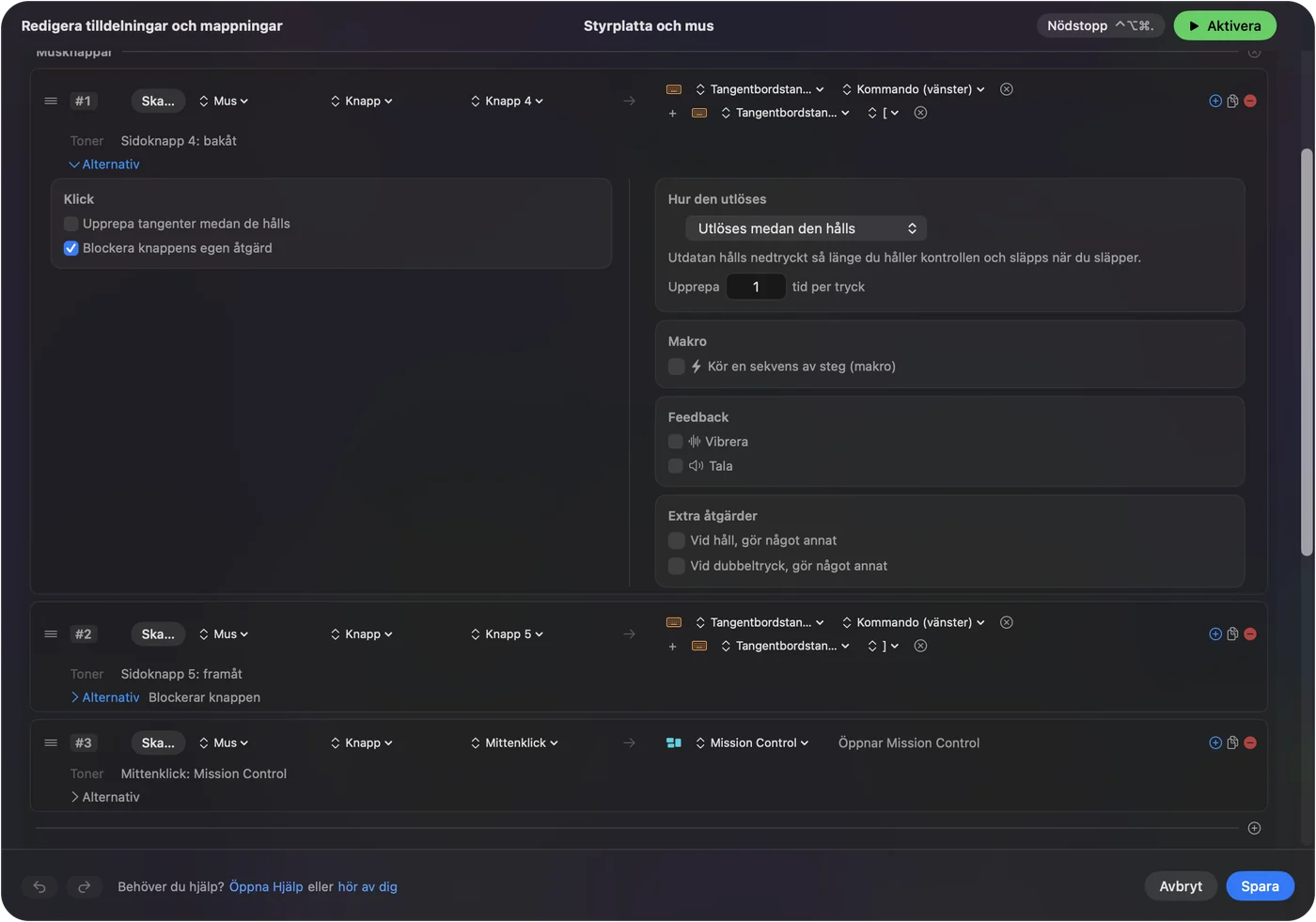
- Du: Lägg till en rad, välj Mouse, tryck på Scan och klicka på en sidoknapp. Välj Keyboard Key, välj Command, och sedan vänster hakparentes för bakåt eller höger hakparentes för framåt.
- InputConfig: Trycker på de tangenterna varje gång du trycker på knappen.
- Kontroll: Spara och aktivera, öppna några sidor i Safari och tryck på knappen för att gå tillbaka.
Det tangentparet fungerar i fler appar än en rå sidoknapp gör. Om en app redan reagerar på Button 4, bocka i Block the button's own action på raden så att den inte går bakåt två gånger. Musens sidoknappar på en Mac går igenom resten.
Kör längre jobb på en lätt mus
Med så få knappar ska varje knapp förtjäna sin plats. Öppna en rads alternativ och bocka i Run a sequence of steps (macro):
- Kopiera, vänta och klistra in. Command C, en väntetid på 300 millisekunder, sedan Command V på en sidoknapp.
- Öppna en app. System Function, Open App, till exempel din redigerare, på ett hållne.
- Tryck för att prata. Ett hållne på en sidoknapp håller en tangent nedtryckt och släpper den när du släpper, vilket passar ett samtal eller ett spel som läser tangentbordet.
Stegen beskrivs i musmakron på en Mac.
Lägg till hållne, dubbelklick och layouter per app
- Hållne. En hållåtgärd på en rad gör två sidoknappar till fyra jobb.
- Dubbeltryck. Varje rad tar också en dubbeltryckåtgärd.
- En andra kontroll. While also holding gör en kombination, till exempel en sidoknapp med hjultrycket.
- Per app. En förinställning kan lista appar under Automation & Gaming Utilities, och med Switch presets when the front app changes påslaget i Settings, Advanced följer layouten appen längst fram.
Bara en förinställning körs åt gången, och Control Option Command period stoppar den. Ge ett spel en egen förinställning så att dina redigeringstangenter inte följer med dit.
Idéer för ägare av lätta möss
- En gamer med klogrepp. Lämna huvudknapparna ifred och lägg snabbspara eller tryck-för-att-prata på sidoknapparna, bara i de appar som behöver dem.
- En designer på en Finalmouse. Ångra och gör om på tumknapparna, så handen stannar på musen.
- En Pulsar-ägare på en MacBook. Inställningar som gjorts en gång på Windows eller i webbappen stannar i musen, så en Mac behöver bara knappjobb.
- En Lamzu med en mottagare. Ett hållne på en sidoknapp öppnar Mission Control, och ett dubbeltryck visar skrivbordet.
En mus så lätt har inte plats för extra knappar, så lägg jobben på hållne och dubbeltryck.
Om något inte fungerar
Klättra på den här stegen, minsta steg först:
- Använd Chrome eller Edge. Att en konfiguratorsida inte hittar musen i Safari är normalt.
- Byt till mottagaren eller kabeln. En webbapp kanske inte ser en mus som är ansluten över Bluetooth.
- Tryck på Scan. Om Button 4 registreras tar Mac:en emot den, och en förinställning kan binda den.
- Aktivera och kontrollera Hjälpmedel. Rader körs bara medan en förinställning är aktiv, och Systeminställningar, Integritet och säkerhet, Hjälpmedel måste lista InputConfig.
- Testa på en Windows-dator. För en modell som webbappen inte stöder är en engångsinställning på Windows tillverkarens egna råd.
Om Scan inte ser något hör knappen till tillverkarens programvara.
Vad den inte kan göra
InputConfig ändrar inte DPI, avfrågningsfrekvens, lyftavstånd, belysning eller scrollkänsla, så tillverkarens webbsida gör fortfarande det. Den kan inte läsa en knapp som inte skickar något till macOS, och den kan inte ge två möss olika jobb för samma knapp. Använd webbkonfiguratorn för hur musen spårar, och InputConfig för vad knapparna gör.
Den korta versionen
- Fungerar. Pekare, klick och hjul.
- Inställningar. Pulsar och Lamzu har webbverktyg och Finalmouse har XPanel, alla i en Chromium-webbläsare.
- Knappar. Skanna sidoknapparna och bind dem.
Ställ in musen en gång i en webbläsare, och glöm sedan sidan.
Frågor
Fungerar Pulsar-programvara på en Mac?
Windows-programmet gör det inte. Pulsar erbjuder en webbapp på bbb.pulsar.gg för nyare modeller, och inställningar du sparar stannar i musen.
Finns det en Lamzu-drivrutin för Mac?
Lamzu länkar en webbdrivrutin från sin sajt, och en TechPowerUp-recension säger att Maya X-drivrutinen körs i Chromium-webbläsare. Kontrollera din modell på Lamzus sida.
Fungerar Finalmouse XPanel på en Mac?
Det är en webbapp, så den körs i en webbläsare. Recensioner säger att den ändrar DPI och inte ommappar knappar på egen hand.
Kan jag ommappa Finalmouse-knappar på en Mac?
Recensioner säger att XPanel inte kan ommappa knappar. InputConfig kan ge sidoknapparna nya jobb på en Mac.
Varför hittar inte Lamzu- eller Pulsar-webbappen min mus på en Mac?
Använd Chrome eller Edge, eftersom Safari saknar WebHID, och prova mottagaren eller kabeln.
Mer på svenska
Fullständiga guider, på engelska
Vem som skriver. Ryleigh Newman utvecklar InputConfig och använder sin egen Mac varje dag med en controller, eftersom händerna inte fungerar bra. Den här sidan är översatt från engelska. Appens gränssnitt och resten av webbplatsen är på engelska.
Den här sidan på andra språk: English, العربية, Čeština, Dansk, Deutsch, Español, Suomi, Français, עברית, Magyar, Bahasa Indonesia, Italiano, 日本語, 한국어, Norsk, Nederlands, Polski, Português, Русский, Slovenčina, ไทย, Türkçe, Українська, Tiếng Việt, 繁體中文, 简体中文
Gratis. Inget konto, och ingenting lämnar din Mac. Öppen källkod på GitHub.