Русский
Работают ли мыши Pulsar, Lamzu и Finalmouse на Mac?
 Это приложение полностью бесплатное. Создавать учётную запись не нужно. Нет подписок, нет сложных загрузок, и ничего не заблокировано. Оптимизировано для Apple Silicon.
Да, как мыши: мыши Pulsar, Lamzu и Finalmouse двигают указатель и кликают на Mac без установки чего-либо. Их настройки другая история, потому что все три производителя опираются на веб- или приложения-конфигураторы, которые работают в браузере, и для связи с ними Mac нужен браузер на основе Chromium, например Chrome или Edge. У Windows-программы Pulsar нет версии для Mac, у Lamzu есть веб-драйвер, а у Finalmouse есть веб-приложение XPanel.
Сверху Mac нужно то, что даст боковым кнопкам задачу, и это InputConfig, бесплатное приложение для Mac, которое я делаю. Мыши Pulsar, Lamzu или Finalmouse самостоятельно не проверялись. Ниже сказано то, что взято со страниц производителей и обзоров, прочитанных 21 октября 2026 года, а там, где деталь не удалось подтвердить, об этом написано.
Версия InputConfig 1.7, ожидаемая в октябре 2026 года, будет полностью доступна на русском языке.
Шаги
- Подключите мышь или сопрягите её. Указатель, клики и колесо работают на Mac без установки чего-либо.
- Откройте веб-конфигуратор производителя в Chrome или Edge, чтобы задать DPI и кнопки, так как Safari не поддерживает WebHID.
- Если ваша модель не поддерживается в вебе, один раз настройте её на ПК с Windows. Настройки хранятся в мыши.
- В InputConfig добавьте строку, нажмите Scan и щёлкните боковую кнопку, чтобы увидеть, что приходит.
- Назначьте кнопку, сохраните и активируйте пресет.
Какой конфигуратор использует ваша мышь
Это мыши для энтузиастов, лёгкие и с малым количеством кнопок, а история программного обеспечения различается по маркам:
| Марка | Конфигуратор | На Mac |
|---|---|---|
| Pulsar | Программа для Windows и веб-приложение на bbb.pulsar.gg для новых моделей | У программы для Windows нет версии для Mac. Веб-приложению нужна поддерживаемая модель и браузер на основе Chromium |
| Lamzu | Веб-драйвер со страницы lamzu.com и загружаемое ПО для некоторых моделей | Maya X использует веб-драйвер в браузерах на Chromium, по обзору TechPowerUp. Проверьте свою модель на странице Lamzu |
| Finalmouse | XPanel, веб-приложение на xpanel.finalmouse.com | Работает в браузере. В обзорах сказано, что оно меняет DPI и не переназначает кнопки |
Собственная статья поддержки Pulsar о совместимости с Apple говорит, что сохранённые настройки живут в мыши, поэтому одного ПК с Windows хватит, если ваша модель не в веб-приложении. Это найдено в результатах поиска 21 октября 2026 года, а сама страница не открылась, поэтому прочитайте её сами. Строка о Lamzu взята с сайта Lamzu, где найдена ссылка на веб-драйвер. У этих трёх ни одного нативного приложения для Mac найти не удалось, поэтому маршрут на Mac идёт через браузер.
Используйте веб-конфигуратор на Mac
WebHID, функция браузера, на которой работают эти инструменты, работает в Chrome и Edge с версии 89 и не работает в Safari или Firefox, по документации разработчиков Chrome. На Mac это значит:
- Используйте Chrome или Edge. Откройте страницу производителя, затем выберите мышь в запросе устройства браузера.
- Используйте кабель или донгл. Веб-приложение может говорить только с мышью, которую видит, а обзор Finalmouse говорит, что XPanel не запускается с подключённым кабелем UltralightX, поэтому используйте беспроводную связь.
- Сохраните в мышь. Настройки записываются во встроенную память, поэтому браузер можно закрыть потом.
- Сделайте один раз. Задайте DPI, частоту опроса и высоту отрыва, а потом забудьте страницу.
Браузер нужен только для изменения настроек, а для использования мыши он не нужен.
Выясните, что посылает каждая кнопка
У этих мышей обычно пять-шесть кнопок: левая, правая, нажатие колеса и две боковые, иногда кнопка DPI сверху. Откройте InputConfig, добавьте строку, нажмите Scan и щёлкните каждую.
| Кнопка | Как должна передаваться | Что делать |
|---|---|---|
| Левая и правая | Left click и Right click | Оставить в покое |
| Нажатие колеса | Middle click | Назначить и заблокировать её собственное действие, если приложение конфликтует |
| Две боковые | Button 4 и Button 5 | Главный приз, поэтому дайте им настоящие задачи |
| Кнопка DPI или верхняя | Часто обрабатывается внутри мыши | Нажмите Scan. Если ничего не приходит, она недоступна приложению Mac |
Эти конкретные модели не сканировались, поэтому таблицу считайте ожиданием. Сначала Scan, потому что кнопка, которая ничего не посылает, назначить нельзя.

Назначьте боковые кнопки
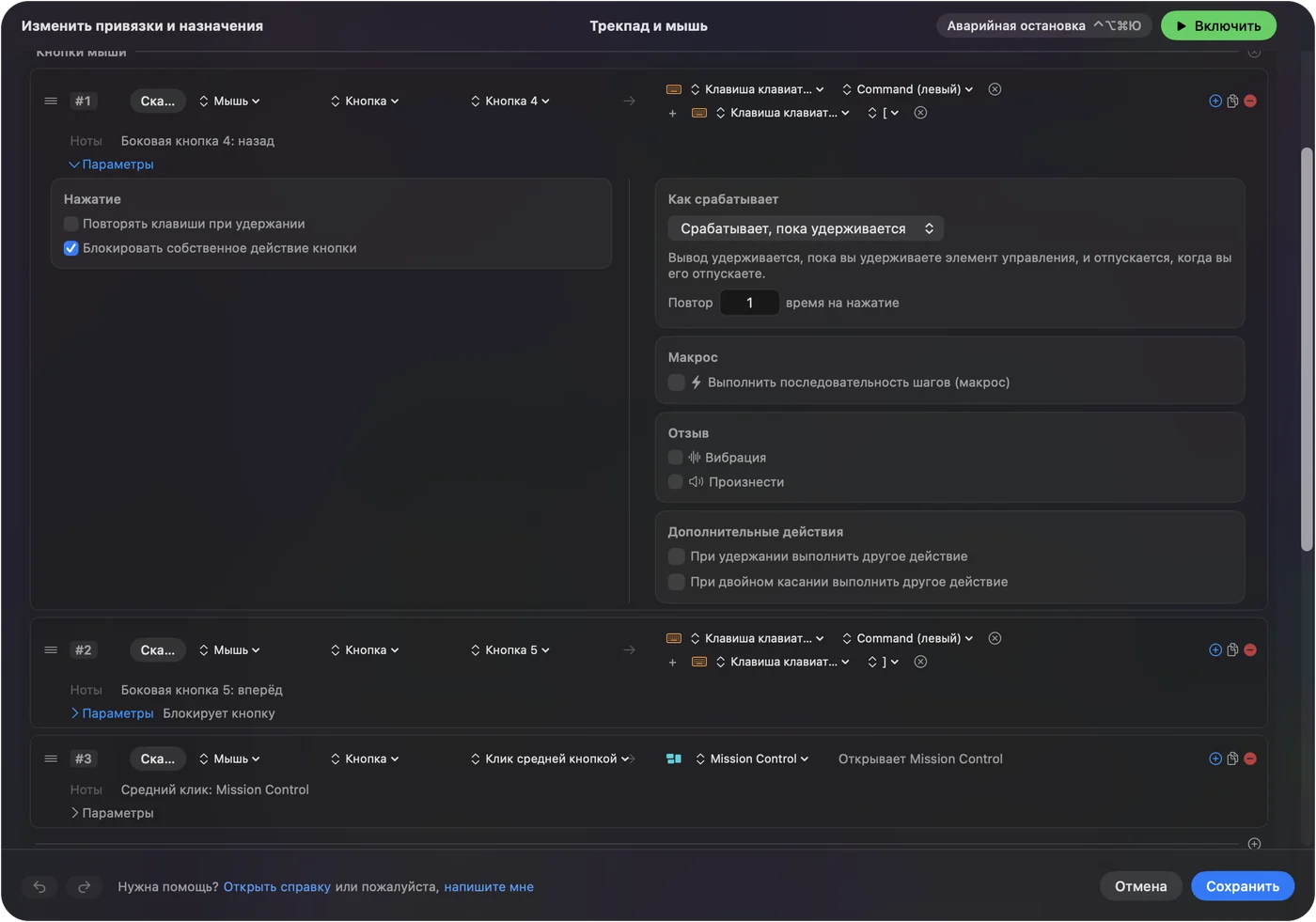
- Вы: Добавьте строку, выберите Mouse, нажмите Scan и щёлкните боковую кнопку. Выберите Keyboard Key, Command, затем левую квадратную скобку для «назад» или правую для «вперёд».
- InputConfig: Нажимает эти клавиши каждый раз, когда вы нажимаете кнопку.
- Проверка: Сохраните и активируйте, откройте несколько страниц в Safari и нажмите кнопку, чтобы вернуться назад.
Эта пара клавиш работает в большем числе приложений, чем сама боковая кнопка. Если приложение уже реагирует на Button 4, отметьте в строке Block the button's own action, чтобы «назад» не срабатывало дважды. Боковые кнопки мыши на Mac описывают остальное.
Выполняйте длинные задачи на лёгкой мыши
Кнопок мало, поэтому каждой стоит заработать своё место. Откройте параметры строки и отметьте Run a sequence of steps (macro):
- Копировать, ждать и вставить. Command C, пауза 300 мс, затем Command V на одной боковой кнопке.
- Открыть приложение. Системная функция, Open App, например редактор, на удержании.
- Говорить при удержании. Удержание боковой кнопки посылает клавишу и отпускает её при отпускании, что подходит звонку или игре, которая читает клавиатуру.
Шаги описаны в мышиных макросах на Mac.
Добавьте удержание, двойное нажатие и раскладки для каждого приложения
- Удержание. Действие при удержании на строке превращает две боковые кнопки в четыре задачи.
- Двойное нажатие. У каждой строки есть и действие при двойном нажатии.
- Второе управление. While also holding создаёт комбинацию, например боковую кнопку плюс нажатие колеса.
- По приложению. Пресет может перечислить приложения в разделе Automation & Gaming Utilities, а при включённом в настройках, Advanced, Switch presets when the front app changes раскладка следует за приложением впереди.
Одновременно работает только один пресет, а остановить его можно через Control Option Command period. Дайте игре собственный пресет, чтобы ваши клавиши редактирования в неё не попадали.
Идеи для владельцев лёгких мышей
- Игрок с хватом «когтем». Оставьте основные кнопки в покое, а быстрое сохранение или разговор при удержании поставьте на боковые кнопки, только в тех приложениях, где они нужны.
- Дизайнер на Finalmouse. Отмена и повтор на кнопках большого пальца, чтобы рука оставалась на мыши.
- Владелец Pulsar на MacBook. Настройки, сделанные один раз в Windows или веб-приложении, остаются в мыши, поэтому Mac нужны только задачи кнопок.
- Lamzu с донглом. Удержание боковой кнопки открывает Mission Control, двойное нажатие показывает рабочий стол.
В такой лёгкой мыши нет места для лишних кнопок, поэтому задачи переносите на удержания и двойные нажатия.
Если что-то не работает
Поднимайтесь по этой лестнице, начиная с самого простого шага:
- Используйте Chrome или Edge. Страница конфигуратора, которая не находит мышь в Safari, это нормально.
- Переключитесь на донгл или кабель. Веб-приложение может не видеть мышь, подключённую по Bluetooth.
- Нажмите Scan. Если записан Button 4, Mac её получает, и пресет может её назначить.
- Активируйте пресет и проверьте «Универсальный доступ». Строки работают, только пока пресет активен, а в Системных настройках, Конфиденциальность и безопасность, Универсальный доступ должен быть InputConfig.
- Возьмите ПК с Windows. Для модели, которую веб-приложение не поддерживает, разовая настройка на Windows это совет самого производителя.
Если Scan ничего не видит, кнопка принадлежит программе производителя.
Чего это не умеет
InputConfig не меняет DPI, частоту опроса, высоту отрыва, подсветку и ощущение прокрутки, поэтому это по-прежнему делает веб-страница производителя. Он не может прочитать кнопку, которая ничего не посылает macOS, и не может дать двум мышам разные задачи для одной кнопки. Для того, как мышь отслеживает движение, используйте веб-конфигуратор, а для того, что делают кнопки, InputConfig.
Коротко
- Работает. Указатель, клики и колесо.
- Настройки. У Pulsar и Lamzu есть веб-инструменты, у Finalmouse XPanel, и всё это в браузере на основе Chromium.
- Кнопки. Сканируйте боковые кнопки и назначайте их.
Настройте мышь один раз в браузере, а потом забудьте страницу.
Вопросы
Работает ли ПО Pulsar на Mac?
Программа для Windows нет. Pulsar предлагает веб-приложение на bbb.pulsar.gg для новых моделей, а сохранённые настройки остаются в мыши.
Есть ли драйвер Lamzu для Mac?
Lamzu даёт ссылку на веб-драйвер на своём сайте, а обзор TechPowerUp говорит, что драйвер Maya X работает в браузерах на Chromium. Проверьте свою модель на странице Lamzu.
Работает ли Finalmouse XPanel на Mac?
Это веб-приложение, поэтому оно работает в браузере. В обзорах сказано, что оно меняет DPI и само по себе не переназначает кнопки.
Можно ли переназначить кнопки Finalmouse на Mac?
В обзорах сказано, что XPanel не переназначает кнопки. InputConfig может дать боковым кнопкам новые задачи на Mac.
Почему веб-приложение Lamzu или Pulsar не находит мою мышь на Mac?
Используйте Chrome или Edge, так как в Safari нет WebHID, и попробуйте донгл или кабель.
Ещё на русском
Подробные руководства на английском
Кто это пишет. Ryleigh Newman разрабатывает InputConfig и каждый день управляет своим Mac с помощью геймпада, потому что руки плохо слушаются. Эта страница переведена с английского. Если на Mac выбран русский язык, основные кнопки и меню приложения показываются по-русски; на этой странице они названы так же, с английским названием в скобках. Остальная часть приложения и сайта на английском языке.
Эта страница на других языках: English, العربية, Čeština, Dansk, Deutsch, Español, Suomi, Français, עברית, Magyar, Bahasa Indonesia, Italiano, 日本語, 한국어, Norsk, Nederlands, Polski, Português, Slovenčina, Svenska, ไทย, Türkçe, Українська, Tiếng Việt, 繁體中文, 简体中文
Бесплатно. macOS 14 или новее. Без учётной записи, ничего не покидает ваш Mac. Исходный код на GitHub.