Русский
Как копировать и вставлять кнопками мыши на Mac
 Это приложение полностью бесплатное. Создавать учётную запись не нужно. Нет подписок, нет сложных загрузок, и ничего не заблокировано. Оптимизировано для Apple Silicon.
Да, две боковые кнопки могут стать копированием и вставкой на Mac. macOS сама этого не умеет, но в InputConfig, бесплатном приложении, которое я делаю, строка мыши может нажимать Command C на одной кнопке и Command V на следующей, а третья пара кнопок может нести отмену и повтор. Выделите мышью, нажмите кнопку на большом пальце, и другой руке не понадобится клавиатура.
Задачи те же, что Руководство Apple для Mac перечисляет для клавиатуры: Command C для копирования, Command V для вставки, Command Z для отмены ненужной вставки. Кнопки просто нажимают их за вас.
Версия InputConfig 1.7, ожидаемая в октябре 2026 года, будет полностью доступна на русском языке.
Шаги
- Выберите две соседние кнопки мыши, например Button 4 и Button 5.
- В InputConfig добавьте строку, нажмите Scan и щёлкните первую кнопку. Задайте выход Keyboard Key с Command и C.
- Добавьте вторую строку для другой кнопки с Command и V.
- Отметьте Block the button's own action в параметрах каждой строки, чтобы браузер перестал уходить назад и вперёд.
- Нажмите Activate, выделите текст и нажмите первую кнопку, а затем вторую.
Что мышь может делать без приложения
Обычная мышь уже имеет несколько путей к буферу обмена. Правый клик по выделенному тексту показывает в контекстном меню «Копировать» и «Вставить», выделенный текст можно перетащить с одного места на другое, а меню «Правка» в строке меню перечисляет Copy, Paste, Undo и Redo. Руководство пользователя Mac от Apple даёт клавиатурные варианты: Command C, Command V и Command Z для отмены. Повтор в большинстве приложений это Shift Command Z.
Эти пути стоят клика и меню каждый раз. Кнопка на большом пальце это одно нажатие, и указатель не сходит с выделения.
Выясните, что посылает ваша кнопка
Нажмите Scan на строке и щёлкните кнопку, чтобы увидеть её имя. Обычные пары:
| Кнопки | Задача | Почему |
|---|---|---|
| Button 4 и Button 5 | Копирование и вставка | Две боковые кнопки под большим пальцем. Заблокируйте их задачи «назад» и «вперёд». |
| Button 6 и Button 7 | Отмена и повтор | Вторая пара на мыши с сеткой больших пальцев. |
| Наклон влево и вправо | Отмена и повтор | Противоположности совпадают с противоположностями. См. страницу про колесо наклона. |
| Левый и правый клик | Не использовать | Их нельзя заблокировать. |
Мыши только с двумя боковыми кнопками хватает для копирования и вставки, а отмена идёт на удержание или двойное нажатие. Кнопка, которая не посылает ничего, что Mac может прочитать, например кнопка DPI, назначить нельзя.
Поставьте копирование и вставку на две кнопки
Шаг 1: копирование
- Вы: Добавьте строку, задайте устройство This Mac's mouse or trackpad и ввод Mouse, затем нажмите Scan и щёлкните Button 4. Задайте выход Keyboard Key, выберите Command, нажмите кнопку «плюс» и выберите C.
- InputConfig: Нажимает Command и C вместе каждый раз, когда вы нажимаете кнопку.
- Проверка: Выделите текст в Заметках, нажмите кнопку, затем вставьте клавиатурой один раз. Текст появится.
Шаг 2: вставка
- Вы: Добавьте вторую строку для Button 5 с Command и V. В параметрах обеих строк отметьте Block the button's own action в поле нажатия.
- InputConfig: Нажимает сочетание вставки, а приложения перестают видеть боковые кнопки, пока пресет работает.
- Проверка: Скопируйте кнопкой Button 4, щёлкните в другом месте, нажмите Button 5, и текст появится там.

Добавьте вырезание, отмену и повтор
Те же две кнопки могут держать больше. В параметрах раздел Extra actions позволяет короткому нажатию делать одно, а долгому удержанию другое, так что нажатие на Button 4 копирует, а удержание дольше 400 мс вырезает, с Command X как выходом при удержании. Нажатие на Button 5 вставляет, а её удержание может посылать Option Shift Command V, то есть «Вставить и сохранить стиль» в большинстве приложений. Вот как это можно расположить:
| Кнопка | Нажатие | Удержание |
|---|---|---|
| Button 4 | Command C | Command X |
| Button 5 | Command V | Option Shift Command V |
| Button 6 | Command Z | Shift Command Z |

Двойное нажатие тоже может нести отмену, но строка с двойным нажатием задерживает одиночное нажатие на время окна, поэтому отмену лучше оставить на удержании или на отдельной кнопке. Строка с макросом не может также иметь удержание, поэтому каждый макрос ставится на отдельную кнопку.
Копируйте в одном приложении и вставляйте в другом
Макрос может проделать весь путь. В параметрах строки отметьте Run a sequence of steps (macro) и добавьте шаги: нажатие Command C, нажатие Command Tab, чтобы перейти в последнее приложение, ожидание в несколько сотен миллисекунд, нажатие Command V. У каждого шага собственное ожидание и время удержания, поэтому пауза покрывает переключение приложения.
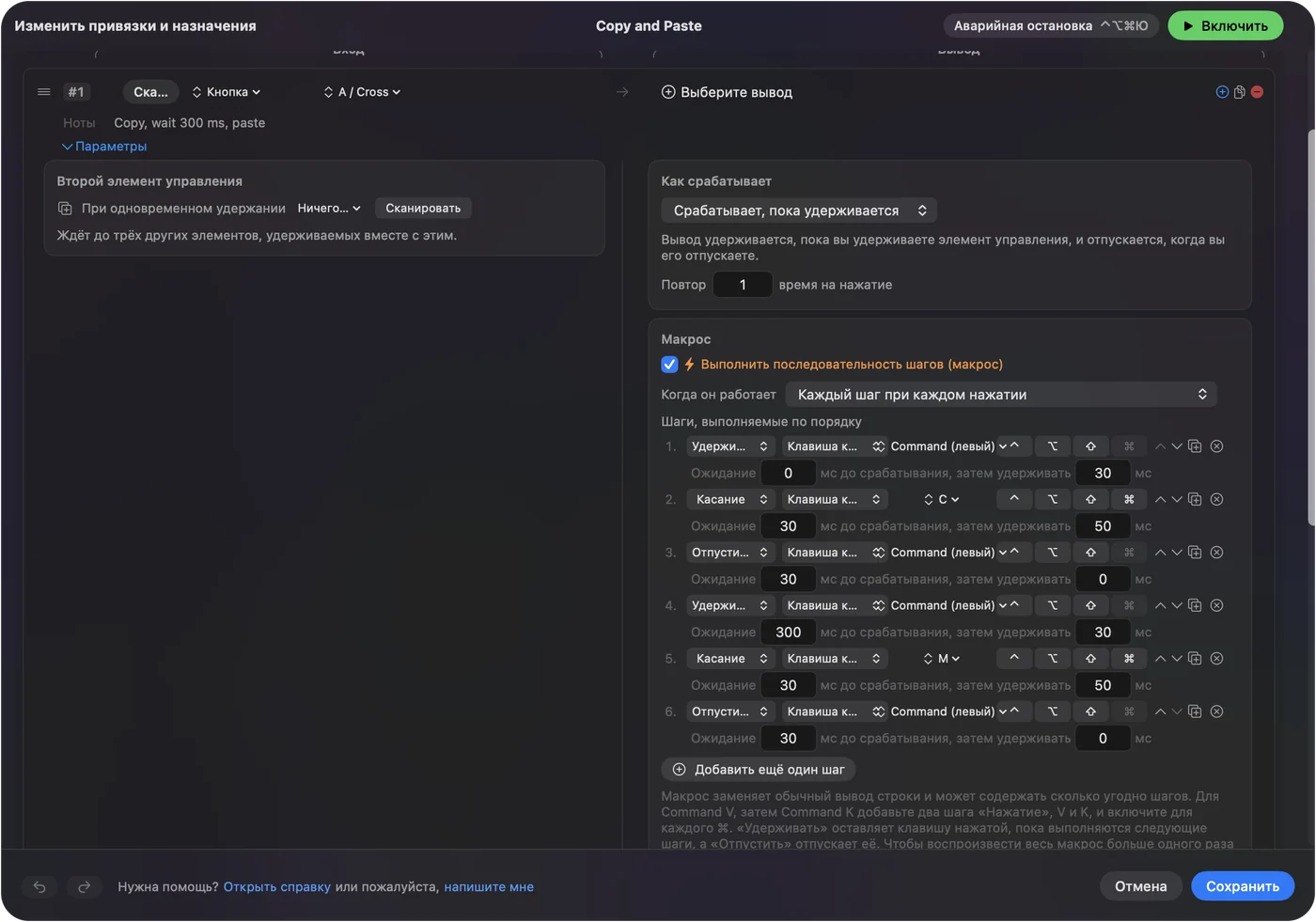
Время не проверено на каждом Mac, поэтому увеличьте ожидание, если второе приложение медленное. Если вставка попадает не в то окно, ожидание было слишком коротким.
Идеи для разных задач
- Работа с таблицами. Копирование и вставка на боковых кнопках, правая рука на мыши, а левая свободна для ввода чисел.
- Редактирование текста. Вырезать, копировать и вставить в одном блоке, с отменой на колесе наклона.
- Дизайнеры. Command C и Command V на сетке больших пальцев плюс макрос для дублирования объекта. См. мышиные макросы.
- Работа одной рукой. Весь набор на руке с мышью, поэтому клавиатура остаётся нетронутой. См. боковые кнопки мыши.
Если кнопки ничего не копируют
Поднимайтесь по этой лестнице, начиная с самого простого шага:
- Проверьте в Заметках. Простое приложение покажет, работает ли само сочетание.
- Проверьте, что пресет включён. Строки ничего не делают, пока вы не нажмёте Activate, а InputConfig нужен доступ «Универсальный доступ» в Системных настройках, Конфиденциальность и безопасность.
- Проверьте порядок. Модификатор идёт первым, а буква последней, и добавляется кнопкой «плюс».
- Проверьте, определяется ли кнопка. Если Scan называет клавишу, переведите кнопку на F13 до F20 в программе производителя.
- Посмотрите на приложение. Некоторые приложения, например терминал, имеют собственные клавиши копирования и вставки, а приложение, которое запрещает вставку, так и остаётся запрещённым.
Чего это не умеет
- Выделять за вас. Выделять по-прежнему нужно левой кнопкой.
- Убрать старую задачу без блокировки. Боковая кнопка сохраняет «назад» и «вперёд», пока вы не отметите блокировку.
- Различать две мыши. Каждая подключённая мышь считается одной.
- Делиться буфером обмена между Mac. Это функция macOS и в эту настройку не входит.
Коротко
- Две кнопки. Command C и Command V на Button 4 и Button 5.
- Удержания. Вырезать, вставить и сохранить стиль при более долгом нажатии.
- Блокировка. Отметьте её, чтобы «назад» и «вперёд» перестали срабатывать.
Копирование и вставка на боковых кнопках это настройка, которую стоит поставить на новую мышь первой.
Вопросы
Можно ли копировать и вставлять кнопками мыши на Mac?
Да. Назначьте две кнопки на Command C и Command V в InputConfig. В macOS для этого нет настройки кнопок мыши.
Как отменить действие кнопкой мыши на Mac?
Назначьте кнопку на Command Z. Повтор в большинстве приложений это Shift Command Z, и он подходит соседней кнопке или другой половине колеса наклона.
Какое сочетание для вставки с сохранением стиля?
Option Shift Command V в большинстве приложений. Его можно поставить на действие при удержании вашей кнопки вставки.
Почему боковая кнопка тоже возвращает назад в браузере?
Кнопка сохраняет свою задачу, пока вы её не заблокируете. Откройте параметры строки и отметьте Block the button's own action.
Ещё на русском
Подробные руководства на английском
Кто это пишет. Ryleigh Newman разрабатывает InputConfig и каждый день управляет своим Mac с помощью геймпада, потому что руки плохо слушаются. Эта страница переведена с английского. Если на Mac выбран русский язык, основные кнопки и меню приложения показываются по-русски; на этой странице они названы так же, с английским названием в скобках. Остальная часть приложения и сайта на английском языке.
Эта страница на других языках: English, العربية, Čeština, Dansk, Deutsch, Español, Suomi, Français, עברית, Magyar, Bahasa Indonesia, Italiano, 日本語, 한국어, Norsk, Nederlands, Polski, Português, Slovenčina, Svenska, ไทย, Türkçe, Українська, Tiếng Việt, 繁體中文, 简体中文
Бесплатно. macOS 14 или новее. Без учётной записи, ничего не покидает ваш Mac. Исходный код на GitHub.