Русский
Как пользоваться Logitech G600 на Mac?
 Это приложение полностью бесплатное. Создавать учётную запись не нужно. Нет подписок, нет сложных загрузок, и ничего не заблокировано. Оптимизировано для Apple Silicon.
G600 работает на Mac как мышь, но её двенадцать кнопок под большим пальцем требуют плана. На странице Logitech описано 20 кнопок: три основные, двенадцать кнопок под большим пальцем в двух наборах по шесть, наклоняющееся колесо с щелчком и кнопка G-Shift. По умолчанию сетка под большим пальцем печатает клавиши, поэтому на Mac она ведёт себя как клавиатура. Исправление в том, чтобы задать этим кнопкам клавиши от F13 до F20 в памяти мыши, а затем назначить их в InputConfig, бесплатном приложении для Mac, которое я делаю.
Трудная часть в программе. Страница Logitech для G600 сообщает, что профили в памяти работают без программы, а расширенные функции требуют дополнительного ПО, а описания у продавцов упоминают только Windows. Официального подтверждения, что актуальный G HUB или Logitech Gaming Software работает на Mac для этой мыши, не найдено. Страница поддержки G HUB от Logitech, просмотренная 21 октября 2026 года, также сообщает, что установщики и документация Logitech Gaming Software будут удалены с сайта 31 октября 2026 года. Скачайте нужное до этой даты.
Версия InputConfig 1.7, ожидаемая в октябре 2026 года, будет полностью доступна на русском языке.
Шаги
- Сначала проверьте, как сообщают кнопки под большим пальцем: откройте текстовое поле и нажмите их.
- На другом компьютере или в любой программе, которая поддерживает G600, задайте кнопкам под большим пальцем клавиши от F13 до F20 и сохраните в мышь.
- Вернувшись на Mac, откройте InputConfig, добавьте строку и нажмите Scan, затем нажмите кнопку под большим пальцем.
- Задайте каждой кнопке выход и используйте While also holding для слоя G-Shift.
- Нажмите Save and Activate и сделайте пресет для каждого приложения.
Что G600 делает на Mac
Указатель, обе основные кнопки и колесо работают без установки чего-либо. Двенадцать кнопок под большим пальцем устроены иначе. Один обзор пишет, что неизменяемый набор по умолчанию соответствует клавишам ряда цифр, а набор с модификатором соответствует Control плюс эти клавиши, до Control и знака равно. Это значит, что каждое нажатие большим пальцем печатает цифру в любом текстовом поле Mac.
- Кнопки или клавиши. Клавиша под видом кнопки печатает на Mac и не отличается от ряда цифр.
- G-Shift. Logitech описывает его как модификатор, который переключает кнопки под большим пальцем на второй набор, фактически удваивая число программируемых входов.
- Программа. Профили в памяти работают без неё. Для изменения нужно ПО Logitech, а версию для Mac подтвердить не удалось.
Если G600 печатает цифры при нажатии кнопок под большим пальцем, это не поломка, так её поставила Logitech. Страница о назначении дополнительных кнопок мыши описывает эту проблему для любой игровой мыши, поэтому здесь я расскажу только о том, что относится к G600.
Один пользователь форума сообщает, что G600 хорошо работает на Mac с актуальным G HUB и что он использует её для Logic и Final Cut. Это отчёт одного человека, а не заявление Logitech. Покупатель также пишет, что Logitech больше не продаёт G600 в США, поэтому многие мыши бывают подержанными. Старые руководства Logitech Gaming Software, где есть вкладка «Кнопки» и нажатие на кнопку на картинке, написаны для Windows, поэтому названия меню могут отличаться.
Выясните, что посылает каждый элемент
Откройте TextEdit и нажмите каждую кнопку под большим пальцем. Если появляется цифра, эта кнопка посылает клавишу. Затем нажмите Scan в InputConfig для каждого элемента, чтобы увидеть, как он называется.
| Элемент | Как сообщает | Что делать |
|---|---|---|
| Левый, правый, щелчок колеса | Стандартные кнопки мыши | Левую и правую не трогайте |
| Наклоняющееся колесо, влево и вправо | Скорее всего, боковая прокрутка | Просканируйте, может прийти как Scroll X |
| 12 кнопок под большим пальцем | По умолчанию клавиши | Измените на F13 до F20 в мыши, то есть от F13 до F20, и назначьте |
| G-Shift | Меняет набор внутри мыши | Не сканируется как кнопка, а меняет то, что посылают остальные |
InputConfig слушает клавиатуру, но не блокирует и не переназначает клавишу, поэтому кнопка под большим пальцем, которая печатает 1, всё равно напечатает 1 при работающем пресете. Измените клавишу в мыши, и проблема с печатью пропадёт. Используйте проверку мыши, чтобы увидеть, какие кнопки являются кнопками мыши.

Переведите кнопки под большим пальцем на F13 до F20
Это шаг, который делает сетку полезной. В памяти мыши задайте каждой кнопке под большим пальцем клавишу, которую Mac не использует. Клавиши от F13 до F20 подходят, а от F21 до F24 нет, потому что macOS их приложениям не передаёт. Это восемь клавиш, а кнопок двенадцать, поэтому для четырёх нужен другой вариант. Одна идея: модификатор с клавишей F в профиле мыши. Это на G600 не проверялось, а то, что разрешает программа, зависит от её версии.
- Вы: С помощью программы мыши на любом компьютере, где она работает, задайте кнопкам под большим пальцем с 1 по 8 клавиши от F13 до F20 и сохраните профиль в мышь.
- InputConfig: Пока ничего. Мышь теперь посылает клавиши F, которые macOS и приложения игнорируют.
- Проверка: Откройте TextEdit на Mac и нажмите кнопки под большим пальцем. Ничего не печатается.
G600 хранит профиль во встроенной памяти, по данным страницы Logitech, поэтому можно задать его один раз на компьютере с работающей программой и перенести мышь на Mac. Клавиши от F13 до F19 на Mac объясняет, для чего нужны эти клавиши.
Назначьте сетку под большим пальцем
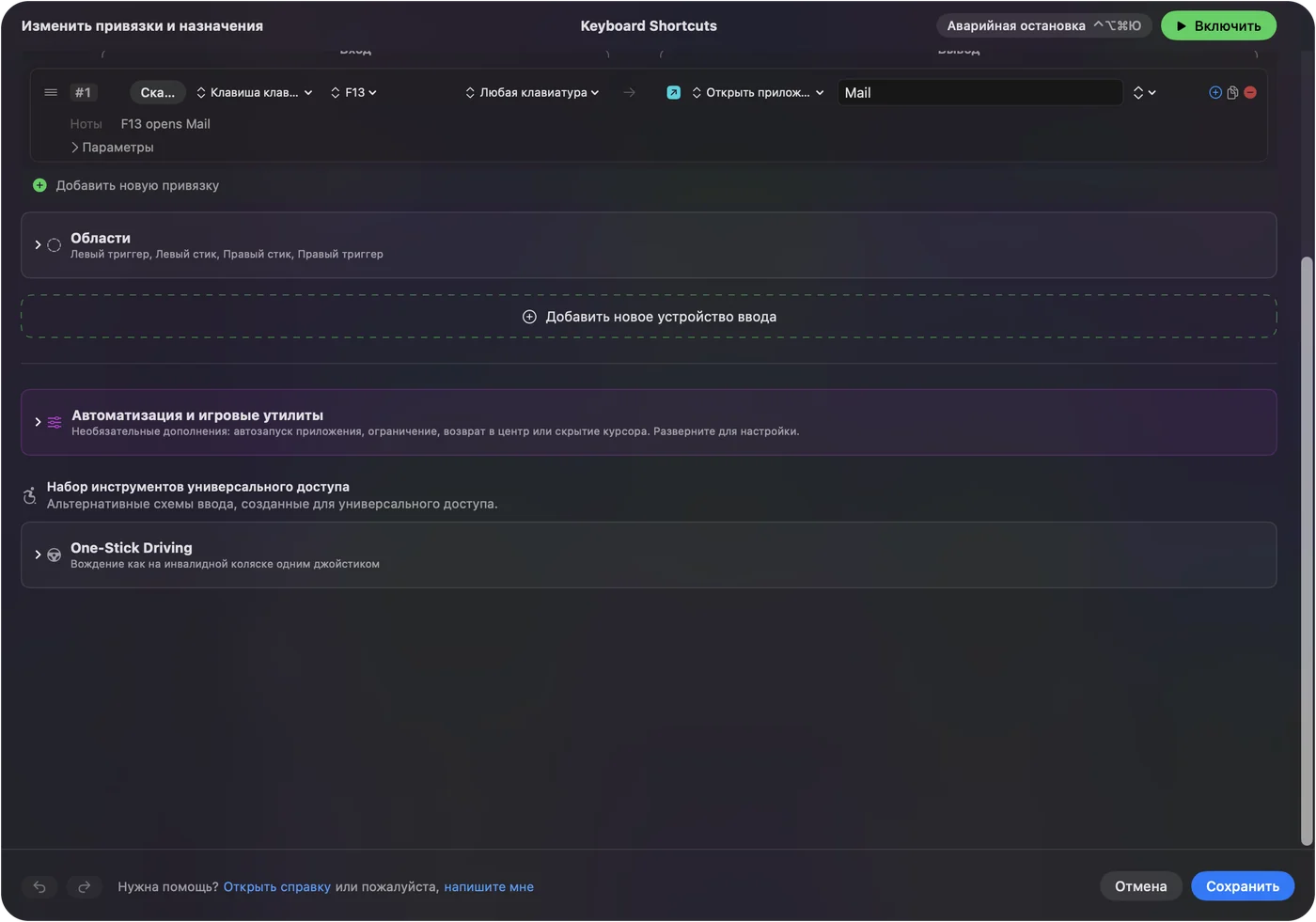
- Вы: Добавьте строку, нажмите Scan и нажмите кнопку под большим пальцем.
- InputConfig: Называет её как F13, F14 и так далее.
- Проверка: Выберите выход, например Open App, сохраните, нажмите Activate и нажмите кнопку. Приложение откроется.
Двенадцать кнопок дают аккуратную раскладку. Ряд приложений сверху, команды правки посередине, управление окнами и рабочими столами внизу. Сетка клавиш F может открывать приложения, печатать заготовки через Type Text или запускать Siri Shortcut. Группируйте кнопки по задачам, потому что вы будете находить их на ощупь, а не глазами.
Используйте G-Shift как второй слой и добавьте макросы
G-Shift работает внутри мыши. Если профиль заставляет набор со сдвигом посылать другие клавиши, то Scan видит эти другие клавиши, и каждая становится отдельной строкой. Кнопки под большим пальцем фактически дают два слоя без лишней работы на Mac. Если нужен слой, которым управляет InputConfig, используйте второе управление: опция While also holding в строке делает комбинацию, поэтому удерживаемая кнопка плюс кнопка под большим пальцем запускает другой выход. Это работает с любой удерживаемой клавишей или кнопкой, которую видит Mac.
Один момент, который заметил обозреватель: удержание G-Shift может ненадолго прерывать другие кнопки мыши. Если так, дайте G-Shift тихую задачу и не ставьте важные щелчки на сдвинутый слой. Клавиши и кнопки мыши как входы описывает комбинации.
Мышь для MMO хорошо подходит для макросов. Откройте параметры строки, отметьте Run a sequence of steps (macro) и добавьте шаги с клавишами, сочетаниями и щелчками с ожиданием. Частая задача: копирование, ожидание и вставка. Сделайте пресет для каждого приложения, перечислите приложение в разделе Automation & Gaming Utilities и включите Switch presets when the front app changes. Одни и те же двенадцать кнопок в Final Cut Pro, команды правки, в игре, заклинания, в Finder, управление окнами. Одновременно работает только один пресет. Control Option Command period останавливает всё.

Идеи для владельцев G600
- Видео и фото. Вырезать, удалить с перемещением, отметить начало и конец, размер кисти и отмена, по одной задаче на кнопку под большим пальцем.
- Таблицы и код. Частые сочетания и заготовки через Type Text.
- MMO и стратегии. Многие игры читают клавиши, поэтому клавиши F можно переназначить внутри игры, но проверьте, что игра их видит.
- Доступность. Сетка под большим пальцем может заменить сложные сочетания клавиш одиночными нажатиями.
Если кнопки под большим пальцем всё ещё печатают
Поднимайтесь по этой лестнице, начиная с самого простого шага:
- Откройте TextEdit. Нажмите каждую кнопку, чтобы увидеть, печатает ли она.
- Проверьте, что профиль записан в мышь. Встроенная память хранит только то, что в неё сохранили.
- Попробуйте другой компьютер. Если программа не работает на вашем Mac, настройте её на ПК и верните мышь на Mac.
- Просканируйте ещё раз. Кнопка, которая показывает от F13 до F20, готова к назначению.
- Проверьте «Универсальный доступ» и нажмите Activate. InputConfig нужны оба.
Чего это не умеет
- Блокировать клавишу. Клавиша под большим пальцем, которая печатает цифру, продолжает её печатать.
- Заменять программу мыши. DPI, подсветка и профили задаются там.
- Различать две мыши. Каждая мышь считается одной.
Коротко
- Сетка печатает. По умолчанию она посылает клавиши ряда цифр.
- Исправление. F13 до F20 в мыши, то есть от F13 до F20, затем назначение.
- Программа. Для Mac не подтверждено, а Logitech Gaming Software уходит с сайта 31 октября 2026 года.
Измените клавиши один раз, сохраните в мышь, и G600 станет двенадцатикнопочной клавиатурой-макро на вашем Mac.
Вопросы
Работает ли Logitech G600 на Mac?
Как мышь, да. Кнопки под большим пальцем по умолчанию печатают клавиши ряда цифр, а работу программы Logitech для неё на Mac подтвердить не удалось.
Почему кнопки G600 под большим пальцем печатают цифры на Mac?
По умолчанию они посылают клавиши ряда цифр. Задайте им клавиши от F13 до F20 в памяти мыши, а затем назначьте эти клавиши в InputConfig.
Работает ли G-Shift на Mac?
G-Shift работает внутри мыши, поэтому профиль, сохранённый во встроенной памяти, его сохраняет. Настройка требует программы мыши.
Доступна ли Logitech Gaming Software для G600?
Страница G HUB от Logitech сообщает, что установщики и документация LGS будут удалены с её сайта 31 октября 2026 года, поэтому скачайте их до этой даты, если нужны.
Сколько кнопок у G600?
По данным Logitech, 20, включая три основные кнопки, двенадцать кнопок под большим пальцем, наклоняющееся колесо и кнопку G-Shift.
Поддерживает ли G HUB G600 на Mac?
Один пользователь сообщает, что да, и стороннее руководство её указывает, но заявления Logitech не найдено. Проверьте, что G HUB показывает мышь, когда работает на вашем Mac.
Ещё на русском
Подробные руководства на английском
Кто это пишет. Ryleigh Newman разрабатывает InputConfig и каждый день управляет своим Mac с помощью геймпада, потому что руки плохо слушаются. Эта страница переведена с английского. Если на Mac выбран русский язык, основные кнопки и меню приложения показываются по-русски; на этой странице они названы так же, с английским названием в скобках. Остальная часть приложения и сайта на английском языке.
Эта страница на других языках: English, العربية, Čeština, Dansk, Deutsch, Español, Suomi, Français, עברית, Magyar, Bahasa Indonesia, Italiano, 日本語, 한국어, Norsk, Nederlands, Polski, Português, Slovenčina, Svenska, ไทย, Türkçe, Українська, Tiếng Việt, 繁體中文, 简体中文
Бесплатно. macOS 14 или новее. Без учётной записи, ничего не покидает ваш Mac. Исходный код на GitHub.