Русский
Как использовать кнопки мыши в Excel и Google Таблицах на Mac
 Это приложение полностью бесплатное. Создавать учётную запись не нужно. Нет подписок, нет сложных загрузок, и ничего не заблокировано. Оптимизировано для Apple Silicon.
Задачи, которые стоит назначить на кнопку мыши в таблице, это те, которые вы делаете между ячейками: отмена, повтор, заливка вниз, заливка вправо и переход на следующий лист. Ни в Excel, ни в Google Таблицах нет настройки кнопок мыши, поэтому кнопка нажимает клавишу сочетания. InputConfig, бесплатное приложение для Mac, которое я делаю, сканирует любую кнопку мыши и посылает клавишу или целое сочетание, и может следовать за Excel как приложением впереди. Это приложение полностью бесплатно, и создавать учётную запись не нужно.
Клавиши взяты со страницы сочетаний клавиш Excel от Microsoft и страницы сочетаний клавиш Google Таблиц, прочитанных 21 октября 2026 года. Google Таблицы работают в браузере, что меняет часть про приложения, и ниже объясняется, как именно.
Версия InputConfig 1.7, ожидаемая в октябре 2026 года, будет полностью доступна на русском языке.
Шаги
- Установите InputConfig и разрешите доступ в Системных настройках, Конфиденциальность и безопасность, Универсальный доступ.
- Добавьте строку, задайте ввод Mouse, нажмите Scan и щёлкните боковую кнопку.
- Задайте выход Keyboard Key и выберите Command, затем добавьте Z для отмены или клавишу нужной задачи.
- Отметьте Block the button's own action на боковых и средней кнопках, чтобы «назад» и «вперёд» перестали срабатывать в браузере.
- Для Excel добавьте приложение в пункт Activate when these apps are in front, включите Switch presets when the front app changes и нажмите Activate.
Что дают Excel, Google Таблицы и macOS мыши
Обе программы читают левую кнопку, правую кнопку и колесо. Excel это приложение для Mac, поэтому пресет может за ним следовать. Google Таблицы это веб-страница, поэтому приложение впереди это Safari или Chrome, а пресет, который следует за Chrome, следует за каждой вкладкой в нём. Это единственное, что нужно учесть при планировании.
Многие мыши для Mac посылают Button 4 и Button 5 как «назад» и «вперёд», и в браузере это уводит со страницы таблицы на предыдущую. Это неприятный сюрприз посреди длинной таблицы, и это первая причина назначить эти кнопки самому. В Google Таблицах опасными могут быть именно боковые кнопки, поэтому заблокируйте их или дайте им задачу для таблицы.
Выясните, что посылает каждая кнопка
Кнопка мыши попадает на Mac как Left click, Right click, Middle click или Button 4 и выше. Нажмите Scan, затем щёлкните кнопку. Если Scan называет клавишу вместо кнопки мыши, мышь посылает клавишу, и решение находится на странице F13 до F19 на Mac.
| Кнопка | Как обычно передаётся | Хорошая задача для таблицы |
|---|---|---|
| Левый и правый клик | Left click и Right click | Оставьте. Их нельзя заблокировать. |
| Нажатие на колесо | Middle click | Заливка вниз или Paste values only. |
| Боковые кнопки | Button 4 и Button 5 | Отмена и повтор, или предыдущий и следующий лист. |
| Сетка больших пальцев или дополнительные кнопки | Button 6 и выше | Заливка вправо, Find, Paste Special. |
| Наклон колеса | Горизонтальная прокрутка | Прокрутка широких таблиц. См. страницу про наклон колеса. |
| Кнопка DPI или профиля | Часто ничего, что Mac может прочитать | Ничего. Если Scan не слышит нажатия, никакое приложение его не прочитает. |
Страница про наклон колеса описывает горизонтальную прокрутку, а это ещё одна вещь, для которой хороша мышь для таблиц.
Поставьте сочетания на кнопки
Шаг 1: нажмите Scan и назначьте отмену
- Вы: Добавьте строку, задайте устройство This Mac's mouse or trackpad, ввод Mouse и тип Button, затем нажмите Scan и щёлкните боковую кнопку. Задайте выход Keyboard Key, выберите Command в Modifier Keys, нажмите кнопку «плюс» и добавьте Z.
- InputConfig: Нажимает Command Z каждый раз, когда вы нажимаете кнопку.
- Проверка: Введите что-нибудь в ячейку, нажмите кнопку, и запись исчезнет.
Шаг 2: остановите прежнюю задачу
- Вы: Откройте параметры строки и отметьте Block the button's own action в поле нажатия.
- InputConfig: Пока пресет работает, приложения перестают видеть эту кнопку.
- Проверка: В браузере кнопка больше не возвращает страницу назад.

| Задача | Excel на Mac | Google Таблицы на Mac |
|---|---|---|
| Отмена | Command Z | Command Z |
| Повтор | Command Y или Shift Command Z | Command Y или Shift Command Z |
| Заливка вниз | Command D | Command D |
| Заливка вправо | Command R | Command R |
| Следующий лист | Option Right Arrow | Option Right Arrow на MacBook, иначе Option Down Arrow |
| Предыдущий лист | Option Left Arrow | Option Left Arrow на MacBook, иначе Option Up Arrow |
| Специальная вставка или вставка значений | Command Control V открывает Paste Special | Shift Command V вставляет только значения |
| Заливка выделенного диапазона | Нет в этом списке | Command Return |
| Поиск и замена | Shift Command H | Shift Command H |
На странице Microsoft есть также Control Page Down для следующего листа, а пара с Option стрелками указана рядом для Mac. Если одна пара ничего не делает на вашей клавиатуре, попробуйте другую.
Макросы и многошаговые задачи
Макрос это строка с отмеченным пунктом Run a sequence of steps, и каждый шаг это клавиша, сочетание или клик с собственным ожиданием. Три варианта, которые подходят таблице:
- Заливка вниз, затем вправо. Command D, короткое ожидание, затем Command R. Сначала выделите блок, и макрос скопирует верхнюю строку и левый столбец через него.
- Копировать, затем вставить значения. Command C, затем Shift Command V в Google Таблицах. Выберите место назначения, прежде чем нажимать.
- Сегодняшняя дата и дальше. Google Таблицы указывают Command точка с запятой для даты. Добавьте Tab как следующий шаг, чтобы перейти в следующую ячейку.
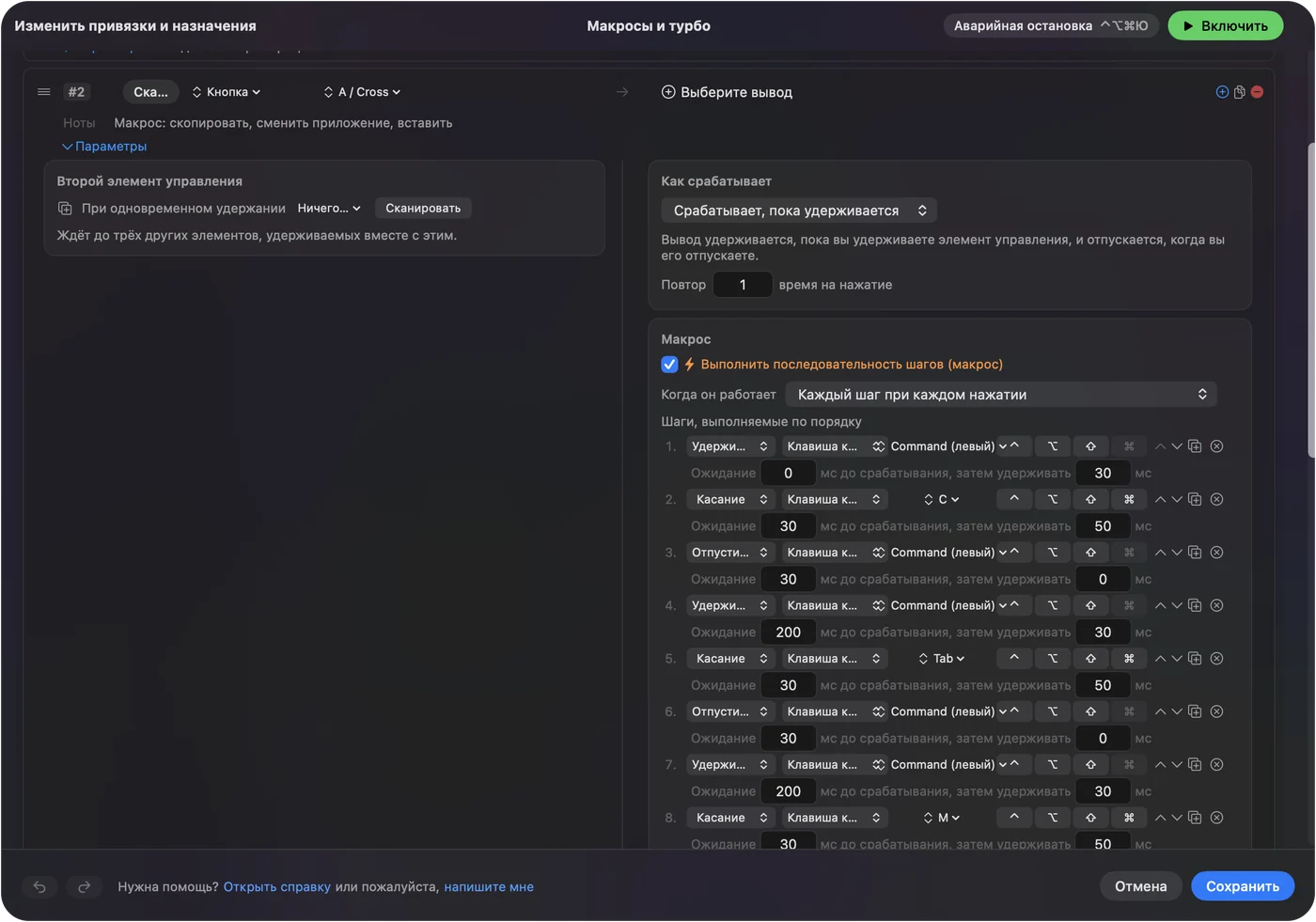
Эти макросы в Excel или Google Таблицах не проверялись, поэтому каждый стоит проверить на копии таблицы. Макрос, который заполняет ячейки, перезаписывает их, поэтому проверяйте его там, где перезапись безвредна.
Нажатие и удержание, повтор и переключение по приложению
- Нажатие и удержание. Отмена по нажатию и повтор при удержании. Короткое нажатие посылает обычный выход, а удержание дольше заданного времени посылает что-то другое.
- Повтор клавиш при удержании. Для перехода по листам удержанная кнопка продолжает нажимать. Для отмены она может откатить дальше, чем вы хотели, поэтому оставьте выключенным.
- Двойное нажатие. Строка такого вида срабатывает на второе нажатие пары. Она подходит для нажатия на колесо при заливке вниз.
- Блокировать собственное действие кнопки. Доступно для средней кнопки и боковых кнопок.
Для Excel откройте раздел Automation & Gaming Utilities пресета, добавьте Excel в пункт Activate when these apps are in front, и в настройках, Advanced, включите Switch presets when the front app changes. Одновременно работает только один пресет, поэтому каждое приложение получает свой пресет.

Для Google Таблиц пресет для отдельного приложения в браузере лучше не использовать вовсе, потому что Command Y и Command D делают в других вкладках другое. Безопаснее пресет, который вы включаете сами, когда работаете с таблицами, и выключаете после. Аварийная остановка это Control Option Command period. В браузере раскладка для таблиц работает во всех вкладках, поэтому держите её включённой только на те часы, когда она нужна.
Раскладки для вашей мыши
- Мышь с сеткой больших пальцев. Отмена, повтор, заливка вниз и заливка вправо на первом ряду, переходы по листам и Find на втором.
- Трекбол. Шар позиционирует курсор ячейки. Маленькие кнопки делают отмену и повтор.
- Вертикальная мышь. Две боковые кнопки: отмена и повтор, или предыдущий и следующий лист, если вы работаете с книгой целиком.
- Мышь для ввода данных. Удержание нажатия на колесо может напечатать повторяющееся слово через выход Type Text, например статус, который вы вводите весь день.
Сначала отмена и повтор, затем заливка вниз.
Если кнопка ничего не делает в Excel или Google Таблицах
Поднимайтесь по этой лестнице, начиная с самого простого шага:
- Проверьте, что пресет включён. Нажмите Activate и убедитесь, что приложение впереди то, за которым следует пресет.
- Проверьте «Универсальный доступ». Системные настройки, Конфиденциальность и безопасность, Универсальный доступ.
- Щёлкните ячейку. Многим сочетаниям таблиц нужна сетка в фокусе, а не строка формул или диалог.
- Попробуйте другую клавишу. У повтора две клавиши, и у листов две пары. Попробуйте вторую, если первая ничего не делает.
- Проверьте Scan. Если кнопка определяется как клавиша, сначала задайте ей F13 до F20 в программе производителя.
- Закройте программу производителя. Logi Options+ и похожие приложения могут перехватить кнопку.
Чего это не умеет
- Читать таблицу. InputConfig посылает клавиши, клики и прокрутку. Он не может прочитать ячейку или узнать, какой лист открыт.
- Следовать за одной вкладкой браузера. Пресет следует за приложением впереди, а Chrome это одно приложение для всех вкладок.
- Различать две мыши. Каждая подключённая мышь считается одним устройством.
- Менять ощущение прокрутки. Скорость и направление прокрутки задаются macOS, программой производителя или инструментами LinearMouse, Mac Mouse Fix и SteerMouse.
Коротко
- Клавиши, а не кнопки. Command Z, Command Y, Command D и Command R работают в обоих приложениях.
- Заблокируйте кнопки браузера. Кнопка «назад» в Google Таблицах уводит со страницы, поэтому заблокируйте её или переназначьте.
- Следуйте за приложением, но осторожно. Excel может следовать за своим пресетом. Google Таблицы живут в браузере, поэтому используйте пресет, который включаете сами.
Отмена и повтор на двух боковых кнопках это изменение, которое стоит сделать первым.
Вопросы
Можно ли использовать боковые кнопки мыши для отмены в Excel на Mac?
Да. Нажмите Scan для кнопки в InputConfig и задайте Command Z, а для повтора на другой кнопке Command Y или Shift Command Z. Отметьте Block the button's own action, чтобы кнопка перестала выполнять старую задачу.
Как переключать листы в Excel кнопкой мыши?
Дайте одной боковой кнопке Option Right Arrow, а другой Option Left Arrow, которые Microsoft указывает для следующего и предыдущего листа на Mac. Control Page Down и Control Page Up это другая пара.
Почему кнопка назад мыши уводит из Google Таблиц?
В браузере Button 4 обычно означает «назад», поэтому она возвращает предыдущую страницу. Назначьте кнопку на сочетание таблицы в InputConfig и заблокируйте её исходное действие.
Какое сочетание для заливки вниз на Mac?
Command D в Excel и в Google Таблицах. Command R заливает вправо.
Может ли пресет следовать только за вкладкой Google Таблиц?
Нет. Пресет следует за приложением впереди, а браузер это одно приложение для всех своих вкладок, поэтому включайте раскладку сами, когда она нужна.
Ещё на русском
Подробные руководства на английском
Кто это пишет. Ryleigh Newman разрабатывает InputConfig и каждый день управляет своим Mac с помощью геймпада, потому что руки плохо слушаются. Эта страница переведена с английского. Если на Mac выбран русский язык, основные кнопки и меню приложения показываются по-русски; на этой странице они названы так же, с английским названием в скобках. Остальная часть приложения и сайта на английском языке.
Эта страница на других языках: English, العربية, Čeština, Dansk, Deutsch, Español, Suomi, Français, עברית, Magyar, Bahasa Indonesia, Italiano, 日本語, 한국어, Norsk, Nederlands, Polski, Português, Slovenčina, Svenska, ไทย, Türkçe, Українська, Tiếng Việt, 繁體中文, 简体中文
Бесплатно. macOS 14 или новее. Без учётной записи, ничего не покидает ваш Mac. Исходный код на GitHub.