Norsk
Hvordan bruker du musknapper i Excel og Google Sheets på en Mac
 Denne appen er helt gratis. Du trenger ikke å lage en konto. Det finnes ingen abonnementer, ingen kronglete nedlastinger, og ingenting er låst. Optimalisert for Apple silicon.
Jobbene som er verdt å legge på en musknapp i et regneark er de du gjør mellom cellene: angre, gjør om, fyll nedover, fyll til høyre og gå til neste ark. Verken Excel eller Google Sheets har en innstilling for musknapper, så en knapp trykker snarveitasten i stedet. InputConfig, den gratis Mac-appen jeg lager, skanner en hvilken som helst musknapp og sender en tast eller en helt snarvei, og den kan følge Excel som appen som er fremst. Appen er helt gratis, og du trenger ikke å lage en konto.
Tastene kommer fra Microsofts side om tastatursnarveier i Excel og Googles side om tastatursnarveier i Sheets, som jeg leste 21. oktober 2026. Sheets kjører i en nettleser, noe som endrer delen per app, og jeg forklarer det nedenfor.
Versjon 1.7 av InputConfig, som er ventet i oktober 2026, blir fullt tilgjengelig på norsk.
Trinn
- Installer InputConfig og gi tilgang til tilgjengelighet i Systeminnstillinger, Personvern og sikkerhet, Tilgjengelighet.
- Legg til en rad, sett inndata til Mouse, trykk Scan og klikk en sideknapp.
- Sett utgangen til Keyboard Key og velg Command, legg deretter til Z for angre, eller tasten for jobben du vil ha.
- Hak av for Block the button's own action på side- og midtknappene, slik at tilbake og frem slutter å virke i nettleseren.
- For Excel, før den under Activate when these apps are in front, slå på Switch presets when the front app changes, og klikk Activate.
Hva Excel, Sheets og macOS gir en mus
Begge appene leser venstre knapp, høyre knapp og hjulet. Excel er en Mac-app, så et preset kan følge den. Google Sheets er en nettside, så appen som er fremst er Safari eller Chrome, og et preset som følger Chrome følger alle faner i den. Det er det eneste du må planlegge rundt.
Mange Mac-mus sender Button 4 og Button 5 som tilbake og frem, og i en nettleser forlater det regnearket og går til forrige side. Det er en ubehagelig overraskelse midt i et langt ark, og det er den første grunnen til at du bør binde disse knappene selv. I Sheets kan sideknappene være de farlige, så blokker dem eller gi dem en regnearkjobb.
Finn ut hva hver knapp sender
En musknapp kommer til Macen som venstreklikk, høyreklikk, midtklikk eller Button 4 og oppover. Trykk Scan, og klikk deretter knappen. Hvis Scan navngir en tast i stedet for en musknapp, sender musen en tast, og løsningen står på F13 til F19 på en Mac.
| Knapp | Hvordan den vanligvis rapporterer | En god regnearkjobb |
|---|---|---|
| Venstre og høyre klikk | Venstreklikk og høyreklikk | La dem være. De kan ikke blokkeres. |
| Hjultrykk | Midtklikk | Fyll nedover, eller Paste values only. |
| Sideknapper | Button 4 og Button 5 | Angre og gjør om, eller forrige og neste ark. |
| Tommelnett eller ekstra knapper | Button 6 og høyere | Fyll til høyre, Finn, Paste Special. |
| Tiltehjul | Rulling sideveis | Rull over brede ark. Se siden om tiltehjulet. |
| DPI- eller profilknapp | Ofte ingenting Macen kan lese | Ingenting. Hvis Scan ikke hører noe trykk, kan ingen app lese den. |
Siden om tiltehjulet dekker rulling sideveis, som er den andre tingen et regnearkmus er bra for.
Sett snarveiene på knappene
Steg 1: Scan og gi den angre
- Du: Legg til en rad, sett enheten til This Mac's mouse or trackpad, inndata til Mouse og typen til Button, trykk deretter Scan og klikk sideknappen. Sett utgangen til Keyboard Key, velg Command under Modifier Keys, klikk plusknappen og legg til Z.
- InputConfig: Trykker Command Z hver gang du trykker knappen.
- Sjekk: Skriv noe i en celle, trykk knappen, og innholdet forsvinner.
Steg 2: Stopp den gamle jobben
- Du: Åpne radens Options, og hak av for Block the button's own action i Press-boksen.
- InputConfig: Mens presetet kjører, slutter apper å se den knappen.
- Sjekk: I en nettleser går knappen ikke lenger tilbake en side.

| Jobb | Excel på en Mac | Google Sheets på en Mac |
|---|---|---|
| Angre | Command Z | Command Z |
| Gjør om | Command Y eller Shift Command Z | Command Y eller Shift Command Z |
| Fyll nedover | Command D | Command D |
| Fyll til høyre | Command R | Command R |
| Neste ark | Option høyrepil | Option høyrepil på en MacBook, Option nedpil ellers |
| Forrige ark | Option venstrepil | Option venstrepil på en MacBook, Option opp-pil ellers |
| Lim inn spesial eller lim inn verdier | Command Control V åpner Paste Special | Shift Command V limer inn bare verdier |
| Fyll et valgt område | Ikke på denne listen | Command Return |
| Finn og erstatt | Shift Command H | Shift Command H |
Microsofts side lister også Control Page Down for neste ark, og Option-pilene er det den gir ved siden av for en Mac. Hvis ett par ikke gjør noe på tastaturet ditt, prøv det andre.
Makroer og jobber med flere steg
En makro er en rad med Run a sequence of steps huket av, og hvert steg er en tast, en snarvei eller et klikk med sin egen pause. Tre som passer til et regneark:
- Fyll nedover, deretter fyll til høyre. Command D, en kort pause, deretter Command R. Velg et område først, så kopieres den øverste raden og den venstre kolonnen over det.
- Kopier, deretter lim inn verdier. Command C, deretter Shift Command V i Sheets. Velg målet før du trykker den.
- Dagens dato og videre. Sheets lister Command semikolon for datoen. Legg til Tab som neste steg for å havne i neste celle.
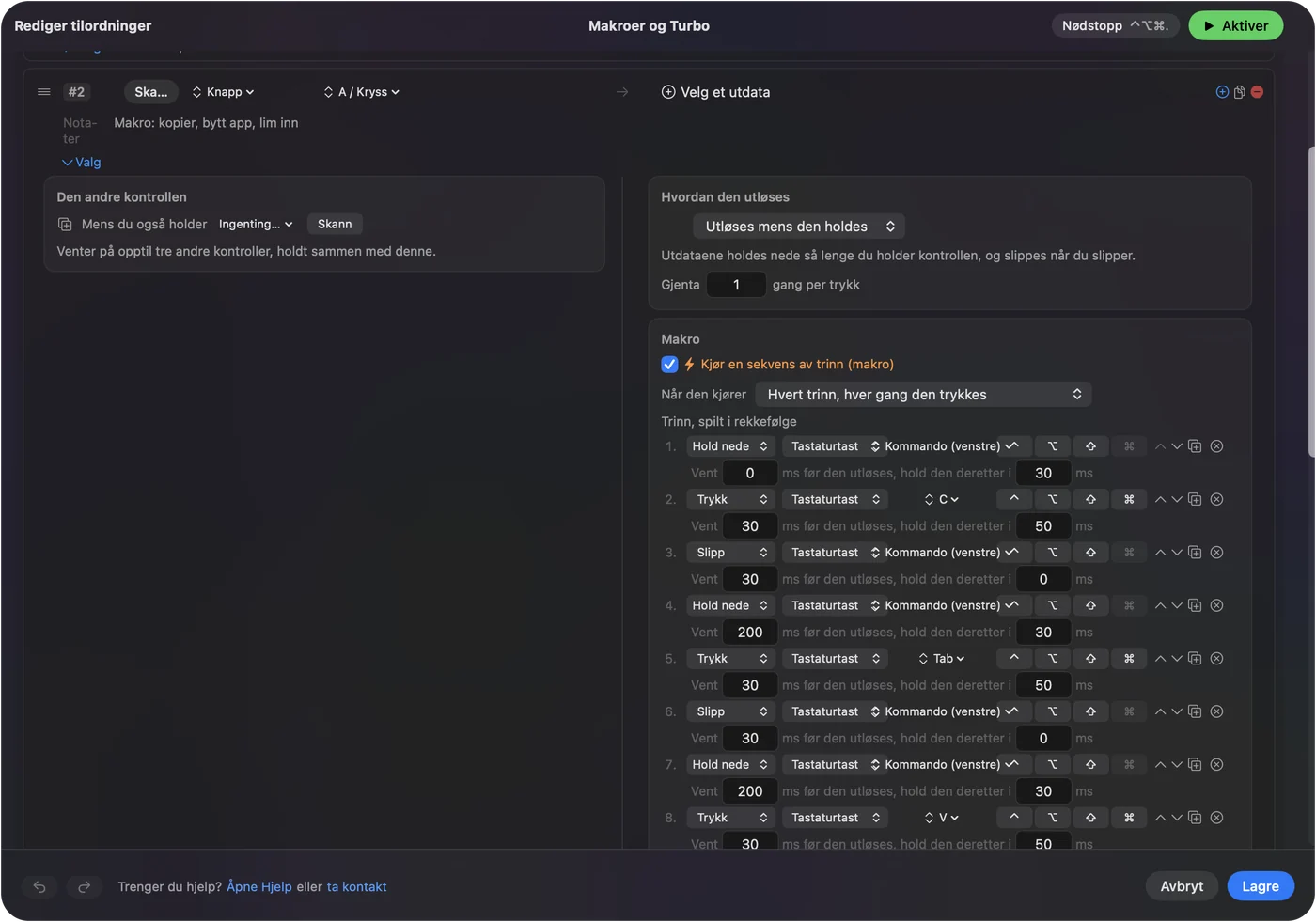
Jeg har ikke kjørt disse i Excel eller Sheets selv, så prøv hver på en kopi av et ark. En makro som fyller celler overskriver dem, så test den der overskrivingen er ufarlig.
Hold, gjenta, dobbeltrykk og bytt etter app
- Et trykk og et langt trykk. Angre ved ett trykk og gjør om ved langt trykk. Et raskt trykk sender den vanlige utgangen, og et trykk som holdes lenger enn en tid du setter, sender noe annet.
- Gjenta taster mens de holdes. For å gå gjennom ark fortsetter en holdt knapp å trykke. For angre kan den gå lenger tilbake enn du mente, så la det være av.
- Dobbeltklikk. En rad av typen Double click utløses ved det andre klikket i et par. Den passer til hjultrykket for å fylle nedover.
- Blokker knappens egen handling. Tilgjengelig for midtknappen og sideknappene.
For Excel åpner du presetets seksjon Automation & Gaming Utilities, legger til Excel under Activate when these apps are in front, og slår på Switch presets when the front app changes i Settings, Advanced. Bare ett preset kjører om gangen, så hver app får sitt eget preset.

For Sheets ville jeg ikke brukt et preset per app for nettleseren i det hele tatt, fordi Command Y og Command D gjør andre ting i andre faner. Et preset du slår på når du jobber med regneark, og av etterpå, er tryggere. Nødstoppen er Control Option Command punktum. I en nettleser er et regnearkoppsett aktivt i alle faner, så behold det for timene du trenger det.
Oppsett for musen du har
- En mus med tommelnett. Angre, gjør om, fyll nedover og fyll til høyre på den første raden, arkbytte og Find på den andre.
- En trackball. Ballen plasserer cellemarkøren. De små knappene gjør angre og gjør om.
- En vertikal mus. To sideknapper: angre og gjør om, eller forrige og neste ark hvis du bor i en arbeidsbok.
- En mus for dataregistrering. Et langt trykk på hjultrykket kan skrive et gjentatt ord med utgangen Type Text, for eksempel en status du registrerer hele dagen.
Angre og gjør om først, deretter fyll nedover.
Hvis en knapp ikke gjør noe i Excel eller Sheets
Gå denne stigen opp, med det minste steget først:
- Sjekk at presetet er på. Klikk Activate, og sørg for at appen som er fremst er den presetet følger.
- Sjekk tilgjengelighet. I Systeminnstillinger, Personvern og sikkerhet, Tilgjengelighet.
- Klikk en celle. Mange regnearksnarveier krever at rutenettet er i fokus, ikke formellinjen eller en dialog.
- Prøv den andre tasten. Gjør om har to taster, og ark har to par. Prøv det andre hvis det første ikke gjør noe.
- Sjekk Scan. Hvis knappen scannes som en tast, sett den til F13 til F20 i produsentens programvare først.
- Avslutt produsentens programvare. Logi Options+ og lignende apper kan ta over en knapp.
Hva den ikke kan gjøre
- Lese regnearket. InputConfig sender taster, klikk og rulling. Den kan ikke lese en celle eller vite hvilket ark som er åpent.
- Følge en enkelt nettleserfane. Et preset følger appen som er fremst, og Chrome er én app for alle fanene sine.
- Skille to mus fra hverandre. Hver tilkoblet mus telles som én enhet.
- Endre rullefølelsen. Rullehastighet og retning er i macOS, produsentens app, eller LinearMouse, Mac Mouse Fix og SteerMouse.
Kort fortalt
- Taster, ikke knapper. Command Z, Command Y, Command D og Command R virker i begge appene.
- Blokker nettleserknappene. En tilbakeknapp i Sheets forlater siden, så blokker den eller bind den om.
- Følg appen, med varsomhet. Excel kan følge sitt eget preset. Sheets ligger i nettleseren, så bruk et preset du slår på selv.
Angre og gjør om på de to sideknappene er endringen jeg ville gjort først.
Spørsmål
Kan jeg bruke musens sideknapper til å angre i Excel på en Mac?
Ja. Scan knappen i InputConfig og gi den Command Z, med Command Y eller Shift Command Z for å gjøre om på den andre. Hak av for Block the button's own action, slik at knappen slutter å gjøre den gamle jobben.
Hvordan bytter jeg ark i Excel med en musknapp?
Gi den ene sideknappen Option høyrepil og den andre Option venstrepil, som Microsoft lister for neste og forrige ark på en Mac. Control Page Down og Control Page Up er det andre paret.
Hvorfor forlater tilbakeknappen på musen min Google Sheets?
I en nettleser er Button 4 vanligvis tilbake, så den går til forrige side. Bind knappen til en regnearksnarvei i InputConfig, og blokker den opprinnelige handlingen.
Hva er snarveien for å fylle nedover på en Mac?
Command D i både Excel og Sheets. Command R fyller til høyre.
Kan et preset følge bare fanen for Google Sheets?
Nei. Et preset følger appen som er fremst, og en nettleser er én app for alle fanene sine, så slå oppsettet på selv når du trenger det.
Mer på norsk
Fullstendige veiledninger, på engelsk
Hvem som skriver. Ryleigh Newman utvikler InputConfig og styrer sin egen Mac hver dag med en kontroller, fordi hendene ikke fungerer godt. Denne siden er oversatt fra engelsk. Appens grensesnitt og resten av nettstedet er på engelsk.
Denne siden på andre språk: English, العربية, Čeština, Dansk, Deutsch, Español, Suomi, Français, עברית, Magyar, Bahasa Indonesia, Italiano, 日本語, 한국어, Nederlands, Polski, Português, Русский, Slovenčina, Svenska, ไทย, Türkçe, Українська, Tiếng Việt, 繁體中文, 简体中文
Gratis. macOS 14 eller nyere. Ingen konto, ingenting forlater Macen din. Åpen kildekode på GitHub.