Türkçe
Mac’te Excel ve Google Sheets’te fare düğmelerini nasıl kullanırım
 Bu uygulama tamamen ücretsiz. Hesap oluşturmanız gerekmez. Abonelik yok, zahmetli indirme yok ve hiçbir şey kilitli değil. Apple silicon için optimize edildi.
Bir elektronik tabloda bir fare düğmesine koymaya değer görevler, hücreler arasında yaptıkların: geri al, yinele, aşağı doldur, sağa doldur ve bir sonraki sayfaya geç. Ne Excel’de ne de Google Sheets’te bir fare düğmesi ayarı var, bu yüzden bir düğme bunun yerine kısayol tuşuna basar. InputConfig, benim yaptığım ücretsiz Mac uygulaması, herhangi bir fare düğmesini tarar ve bir tuş ya da tam bir kısayol gönderir, Excel’i de önde olan uygulama olarak izleyebilir. Bu uygulama tamamen ücretsiz ve hesap açman gerekmiyor.
Tuşlar Microsoft’un Excel klavye kısayolları sayfası ile Google’ın Sheets klavye kısayolları sayfasından geliyor, bunları 21 Ekim 2026’da okudum. Sheets bir tarayıcıda çalışır, bu da uygulama başına kısmını değiştirir ve bunu aşağıda anlatıyorum.
InputConfig 1.7 sürümünün Ekim 2026'da çıkması bekleniyor ve tamamen Türkçe olarak kullanılabilecek.
Adımlar
- InputConfig’i kur ve System Settings, Privacy & Security, Accessibility bölümünde erişim izni ver.
- Bir satır ekle, girdiyi Mouse olarak ayarla, Scan’e bas ve bir yan düğmeye tıkla.
- Çıkışı Klavye Tuşu yap ve Command’ı seç, sonra geri al için Z’yi ya da istediğin görev için tuşu ekle.
- Yan ve orta düğmelerde Block the button’s own action seçeneğini işaretle, böylece tarayıcıda Geri ve İleri çalışmaz.
- Excel için onu Activate when these apps are in front altında listele, Switch presets when the front app changes seçeneğini aç ve Activate’e tıkla.
Excel, Sheets ve macOS bir fareye ne verir
İki uygulama da sol düğmeyi, sağ düğmeyi ve tekerleği okur. Excel bir Mac uygulaması, bu yüzden bir ön ayar onu izleyebilir. Google Sheets ise bir web sayfası, bu yüzden önde olan uygulama Safari ya da Chrome olur ve Chrome’u izleyen bir ön ayar içindeki her sekmeyi izler. Planlaman gereken tek şey bu.
Birçok Mac faresi Button 4 ve Button 5’i geri ve ileri olarak gönderir, bu da bir tarayıcıda elektronik tablodan ayrılıp bir önceki sayfaya gitmek demektir. Uzun bir sayfanın ortasında bu hoş olmayan bir sürpriz, ve bu düğmeleri kendin atamanın ilk sebebi budur. Sheets’te yan düğmeler tehlikeli olanlar olabilir, bu yüzden onları engelle ya da bir elektronik tablo görevi ver.
Her düğmenin ne gönderdiğini bul
Bir fare düğmesi Mac’e Left click, Right click, Middle click ya da Button 4 ve üstü olarak ulaşır. Scan’e bas, sonra düğmeye tıkla. Scan bir fare düğmesi yerine bir tuşun adını verirse fare bir tuş gönderiyordur ve çözüm Mac’te F13 ile F19 sayfasında.
| Düğme | Genellikle nasıl bildirir | İyi bir elektronik tablo görevi |
|---|---|---|
| Sol tıklama ve sağ tıklama | Left click ve Right click | Olduğu gibi bırak. Engellenemezler. |
| Tekerlek basışı | Middle click | Aşağı doldur ya da Yalnızca değerleri yapıştır. |
| Yan düğmeler | Button 4 ve Button 5 | Geri al ve yinele ya da önceki ve sonraki sayfa. |
| Baş parmak ızgarası ya da ekstra düğmeler | Button 6 ve üstü | Sağa doldur, Bul, Özel Yapıştır. |
| Yana kaydırma tekerleği | Yana kaydırma | Geniş sayfalarda yana kaydır. Tekerlek sayfasına bak. |
| DPI ya da profil düğmesi | Çoğu zaman Mac’in okuyabileceği bir şey yok | Hiçbir şey. Scan bir basış duymazsa hiçbir uygulama okuyamaz. |
Yana eğilebilen tekerlek sayfası, bir elektronik tablo faresinin iyi olduğu diğer şey olan yana kaydırmayı anlatıyor.
Kısayolları düğmelere koy
Adım 1: Tara ve geri almayı ver
- Sen: Bir satır ekle, cihazı Bu Mac’in fare veya izleme dörtgeni olarak, girdiyi Mouse olarak, türü Button olarak ayarla, sonra Scan’e bas ve yan düğmeye tıkla. Çıkışı Klavye Tuşu yap, Modifier Keys altında Command’ı seç, artı düğmesine tıkla ve Z ekle.
- InputConfig: Düğmeye her bastığında Command Z basar.
- Kontrol: Bir hücreye bir şey yaz, düğmeye bas, girdi kaybolur.
Adım 2: Eski görevi durdur
- Sen: Satırın Options bölümünü aç ve Press kutusunda Block the button’s own action seçeneğini işaretle.
- InputConfig: Ön ayar çalışırken uygulamalar o düğmeyi görmez.
- Kontrol: Bir tarayıcıda, düğme artık bir sayfa geri gitmez.

| Görev | Mac’te Excel | Mac’te Google Sheets |
|---|---|---|
| Geri al | Command Z | Command Z |
| Yinele | Command Y ya da Shift Command Z | Command Y ya da Shift Command Z |
| Aşağı doldur | Command D | Command D |
| Sağa doldur | Command R | Command R |
| Sonraki sayfa | Option Sağ Ok | MacBook’ta Option Sağ Ok, değilse Option Aşağı Ok |
| Önceki sayfa | Option Sol Ok | MacBook’ta Option Sol Ok, değilse Option Yukarı Ok |
| Özel yapıştır ya da yalnızca değerleri yapıştır | Command Control V Özel Yapıştır’ı açar | Shift Command V yalnızca değerleri yapıştırır |
| Seçili aralığı doldur | Bu listede yok | Command Return |
| Bul ve değiştir | Shift Command H | Shift Command H |
Microsoft’un sayfası sonraki sayfa için Control Page Down’u da listeliyor, Mac için yanında verdiği ok tuşları ise Option okları. Bir çift klavyende hiçbir şey yapmazsa diğerini dene.
Makrolar ve çok adımlı görevler
Makro, Run a sequence of steps işaretli bir satırdır ve her adım kendi beklemesi olan bir tuş, kısayol ya da tıklamadır. Bir elektronik tabloya uyan üç tanesi:
- Aşağı doldur, sonra sağa doldur. Command D, kısa bir bekleme, sonra Command R. Önce bir blok seç, üst satırı ve sol sütunu karşısına kopyalar.
- Kopyala, sonra değerleri yapıştır. Command C, sonra Sheets’te Shift Command V. Basmadan önce hedefi seç.
- Bugünün tarihi ve devamı. Sheets, tarih için Command noktalı virgülü listeliyor. Bir sonraki hücreye geçmek için bir sonraki adım olarak Tab ekle.
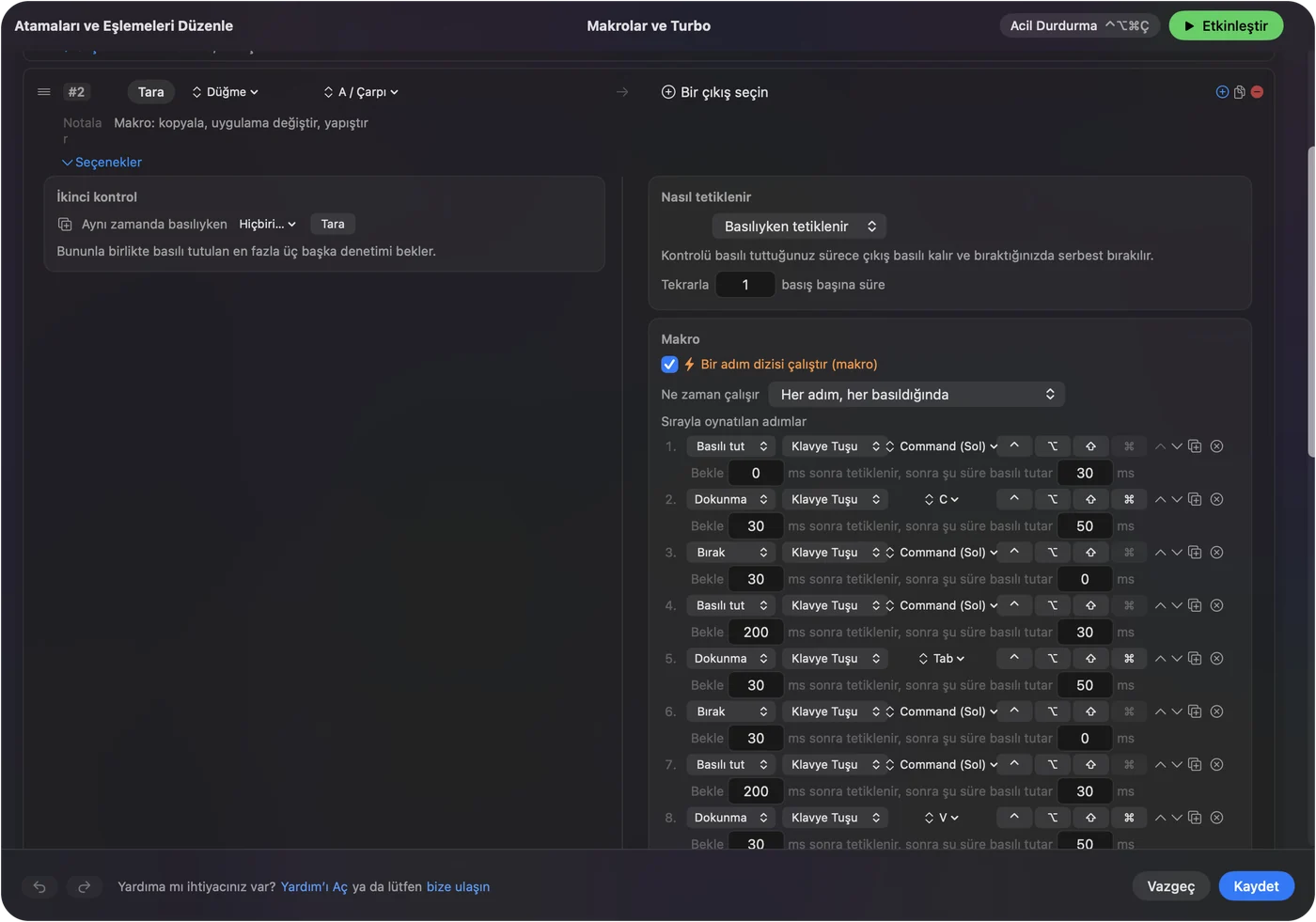
Bu makroları Excel ya da Sheets’te kendim çalıştırmadım, bu yüzden her birini bir sayfanın kopyası üzerinde dene. Hücreleri dolduran bir makro onların üzerine yazar, bu yüzden üzerine yazmanın zararsız olduğu yerde test et.
Basılı tut, tekrar et, iki kez dokun ve uygulamaya göre değiştir
- Bir dokunma ve bir basılı tutma. Dokunmada geri al, basılı tutmada yinele. Hızlı dokunuş normal çıkışı gönderir, ayarladığın bir süreyi geçen basılı tutma başka bir şey gönderir.
- Basılı tutulurken tuşları tekrarla. Sayfalar arasında adım atmak için basılı tutulan düğme basmaya devam eder. Geri al için geri al, istediğinden daha fazla geri gidebilir, bu yüzden kapalı bırak.
- Çift tıklama. Double click türünde bir satır, bir çiftin ikinci tıklamasında ateşlenir. Aşağı doldurma için tekerlek basışına uyar.
- Atamanın kendi eylemini engelle. Orta düğme ve yan düğmeler için kullanılabilir.
Excel için ön ayarın Automation & Gaming Utilities bölümünü aç, Activate when these apps are in front altına Excel’i ekle ve Settings, Advanced bölümünde Switch presets when the front app changes seçeneğini aç. Aynı anda yalnızca bir ön ayar çalıştığı için her uygulamanın kendi ön ayarı olur.

Sheets için tarayıcının kendisine uygulama başına bir ön ayar hiç kullanmazdım, çünkü Command Y ve Command D diğer sekmelerde başka şeyler yapar. Elektronik tabloyla çalıştığın zaman açıp sonra kapattığın bir ön ayar daha güvenli. Acil durdurma tuşu Control Option Command period. Bir tarayıcıda elektronik tablo düzeni her sekmede canlıdır, bu yüzden ihtiyaç duyduğun saatler için sakla.
Sahip olduğun fareye göre düzenler
- Baş parmak ızgaralı bir fare. İlk sırada geri al, yinele, aşağı doldur ve sağa doldur; ikinci sırada sayfa geçişleri ve Bul.
- Bir izleme topu. Top hücre imlecini konumlandırır. Küçük düğmeler geri al ve yinele yapar.
- Dikey bir fare. İki yan düğme: geri al ve yinele, ya da bir çalışma kitabında yaşıyorsan önceki ve sonraki sayfa.
- Veri girişi için bir fare. Tekerlek basışında basılı tutma, Type Text çıkışıyla tekrarlanan bir kelimeyi yazabilir, örneğin bütün gün girdiğin bir durum.
Önce geri al ve yinele, sonra aşağı doldur.
Excel ya da Sheets’te bir düğme hiçbir şey yapmazsa
Bu merdiveni tırman, en küçük adımla başla:
- Ön ayarın açık olduğunu kontrol et. Activate’e tıkla ve önde olan uygulamanın ön ayarın izlediği uygulama olduğundan emin ol.
- Erişilebilirliği kontrol et. System Settings, Privacy & Security, Accessibility.
- Bir hücreye tıkla. Birçok elektronik tablo kısayolu, formül çubuğu ya da bir iletişim kutusu değil, ızgaranın odakta olmasını ister.
- Diğer tuşu dene. Yinelemenin iki tuşu var, sayfaların iki çifti var. İlk tuş bir şey yapmazsa ikincisini dene.
- Scan’i kontrol et. Düğme bir tuş olarak taranıyorsa, önce üreticinin yazılımında F13 ile F20 arasına ayarla.
- Üreticinin yazılımını kapat. Logi Options+ ve benzeri uygulamalar bir düğmeyi ele geçirebilir.
Yapamadıkları
- Sayfayı okumak. InputConfig tuş, tıklama ve kaydırma gönderir. Bir hücreyi okuyamaz ya da hangi sayfanın açık olduğunu bilemez.
- Tek bir tarayıcı sekmesini izlemek. Bir ön ayar önde olan uygulamayı izler ve Chrome tüm sekmeleri için tek bir uygulamadır.
- İki fareyi birbirinden ayırmak. Bağlı her fare tek bir cihaz sayılır.
- Kaydırma hissini değiştirmek. Kaydırma hızı ve yönü macOS’a, üreticinin uygulamasına ya da LinearMouse, Mac Mouse Fix ve SteerMouse’a aittir.
Kısa özet
- Düğmeler değil tuşlar. Command Z, Command Y, Command D ve Command R iki uygulamada da çalışır.
- Tarayıcı düğmelerini engelle. Sheets’te Geri düğmesi sayfadan ayrılır, bu yüzden engelle ya da yeniden ata.
- Uygulamayı izle, dikkatli ol. Excel kendi ön ayarını izleyebilir. Sheets bir tarayıcıda yaşar, bu yüzden kendin açtığın bir ön ayar kullan.
İki yan düğmede geri al ve yinele, ilk yapacağım değişiklik bu.
Sorular
Mac’te Excel’de geri almak için yan fare düğmelerini kullanabilir miyim?
Evet. Düğmeyi InputConfig’te tara ve Command Z ver, diğerine yinelemek için Command Y ya da Shift Command Z ver. Eski görevini bırakması için Block the button’s own action seçeneğini işaretle.
Excel’de bir fare düğmesiyle sayfaları nasıl değiştiririm?
Bir yan düğmeye Option Sağ Ok, diğerine Option Sol Ok ver. Microsoft bunları Mac’te sonraki ve önceki sayfa için listeliyor. Control Page Down ve Control Page Up diğer çift.
Fare geri düğmem Google Sheets’ten neden çıkıyor?
Bir tarayıcıda Button 4 genellikle geridir, bu yüzden önceki sayfaya gider. Düğmeyi InputConfig’te bir elektronik tablo kısayoluna bağla ve orijinal eylemini engelle.
Mac’te aşağı doldurma kısayolu nedir?
Hem Excel hem Sheets’te Command D. Command R sağa doldurur.
Bir ön ayar yalnızca Google Sheets sekmesini izleyebilir mi?
Hayır. Bir ön ayar önde olan uygulamayı izler ve bir tarayıcı tüm sekmeleri için tek bir uygulamadır, bu yüzden ihtiyaç duyduğunda düzeni kendin aç.
Türkçe başka sayfalar
Ayrıntılı rehberler, İngilizce
Kim yazıyor. Ryleigh Newman InputConfig'i geliştiriyor ve elleri iyi çalışmadığı için kendi Mac'ini her gün bir kontrolcüyle kullanıyor. Bu sayfa İngilizceden çevrildi. Uygulamanın arayüzü ve sitenin geri kalanı İngilizce.
Bu sayfa diğer dillerde: English, العربية, Čeština, Dansk, Deutsch, Español, Suomi, Français, עברית, Magyar, Bahasa Indonesia, Italiano, 日本語, 한국어, Norsk, Nederlands, Polski, Português, Русский, Slovenčina, Svenska, ไทย, Українська, Tiếng Việt, 繁體中文, 简体中文
Ücretsiz. macOS 14 veya üstü. Hesap yok, hiçbir şey Mac'inizden çıkmaz. GitHub'da açık kaynak.