Türkçe
Ucuz bir oyun faresi Mac’te çalışır mı?
 Bu uygulama tamamen ücretsiz. Hesap oluşturmanız gerekmez. Abonelik yok, zahmetli indirme yok ve hiçbir şey kilitli değil. Apple silicon için optimize edildi.
Evet, neredeyse her zaman fare olarak: altı ila sekiz düğmeli ve bir DPI düğmesi olan markasız bir oyun faresi Mac’e takılır, imleç, iki ana düğme ve tekerlek aynı anda çalışır. Satın aldığın şey birkaç ekstra düğme ve Mac’in onlarla ne yaptığı, her düğmenin ne gönderdiğine bağlı. DPI düğmesi farenin içinde çalışır ve Mac onu hiç görmez, yan düğmeler genellikle Button 4 ve Button 5 olarak gelir, geri kalanı farenin modeline göre değişir.
Ben InputConfig’i yapıyorum, bir farenin ekstra düğmelerini okuyup her birine bir görev veren ücretsiz bir Mac uygulaması. Bu sayfa, ucuz bir farenin ne gönderdiğini nasıl öğreneceğini ve her düğmeyle ne yapacağını gösteriyor. Belirli bir ucuz fareyi kendim test etmedim. Bunlar hakkında anlattığım şeyler, 21 Ekim 2026’da okuduğum forum konularından ve incelemelerden geliyor.
InputConfig 1.7 sürümünün Ekim 2026'da çıkması bekleniyor ve tamamen Türkçe olarak kullanılabilecek.
Adımlar
- Fareyi ya da USB alıcısını tak. USB-C portlu bir Mac’te USB-A fiş için küçük bir adaptör gerekir.
- Farenin içinde saklanan hız adımlarını döngüye sokmak için DPI düğmesine bas.
- InputConfig’i aç, bir satır ekle, Scan’e bas ve ekstra düğmelerin her birine sırayla bas.
- Bir Button numarası kaydeden her düğmeyi bağla, sonra ön ayarı kaydet ve etkinleştir.
- Hiçbir şey kaydetmeyen düğmelere dokunma, çünkü onları fare kendisi için tutar.
Ucuz bir oyun faresinin Mac’te ne yaptığını bil
Bu farelerin çoğu bir diskte ya da indirme bağlantısında bir Windows sürücüsüyle satılır ve Mac bunların hiçbirini almaz. Fare kendisi standart bir fare, yani elde ettiğin şey:
- Temeller. İmleç, sol ve sağ tıklama ve tekerlek hiçbir şey kurmadan çalışır.
- DPI düğmesi. Farenin içinde saklanan hız seviyeleri arasında geçer. Fare hızı değiştirir ve Mac bu konuda bilgilendirilmez.
- Yan düğmeler. Genellikle Button 4 ve Button 5 olarak gelirler. Bir şey olup olmayacağı, önde olan uygulamaya kalmış.
- Işıklandırma. Farenin üzerindeki bir düğmeyle ya da Windows sürücüsüyle ayarlanır, bu yüzden Mac değiştiremez.
- Kutudan makrolar. İlanda bir makro düğmesi yazıyorsa bu bir Windows sürücü özelliğidir, Mac bunu almaz.
Okuduğum bir forum konusunda bir Mac kullanıcısının yan düğmeleri hiçbir şey yapmıyordu ve iki yaygın yeniden eşleme aracının o oyun faresinin ekstra düğmelerini görmediğini de fark etmişti. Ucuz bir fare imleç için iyi bir Mac faresidir, ekstra düğmeleri ise her birinin ne gönderdiğiyle ilgilidir.
Her düğmenin ne gönderdiğini bul
InputConfig’i aç, bir satır ekle ve Scan’e bas, sonra her düğmeye bir kez bas. Tablo tipik altı ila sekiz düğmeli bir farenin ne beklemen gerektiğini gösteriyor.
| Düğme | Genellikle ne yapar | Ne yapmalı |
|---|---|---|
| Sol, sağ ve tekerlek tıklaması | Left click, Right click, Middle click | Olduğu gibi bırak ya da tekerlek tıklamasını bağla |
| İki yan düğme | Button 4 ve Button 5 | Bağla. Bunun için satın aldın |
| Tekerleğin üstünde ya da altında DPI düğmesi | DPI’ı farenin içinde değiştirir, hiçbir şey göndermeyebilir | Scan’e bas. Bir satır çıkarsa bağla. Çıkmazsa Mac uygulaması için değil |
| Tekerleğin yanındaki ekstra düğmeler | Button 6 ve üstü ya da hiçbir şey | Her birini tara |
| Bir mod ya da medya düğmesi | Bazı farelerde düğmeleri medya kontrolüne çevirir | Yan düğmelerin aniden medya tuşu gönderirse, düğmeye tekrar bas |
Son satır bir Apple Topluluk konusundan geliyor, orada ölü ekstra düğmelerin sebebi, fare düğmelerini müzik kontrolüne çeviren küçük bir düğme çıkmıştı. Bir düğme hiçbir şey yapmıyorsa, Mac’i suçlamadan önce bir mod düğmesi olup olmadığına bak.

Kaydedilen düğmeleri bağla
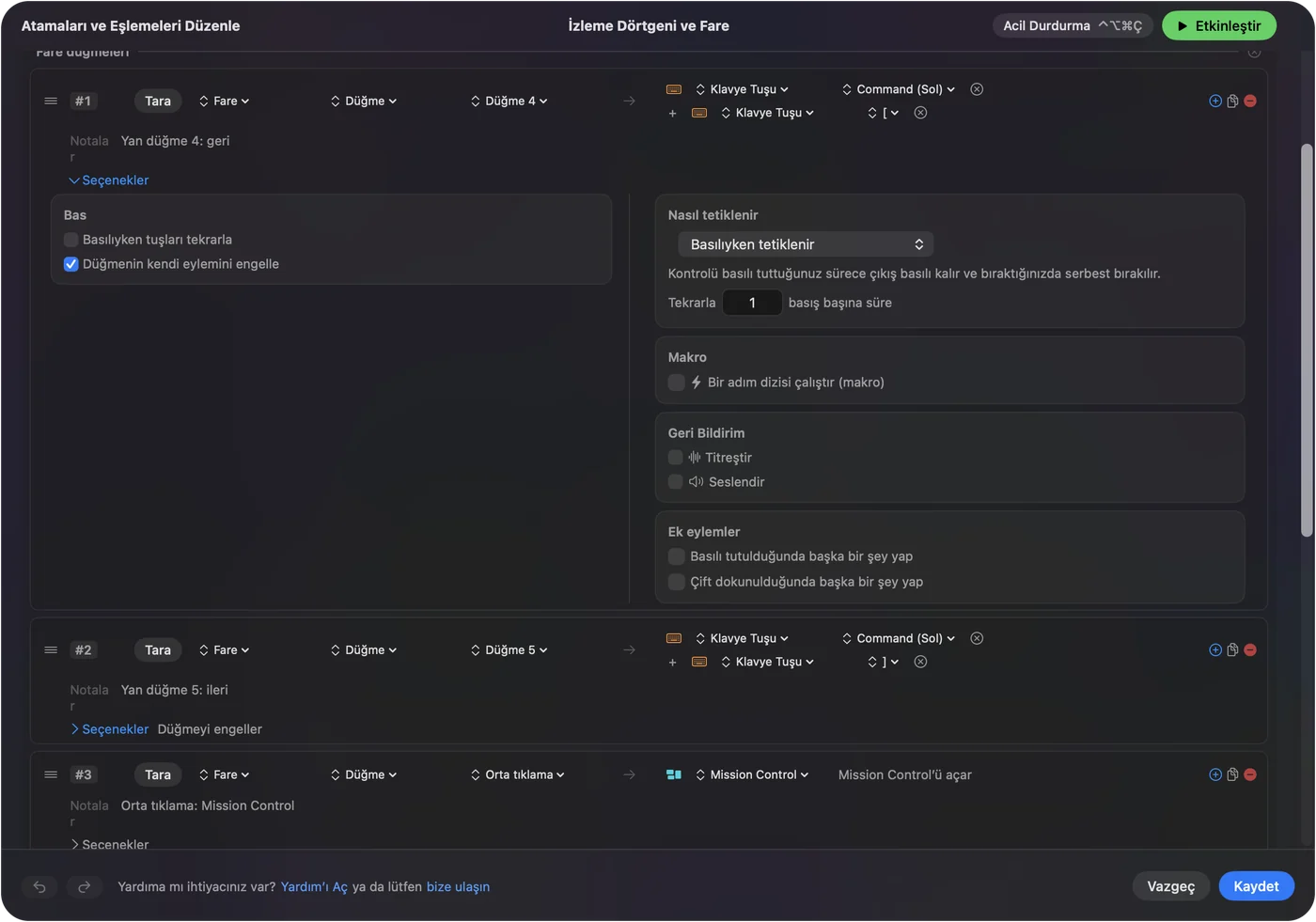
- Sen: Bir satır ekle, Mouse seç, Scan’e bas ve bir yan düğmeye bas. Çıkışı Klavye Tuşu yap, Command’ı seç ve Back için sol köşeli parantezi ya da Forward için sağ köşeli parantezi ekle.
- InputConfig: Düğmeyi kaydeder ve bu tuşları her basışta, bunları anlayan her uygulamada basar.
- Kontrol: Save ve Activate’e bas, Safari’yi aç, iki sayfa ziyaret et ve düğmeye bas.
Mac’te Geri ve İleri için tek amaçlı ücretsiz araçlar var ve bir forum konusu Simple Side Buttons adlı birini öneriyor. InputConfig bunu yapar ve daha fazlasını: her düğme her kısayolu, makroyu ya da System Function’ı çalıştırabilir. Bir uygulama ham yan düğmeyi zaten kullanıyorsa, o satırda Block the button’s own action işaretle ki iki kez geri gitmesin.
Düğme bir tuş yazıyorsa ne olur
Bazı ucuz fareler ekstra düğmelerinden klavye tuşları gönderir, bu yüzden Mac yazı yazıldığını görür. Fare satırındaki Scan hiçbir şey kaydetmez, ama bir klavye satırı yakalar. InputConfig macOS ile birlikte klavyeyi dinler ve tuşu engellemez, bu yüzden karakter yine yazılır. Çözüm farede, genellikle Windows sürücüsüyle bir kez:
- Düğmeyi hiçbir şeyin kullanmadığı bir tuşa ayarla. F13 ile F20, Mac’te boştadır. F21 ile F24 uygulamalara iletilmez.
- Sonra o tuşu bağla. Bir Keyboard Key satırı ekle, Scan’e bas, düğmeye bas ve bir görev ver.
- Yapamazsan atla. Tuşu değiştirmenin bir yolu yoksa, o düğmeyi dışarıda bırak.
Ayrıntılar için Mac’te F13 ile F19 sayfasına bak. Bir harf yazan bir düğmenin, bir Mac uygulamasının kullanabilmesi için önce farklı bir tuşa ihtiyacı var.
Ucuz bir farenin makrolarla daha fazlasını yapması
Altı düğmeli bir fare, her düğmede bir makro olduğunda çok daha fazlasını yapabilir. Bir satırın Options bölümünde Run a sequence of steps (macro) seçeneğini işaretle ve her biri bekleme ve basılı tutma süresi olan tuş, kısayol ve tıklama adımları ekle.
- Kopyala, bekle, yapıştır. Command C, 300 milisaniyelik bir bekleme, sonra Command V.
- Ekran görüntüsü. Tek bir System Function satırı, makro gerekmez.
- Bir yanıt. Her gün gönderdiğin bir cümle için Type Text.
- Hızlı açma. Editörün ya da tarayıcının için Open App.
Adımlar Mac’te fare makroları sayfasında.
Basılı tutma, çift tıklama ve uygulama başına düzen ekle
- Basılı tutma. Bir basılı tutma eylemi, iki yan düğmeyi dört göreve çevirir.
- Çift dokunma. Her satırın bir çift dokunma eylemi de var.
- Basılı tutulurken tekrar. Bir düğme basılı tutulurken sekmeler arasında geçmeye devam eder.
- Uygulama başına. Bir ön ayar Automation & Gaming Utilities altında uygulamaları listeleyebilir ve önde olanı izleyebilir.
Aynı anda yalnızca bir ön ayar çalışır ve Control Option Command period acil durdurmadır.
Ucuz bir oyun faresi sahipleri için fikirler
- Bir öğrenci. Araştırma için Geri ve İleri, birinde basılı tutmada ekran görüntüsü.
- MacBook’ta ilk oyuncu. Ana düğmelere dokunma, bir yan düğmeye hızlı kayıt koy.
- Ortak bir Mac için yedek fare. Bağlı her fare tek sayılır, bu yüzden görevleri basit tut.
- Bir ofis çalışanı. Yan düğmelerde kopyala ve yapıştır, üçüncüsünde aramalar için sessize alma tuşu.
Düğmelerinde gerçek görevler olan ucuz bir fare, hiçbirinde görev olmayan pahalı bir farenin önündedir.
Bir düğme hiçbir şey yapmazsa
Bu merdiveni tırman, en küçük adımla başla:
- Düğmeye Scan bas. Bir Button numarası gelirse, Mac onu alıyor ve sorun ön ayardadır.
- Bir mod düğmesi ara. Bazı fareler düğmelerini medya kontrolüne çevirir.
- Alıcıyı doğrudan bir porta tak. Hub değil adaptör kullan ve diğer 2,4 GHz cihazlardan uzak tut.
- Ön ayarı etkinleştir ve Erişilebilirliği kontrol et. System Settings, Privacy & Security, Accessibility bölümünde InputConfig listelenmeli.
- Diğer fare araçlarını kapat. Düğmeyi zaten ele alıyor olabilirler.
Scan hiçbir şey görmüyorsa, düğme Windows sürücüsüne aittir. Mac’te fare geri düğmesi çalışmıyor nedenleri anlatıyor.
Yapamadıkları
InputConfig DPI, yoklama hızı, ışıklandırma ya da kaydırma hissini değiştirmez ve DPI düğmesi gibi macOS’a hiçbir şey göndermeyen bir düğmeyi okuyamaz. Bir klavye tuşunu engelleyemez ve aynı düğmeye iki farenin farklı görevler vermesini sağlayamaz. Hız ve ışıklandırmayı fare yönetir, düğmelerin ne yaptığını InputConfig yönetir.
Kısa özet
- Çalışır. Herhangi bir ucuz farede imleç, tıklamalar ve tekerlek.
- DPI düğmesi. Farenin içinde çalışır ve Mac hiç görmez.
- Yan düğmeler. Tara, sonra Geri, İleri ya da bir makro bağla.
Her düğmeyi tara ve gelenleri bağla.
Sorular
Ucuz oyun fareleri Mac’te çalışır mı?
İmleç, tıklamalar ve tekerlek için evet. Ekstra düğmeler, her birinin ne gönderdiğine bağlı ve kutudaki Windows sürücüsü Mac’te çalışmaz.
Oyun faremin yan düğmeleri Mac’te neden çalışmıyor?
macOS Button 4 ve Button 5’i önde olan uygulamaya verir ve birçok uygulama onları yok sayar. InputConfig gibi bir eşleyici onlara bir görev verebilir.
DPI düğmesi Mac’te çalışır mı?
Farenin içindeki hızı değiştirir, yani çalışır, ama Mac bilgilendirilmez ve bir Mac uygulaması onu okuyamaz.
Ucuz bir farenin makro düğmesini Mac’te kullanabilir miyim?
İlandaki makro düğmeleri bir Windows sürücü özelliğidir. Düğmeyi bunun yerine Mac’teki bir uygulamada bağla.
Fare düğmelerim neden müzik kontrolü gibi davranıyor?
Bazı farelerde düğmeleri medya kontrolüne çeviren bir mod düğmesi var. Ona tekrar bas.
Türkçe başka sayfalar
Ayrıntılı rehberler, İngilizce
Kim yazıyor. Ryleigh Newman InputConfig'i geliştiriyor ve elleri iyi çalışmadığı için kendi Mac'ini her gün bir kontrolcüyle kullanıyor. Bu sayfa İngilizceden çevrildi. Uygulamanın arayüzü ve sitenin geri kalanı İngilizce.
Bu sayfa diğer dillerde: English, العربية, Čeština, Dansk, Deutsch, Español, Suomi, Français, עברית, Magyar, Bahasa Indonesia, Italiano, 日本語, 한국어, Norsk, Nederlands, Polski, Português, Русский, Slovenčina, Svenska, ไทย, Українська, Tiếng Việt, 繁體中文, 简体中文
Ücretsiz. macOS 14 veya üstü. Hesap yok, hiçbir şey Mac'inizden çıkmaz. GitHub'da açık kaynak.