Deutsch
Funktioniert eine günstige Gaming-Maus am Mac?
 Diese App ist komplett kostenlos. Du musst kein Konto anlegen. Es gibt keine Abos, keine umständlichen Downloads, und nichts ist gesperrt. Optimiert für Apple Silicon.
Ja, fast immer als Maus: Eine namenlose Gaming-Maus mit sechs bis acht Tasten und einer DPI-Taste lässt sich am Mac anschließen, und Zeiger, beide Haupttasten und das Rad funktionieren sofort. Was du kaufst, sind einige zusätzliche Tasten, und was der Mac damit macht, hängt davon ab, was jede Taste sendet. Die DPI-Taste arbeitet in der Maus, und der Mac bekommt sie nie zu sehen. Die Seitentasten kommen meist als Taste 4 und Taste 5 an, und der Rest ist von Maus zu Maus verschieden.
Ich entwickle InputConfig, eine kostenlose Mac-App, die die zusätzlichen Tasten einer Maus liest und jede belegt. Diese Seite zeigt dir deshalb, wie du herausfindest, was eine günstige Maus sendet, und was du mit jeder Taste tun kannst. Ich habe selbst keine bestimmte günstige Maus getestet. Was ich über sie schreibe, stammt aus Forenthreads und Tests, die ich am 21. Oktober 2026 gelesen habe.
Version 1.7 von InputConfig, voraussichtlich im Oktober 2026, bringt vollständige Unterstützung für Deutsch.
Schritte
- Schließe die Maus oder ihren USB-Empfänger an. Ein USB-A-Stecker braucht einen kleinen Adapter an einem Mac mit USB-C-Anschlüssen.
- Drücke die DPI-Taste, um die Geschwindigkeitsstufen durchzuschalten, die in der Maus gespeichert sind.
- Öffne InputConfig, füge eine Zeile hinzu, drücke Scan und drücke nacheinander jede zusätzliche Taste.
- Belege jede Taste, die eine Tastennummer meldet, und speichere und aktiviere die Voreinstellung.
- Lass jede Taste in Ruhe, die nichts meldet, denn die Maus behält sie für sich.
Wissen, was eine günstige Gaming-Maus am Mac tut
Die meisten dieser Mäuse werden mit einem Windows-Treiber auf einer CD oder über einen Download-Link verkauft, und ein Mac bekommt davon nichts. Die Maus selbst ist eine Standardmaus, also bekommst du:
- Die Grundfunktionen. Zeiger, Links- und Rechtsklick und das Rad funktionieren ohne Installation.
- Die DPI-Taste. Sie schaltet durch Geschwindigkeitsstufen, die in der Maus gespeichert sind. Die Maus ändert die Geschwindigkeit, und der Mac erfährt davon nichts.
- Seitentasten. Sie kommen meist als Taste 4 und Taste 5 an. Ob etwas passiert, hängt von der App im Vordergrund ab.
- Beleuchtung. Sie wird durch eine Taste an der Maus oder durch den Windows-Treiber eingestellt, deshalb kann ein Mac sie nicht ändern.
- Makros ab Werk. Ein Makro-Knopf im Angebot bedeutet eine Funktion des Windows-Treibers, deshalb bekommt ein Mac sie nicht.
In einem Forenthread berichtete ein Mac-Nutzer, dass seine Seitentasten nichts taten, und dass zwei gängige Programme zum Umbelegen die zusätzlichen Tasten dieser Gaming-Maus nicht sahen. Eine günstige Maus ist für den Zeiger am Mac gut, und ihre zusätzlichen Tasten hängen davon ab, was jede davon sendet.
Herausfinden, was jede Taste sendet
Öffne InputConfig, füge eine Zeile hinzu und drücke Scan, dann drücke jede Taste einmal. Die Tabelle zeigt, was du von einer typischen Maus mit sechs bis acht Tasten erwarten kannst.
| Taste | Was sie meist tut | Was zu tun ist |
|---|---|---|
| Links-, Rechtsklick und Rad | Linksklick, Rechtsklick, mittlerer Klick | In Ruhe lassen oder den Druck aufs Rad belegen |
| Zwei Seitentasten | Taste 4 und Taste 5 | Belegen. Dafür hast du die Maus gekauft |
| DPI-Taste oben oder unter dem Rad | Ändert die DPI in der Maus, und sendet vielleicht nichts | Drücke Scan. Erscheint eine Zeile, belege sie. Wenn nicht, ist sie nichts für eine Mac-App |
| Zusatztasten nahe am Rad | Taste 6 und höher, oder nichts | Scanne jede einzeln |
| Eine Modus- oder Medientaste | Bei manchen Mäusen machen die Tasten Musiksteuerung | Sendet eine Seitentaste plötzlich Medientasten, drücke die Modustaste erneut |
Die letzte Zeile stammt aus einem Thread der Apple Community. Dort war die Ursache für tote Zusatztasten eine kleine Taste, die die Maustasten auf Musiksteuerung umstellte. Reagiert eine Taste nicht, prüfe zuerst auf eine Modustaste, bevor du den Mac verantwortlich machst.

Die Tasten belegen, die ankommen
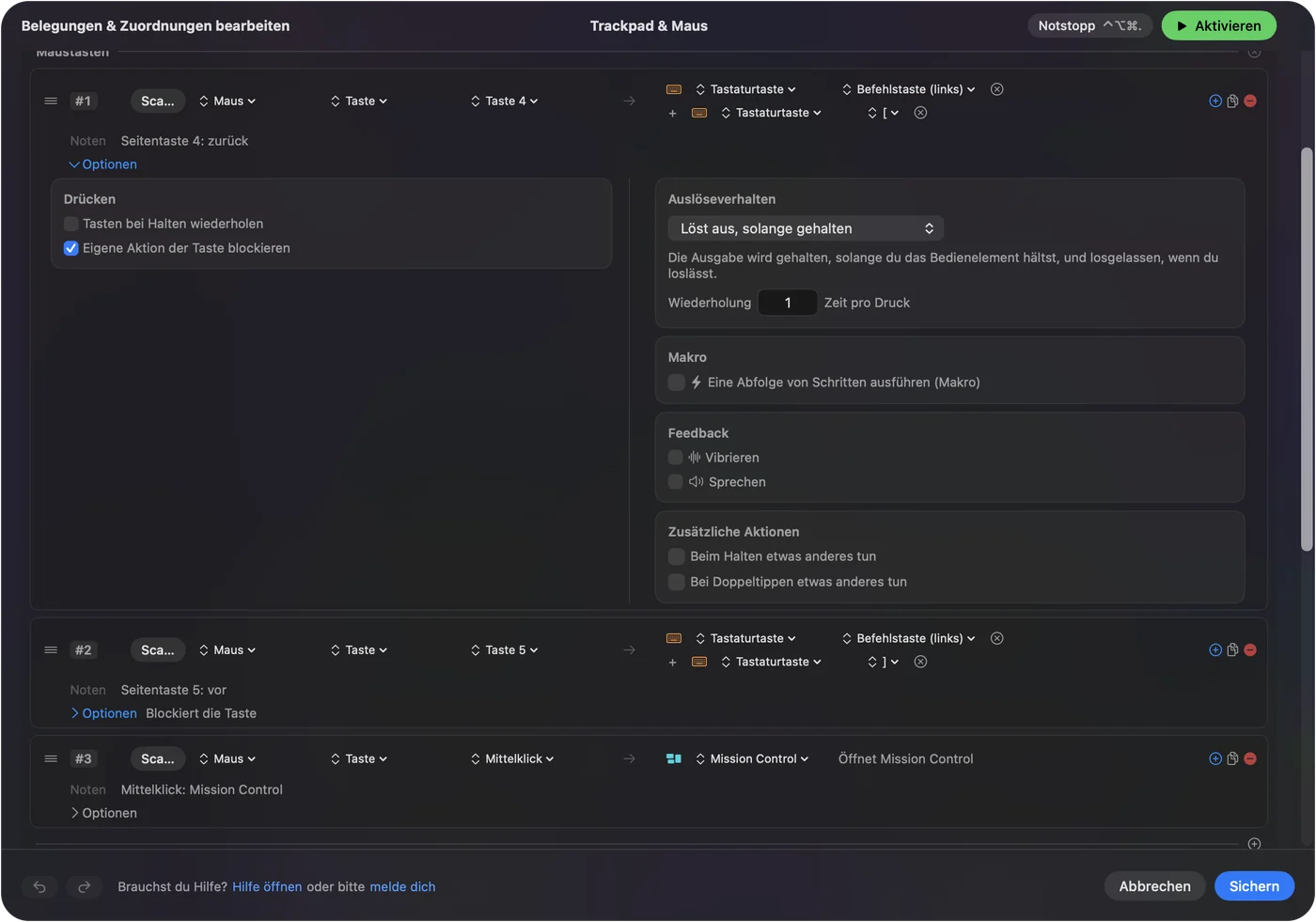
- Du: Füge eine Zeile hinzu, wähle Maus, drücke Scan und drücke eine Seitentaste. Wähle Keyboard Key, Command, dann die linke eckige Klammer für Zurück oder die rechte für Vor.
- InputConfig: Nimmt die Taste auf und drückt diese Tasten bei jedem Druck, in jeder App, die sie versteht.
- Prüfen: Speichere und aktiviere, öffne Safari, besuche zwei Seiten und drücke die Taste.
Für Zurück und Vor gibt es auf dem Mac kostenlose Werkzeuge, die nur das tun. Ein Forenthread empfiehlt eines davon mit dem Namen Simple Side Buttons. InputConfig kann das und mehr: Jede Taste kann jeden Kurzbefehl, jedes Makro oder jede Systemfunktion ausführen. Reagiert eine App schon auf die rohe Seitentaste, setze in dieser Zeile den Haken bei Block the button's own action, damit nicht zweimal zurückgegangen wird.
Wenn eine Taste Buchstaben tippt
Manche günstigen Mäuse senden von ihren Zusatztasten Tastaturtasten, deshalb sieht ein Mac Tippen. Scannen auf der Mauszeile zeigt dann nichts, aber eine Tastaturzeile erfasst sie. InputConfig hört die Tastatur parallel zu macOS mit und sperrt die Taste nicht, deshalb tippt das Zeichen trotzdem. Die Lösung liegt an der Maus, und dafür braucht es meist einmal den Windows-Treiber:
- Stelle die Taste auf eine Taste, die niemand nutzt. F13 bis F20 sind auf dem Mac frei. F21 bis F24 werden nicht an Apps weitergegeben.
- Belege dann diese Taste. Füge eine Tastaturzeile hinzu, drücke Scan, drücke die Taste und gib ihr eine Aufgabe.
- Lass sie weg, wenn du es nicht ändern kannst. Gibt es keine Möglichkeit, die Taste zu ändern, lass diese Taste aus.
Details stehen auf F13 bis F19 am Mac. Eine Taste, die einen Buchstaben tippt, braucht eine andere Taste, bevor eine Mac-App sie nutzen kann.
Längere Aufgaben mit einer günstigen Maus
Eine Maus mit sechs Tasten kann viel mehr, sobald jede Taste ein Makro hat. Setze in den Optionen einer Zeile den Haken bei Run a sequence of steps (macro) und füge Schritte mit Tasten, Kurzbefehlen und Klicks hinzu, jeweils mit Wartezeit und Haltezeit.
- Kopieren, warten, einfügen. Command C, eine Wartezeit von 300 Millisekunden, dann Command V.
- Ein Screenshot. Eine Systemfunktionszeile, ganz ohne Makro.
- Eine Antwort. Type Text für einen Satz, den du jeden Tag schickst.
- Ein schneller Start. Open App für deinen Editor oder Browser.
Die Schritte stehen unter Mausmakros am Mac.
Halten, Doppeltippen und ein Layout pro App
- Halten. Eine Halten-Aktion macht aus zwei Seitentasten vier Aufgaben.
- Doppeltippen. Jede Zeile hat außerdem eine Doppeltipp-Aktion.
- Wiederholen, solange gehalten. Schaltet Tabs weiter, solange eine Taste gedrückt ist.
- Pro App. Eine Voreinstellung kann unter Automation & Gaming Utilities Apps auflisten und der App im Vordergrund folgen.
Es läuft immer nur eine Voreinstellung, und Control Option Command period ist der Notstopp.
Ideen für Leute, die eine günstige Gaming-Maus gekauft haben
- Eine Studentin. Zurück und Vor für die Recherche, und ein Halten auf einer Taste für einen Screenshot.
- Eine erste Gamerin auf einem MacBook. Die Haupttasten in Ruhe lassen und ein Schnellspeichern auf eine Seitentaste legen.
- Eine Ersatzmaus für einen gemeinsam genutzten Mac. Jede angeschlossene Maus zählt als eine, deshalb halte die Aufgaben einfach.
- Ein Büroangestellter. Kopieren und Einfügen auf den Seitentasten und eine Stummtaste für Anrufe auf einer dritten.
Eine günstige Maus mit echten Aufgaben auf ihren Tasten ist besser als eine teure ohne.
Wenn eine Taste nichts tut
Geh diese Leiter hinunter, mit dem kleinsten Schritt zuerst:
- Drücke Scan auf der Taste. Erscheint eine Tastennummer, empfängt der Mac sie, und das Problem liegt an der Voreinstellung.
- Nach einer Modustaste suchen. Manche Mäuse stellen ihre Tasten auf Musiksteuerung um.
- Den Empfänger direkt in einen Anschluss stecken. Nutze einen Adapter, keinen Hub, und halte ihn von anderen 2,4-GHz-Geräten fern.
- Die Voreinstellung aktivieren und Bedienungshilfen prüfen. In den Systemeinstellungen unter Datenschutz & Sicherheit, Bedienungshilfen, muss InputConfig aufgeführt sein.
- Andere Maus-Tools beenden. Sie können die Taste schon für sich beanspruchen.
Sieht Scan nichts, gehört die Taste zum Windows-Treiber. Die Zurück-Taste der Maus funktioniert nicht behandelt die Ursachen.
Was es nicht kann
InputConfig ändert weder DPI, Abtastrate, Beleuchtung noch das Scrollgefühl. Es kann eine Taste nicht lesen, die macOS nichts sendet, etwa eine DPI-Taste. Es kann auch keine Tastaturtaste sperren, die eine Taste sendet, und es kann zwei Mäusen nicht für dieselbe Taste verschiedene Aufgaben geben. Die Maus übernimmt Geschwindigkeit und Beleuchtung, und InputConfig übernimmt, was die Tasten tun.
Die Kurzfassung
- Funktioniert. Zeiger, Klicks und Rad bei jeder günstigen Maus.
- DPI-Taste. Funktioniert in der Maus, und der Mac bekommt davon nichts mit.
- Seitentasten. Scanne sie und belege Zurück, Vor oder ein Makro.
Scanne jede Taste und belege die, die ankommen.
Fragen
Funktionieren günstige Gaming-Mäuse am Mac?
Ja, für Zeiger, Klicks und Rad. Die zusätzlichen Tasten hängen davon ab, was jede sendet, und der Windows-Treiber aus der Verpackung läuft am Mac nicht.
Warum funktionieren die Seitentasten meiner Gaming-Maus am Mac nicht?
macOS gibt Taste 4 und Taste 5 an die App im Vordergrund, und viele Apps ignorieren sie. Ein Tastenprogramm wie InputConfig gibt ihnen eine Aufgabe.
Funktioniert die DPI-Taste am Mac?
Sie ändert die Geschwindigkeit in der Maus, funktioniert also, aber der Mac erfährt davon nichts, und keine Mac-App kann sie lesen.
Kann ich eine Makrotaste einer günstigen Maus am Mac nutzen?
Makrotasten aus dem Angebot sind eine Funktion des Windows-Treibers. Belege die Taste stattdessen in einer App am Mac.
Warum verhalten sich meine Maustasten wie Musiksteuerung?
Manche Mäuse haben eine Modustaste, die die Tasten auf Musiksteuerung umstellt. Drücke sie erneut.
Mehr auf Deutsch
Ausführliche Anleitungen, auf Englisch
Wer hier schreibt. Ryleigh Newman entwickelt InputConfig und steuert den eigenen Mac jeden Tag mit einem Controller, weil die Hände nicht gut mitmachen. Diese Seite ist aus dem Englischen übersetzt. Die wichtigsten Tasten und Menüs der App erscheinen auf Deutsch, wenn der Mac auf Deutsch eingestellt ist; diese Seite nennt sie so, mit dem englischen Namen in Klammern. Der Rest der App und der Website ist auf Englisch.
Diese Seite in anderen Sprachen: English, العربية, Čeština, Dansk, Español, Suomi, Français, עברית, Magyar, Bahasa Indonesia, Italiano, 日本語, 한국어, Norsk, Nederlands, Polski, Português, Русский, Slovenčina, Svenska, ไทย, Türkçe, Українська, Tiếng Việt, 繁體中文, 简体中文
Kostenlos. macOS 14 oder neuer. Kein Konto, nichts verlässt deinen Mac. Open Source auf GitHub.