Deutsch
Wie richte ich eine Logitech Signature M650 oder Pebble am Mac ein?
 Diese App ist komplett kostenlos. Du musst kein Konto anlegen. Es gibt keine Abos, keine umständlichen Downloads, und nichts ist gesperrt. Optimiert für Apple Silicon.
Koppele sie über Bluetooth, dann funktioniert sie am Mac ohne Software. Die Einrichtungsseite von Logitech für die Signature M650 sagt, dass du die Seitentasten, das verhalten pro App und Gesten in Logi Options+ anpasst, und Logitechs Seite nennt macOS als unterstützt. Um den Tasten Mac-Aufgaben wie Mission Control oder Diktat zu geben, ist InputConfig die kostenlose Mac-App, die ich entwickle. Sie funktioniert mit jeder Taste, die der Mac sieht.
Ich habe die Seiten zur Erstinbetriebnahme der M650 und zu Options+ von Logitech am 21. Oktober 2026 gelesen. Bei der Pebble ist es anders. Die Angebote der Pebble Mouse 2 M350s, die ich gelesen habe, sagen, dass in Options+ nur der mittlere Klick anpassbar ist, sie hat also keine Seitentasten zum Belegen. Eine Logitech-Seite für die ursprüngliche Pebble M350 oder die M750 konnte ich nicht lesen. Deshalb kennzeichne ich, was ich nicht weiß.
Version 1.7 von InputConfig, voraussichtlich im Oktober 2026, bringt vollständige Unterstützung für Deutsch.
Schritte
- Koppele die Maus in den Systemeinstellungen unter Bluetooth oder stecke einen Logi-Bolt-Empfänger ein, falls du einen hast.
- Installiere Logi Options+ nur, wenn du Logitechs eigene Einstellungen für Tasten, Gesten und Scrollen willst.
- Öffne InputConfig, füge eine Zeile hinzu, drücke Scan und drücke eine Seitentaste.
- Wähle eine Ausgabe und setze bei Tasten, die schon etwas tun, den Haken bei Block the button's own action, wenn Zurück doppelt auslöst.
- Speichere und aktiviere die Voreinstellung, und lege bei Bedarf eine Voreinstellung pro App an.
Wissen, was jede Maus hat
- Signature M650. Logitechs Seite listet ein SmartWheel, Zurück- und Vor-Tasten, einen Sensor mit 4000 DPI, eine Verbindung über Bluetooth Low Energy oder Logi Bolt und eine AA-Batterie mit bis zu 24 Monaten Laufzeit. Es gibt außerdem eine Linkshänder-Version M650L mit den Seitentasten rechts.
- Signature M750. Das Geschwistermodell der M650. Ich habe dazu keine Seite gelesen, also scanne sie.
- Pebble M350. Ich konnte keine Logitech-Seite zum ursprünglichen Modell lesen, deshalb nenne ich keine Tastenzahl.
- Pebble Mouse 2 M350s. Die Angebote, die ich gelesen habe, sagen drei Tasten mit anpassbarem mittlerem Klick, Bluetooth, Easy-Switch für drei Geräte, macOS 11 oder neuer und eine AA-Batterie mit bis zu 24 Monaten Laufzeit. Ein Logi-Bolt-Empfänger ist optional und nicht dabei.
Das SmartWheel der M650 schaltet zwischen einem Raststufen-Scrollen, Zeile für Zeile, und schnellem Scrollen für lange Seiten um. Logitechs Seite zu Options+ ergänzt, dass die Anpassung der Scrollgeschwindigkeit bei der M650 verfügbar ist, wenn die Maus mit macOS verbunden ist. Die Pebble ist eine Maus mit drei Tasten. Wer Seitentasten will, nimmt die M650, denn nur sie hat welche.
Herausfinden, was jede Taste sendet
Drücke in InputConfig Scan und drücke jede Taste, während Options+ beendet ist.
| Taste | Wie sie meldet | Was zu tun ist |
|---|---|---|
| Links- und Rechtsklick | Normale Klicks | InputConfig kann diese nicht ändern |
| Druck aufs Rad | Mittlerer Klick | Belegen, und Pebble-Nutzende können dafür auch Options+ nutzen |
| Zurück und Vor der M650 | Wahrscheinlich Taste 4 und Taste 5 | Belegen |
| Gesten-Taste der M650, falls deine eine hat | Unsicher, denn sie wird vielleicht von Options+ verarbeitet | Scanne sie |
| Verbindungs- oder Easy-Switch-Taste | Wird in der Maus verarbeitet | Kein Eingang für Mac-Apps |
Ich habe diese Mäuse nicht selbst getestet, Scan ist also der eigentliche Test. Der Maus-Tester macht dasselbe im Browser.

Die Seitentasten belegen
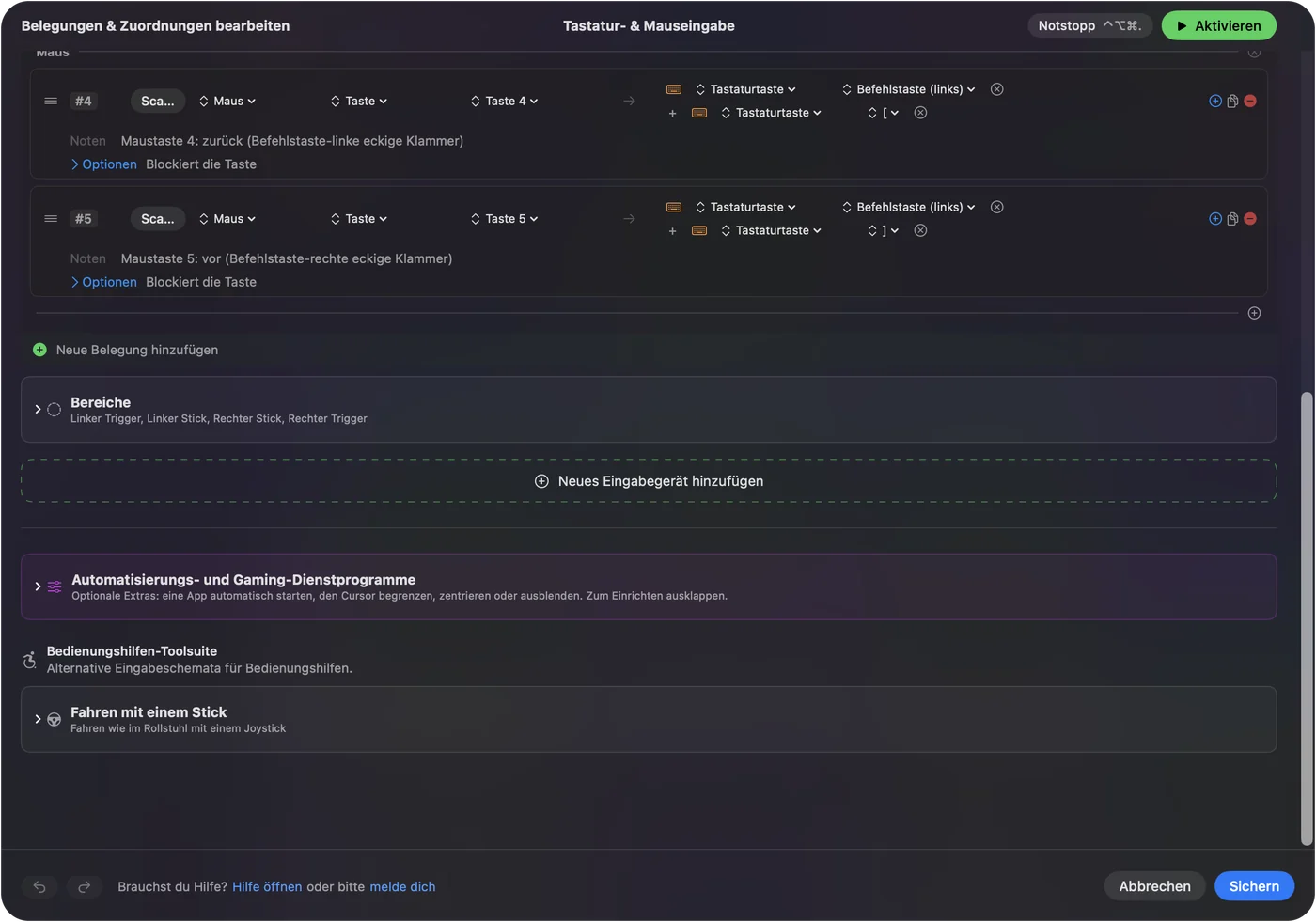
- Du: Füge eine Zeile hinzu, stelle das Gerät auf This Mac's mouse or trackpad, drücke Scan und drücke die untere Seitentaste.
- InputConfig: Benennt sie, wahrscheinlich als Taste 4, und lässt dich eine Ausgabe wählen.
- Prüfen: Wähle Mission Control, klicke auf Save, Activate und drücke die Taste. Mission Control öffnet sich.
Logitechs Seite nennt als Beispiele Kopieren und Einfügen für die Seitentasten, und auch Rückgängig und Wiederholen, Lautstärke und die Navigation im Betriebssystem stehen in Logitechs Liste. Mit InputConfig können dieselben beiden Tasten auch Aufgaben nur für den Mac ausführen, etwa Diktat starten, den Bildschirm sperren oder einen Screenshot machen. Seitentasten an der Maus am Mac hat die vollständigen Schritte.
Drei Tasten mehr Aufgaben geben
Eine Maus mit zwei Seitentasten und einem mittleren Klick hat nur wenige Eingaben, deshalb zählen Halten und Doppeltippen. Jede Zeile kann eine Halten-Aktion und eine Doppeltipp-Aktion haben. Eine Seitentaste kann beim Tippen zurückgehen, beim Doppeltippen den Tab schließen und beim Halten Mission Control öffnen. Der mittlere Klick kann beim Doppeltippen einfügen. Setze den Haken bei Block the button's own action für die Seitentasten und die mittlere Taste, damit Apps den ursprünglichen Druck nicht mehr sehen.
Eine Mauszeile der Art Double click löst beim zweiten Klick eines Paares aus, das kann einen Doppelklick ersparen, wenn er anstrengend ist. Ein Makro bringt mehr: Setze in den Optionen der Zeile den Haken bei Run a sequence of steps (macro) und füge Schritte mit Tasten, Kurzbefehlen und Klicks hinzu, jeweils mit einer Wartezeit. Halten und Doppeltippen zeigt das Timing.

Layouts pro App und die Überschneidung mit Options+
Logitech sagt, dass Options+ verschiedene Aktionen pro App einstellen kann, etwa Stummschalten in Zoom. InputConfig macht das mit Voreinstellungen: Trage eine App unter Automation & Gaming Utilities ein und schalte in den Einstellungen unter Advanced Switch presets when the front app changes ein. Es läuft immer nur eine Voreinstellung, und Control Option Command period ist der Notstopp. Hat eine Taste eine Aufgabe in Options+ und eine Zeile in InputConfig, können beide auslösen. Gib deshalb jeder Taste einen Besitzer. Der Haken bei Block the button's own action hilft dabei. Die Alternative zu Logi Options+ für den Mac erklärt die Wahl.
Ideen für diese Mäuse
- Büro und E-Mail. Kopieren und Einfügen auf den Seitentasten der M650.
- Lesen und Recherche. Zurück und Vor bei einem Tippen, Tab schließen bei einem Doppeltippen.
- Unterwegs. Die Pebble ist flach und leise. Nutze Options+ nur für den mittleren Klick und halte den Rest einfach.
- Linkshänder. Die M650L hat die Seitentasten rechts, Scan nennt sie also genauso.
Wenn etwas nicht stimmt
Geh diese Leiter hinunter, mit dem kleinsten Schritt zuerst:
- Den Akku prüfen. Eine schwache AA-Batterie verursacht Ruckeln, und Logitechs LED blinkt bei kritischem Stand rot.
- Neu koppeln. Entferne die Maus in den Systemeinstellungen unter Bluetooth und koppele sie neu.
- Options+ beenden und erneut scannen. Die App könnte eine Taste halten.
- Die Voreinstellung aktivieren. Zeilen laufen nur, während sie aktiv ist.
- Bedienungshilfen prüfen. InputConfig braucht sie.
Was es nicht kann
- Tasten hinzufügen. Die Pebble hat einen mittleren Klick und sonst nichts, was du belegen könntest.
- DPI oder das Scrollgefühl ändern. Das erledigen Options+ oder die Systemeinstellungen.
- Tasten lesen, die in der Maus bleiben. Die Verbindungstaste erreicht keine Apps.
- Zwei Mäuse unterscheiden. Jede Maus zählt als eine.
Die Kurzfassung
- Koppeln und loslegen. Für die Grundfunktionen braucht es keine Software.
- Tasten. Scannen, belegen, und Halten und Doppeltippen ergänzen.
- Options+. Nur für das, was der Mac nicht sehen kann.
Zwei Seitentasten reichen, wenn jede ein Tippen, ein Halten und ein Doppeltippen hat.
Fragen
Funktioniert die Logitech Signature M650 am Mac?
Ja, über Bluetooth Low Energy oder einen Logi-Bolt-Empfänger. Logitech führt macOS als unterstützt auf.
Wie ändere ich die Seitentasten der Logitech M650 am Mac?
Installiere Logi Options+, öffne Tasten und wähle für jede Seitentaste eine Funktion, oder nutze InputConfig.
Hat die Logitech Pebble Seitentasten?
Die Angebote der Pebble Mouse 2 M350s, die ich gelesen habe, nennen drei Tasten mit anpassbarem mittlerem Klick. Es gibt also keine Seitentasten zum Belegen.
Funktioniert die Logitech Pebble mit dem Mac?
Ja. Angebote nennen Bluetooth mit macOS 11 oder neuer.
Gibt es eine Linkshänder-Version der Signature M650?
Ja, die M650L hat die Seitentasten rechts.
Mehr auf Deutsch
Ausführliche Anleitungen, auf Englisch
Wer hier schreibt. Ryleigh Newman entwickelt InputConfig und steuert den eigenen Mac jeden Tag mit einem Controller, weil die Hände nicht gut mitmachen. Diese Seite ist aus dem Englischen übersetzt. Die wichtigsten Tasten und Menüs der App erscheinen auf Deutsch, wenn der Mac auf Deutsch eingestellt ist; diese Seite nennt sie so, mit dem englischen Namen in Klammern. Der Rest der App und der Website ist auf Englisch.
Diese Seite in anderen Sprachen: English, العربية, Čeština, Dansk, Español, Suomi, Français, עברית, Magyar, Bahasa Indonesia, Italiano, 日本語, 한국어, Norsk, Nederlands, Polski, Português, Русский, Slovenčina, Svenska, ไทย, Türkçe, Українська, Tiếng Việt, 繁體中文, 简体中文
Kostenlos. macOS 14 oder neuer. Kein Konto, nichts verlässt deinen Mac. Open Source auf GitHub.